KingsCutter
  • Libreria
  • Chiedi un preventivo
  • Prezzi
  • Calcolatrice
  • Tutorial
AccediCrea gratis
Guide›Come preparare la tua immagine per un buon risultato
PRINCIPIANTE 6 minAggiornato: Ottobre 2026

Come preparare la tua immagine per un buon risultato

Risposta rapida

Carica un PNG, JPG o SVG fino a 8 MB, con la figura scura su uno sfondo chiaro e uniforme. Se è una foto, usa «Pulisci lo sfondo con l'IA»; se al contorno manca o avanza qualcosa, ritoccalo in «Modifica immagine».

Cosa fa il sito con la tua immagine e cosa resta a te

Risolto dal sito
  • Converte un PNG o JPG in un contorno: lo riduce a 1024 pixel sul lato più lungo, lo porta in bianco e nero e lo traccia
  • Toglie solo uno sfondo uniforme: guarda il tono dei quattro angoli e scarta ciò che gli somiglia
  • Mette il PNG trasparente su uno sfondo che contrasta con il tuo disegno, anche se il disegno è bianco
  • Scarta le macchioline isolate troppo piccole per essere stampate e ti dice quante ne ha tolte
  • Legge un SVG così com'è, senza portarlo in bianco e nero
→ Resta a te
  • →Scegliere un'immagine con la figura chiara: il sito non indovina quale parte di una foto vuoi
  • →Togliere ombre, texture e sfondi con disegni: «Pulisci lo sfondo con l'IA» ci prova per 1 credito, oppure lo cancelli a mano in «Modifica immagine»
  • →Ispessire le linee molto sottili prima di caricare, o caricarle con «Intensità del rinforzo» in «Modifica immagine»
  • →Controllare il contorno arancione prima di proseguire: ciò che vedi tracciato è ciò che va nel pezzo

Come l'editor legge la tua immagine

L'editor non copia i colori: cerca una sagoma. Un PNG o un JPG viene ridotto a 1024 pixel sul lato più lungo, portato in scala di grigi e ogni punto viene deciso come figura (scuro) o sfondo (chiaro). Poi quel disegno in bianco e nero viene convertito in un contorno di curve.

Prima di questo, il sito guarda il tono dei quattro angoli dell'immagine. Tutto ciò che ha un tono simile viene considerato sfondo e tolto. Per questo uno sfondo bianco, crema o di un solo colore esce pulito, mentre uno sfondo con disegni, ombre o sfumature si infila nella figura.

Un PNG trasparente viene appoggiato prima sul bianco; se il tuo disegno è chiaro, sul nero, così che ci sia sempre contrasto. Un SVG non passa per niente di tutto questo: i suoi tratti vengono letti così come sono.

Il risultato compare sopra la tua immagine come una linea arancione, e la scheda dice «Tracciato · N nodi» e «✓ Pronta». Quella linea è ciò che diventa il pezzo.
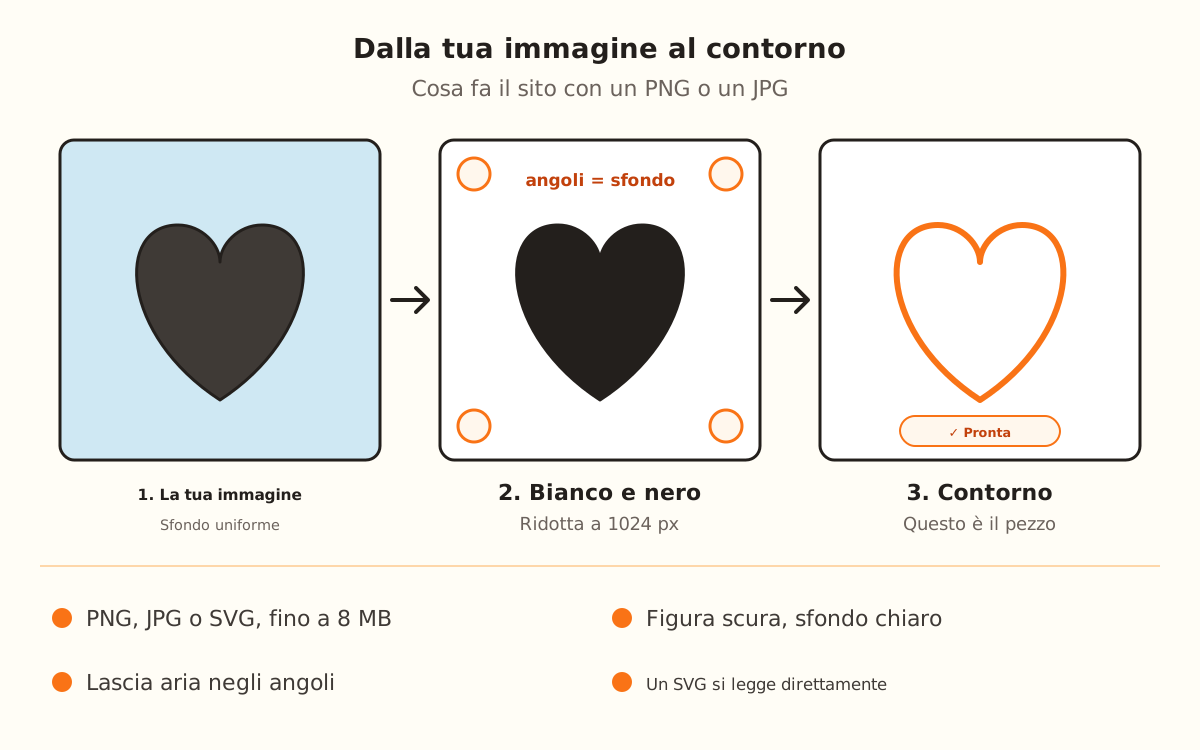
Tre passaggi da sinistra a destra: una figura con sfondo colorato, la stessa figura in nero su bianco con i quattro angoli segnati per riconoscere lo sfondo, e il contorno arancione che diventa il pezzo.
Il sito guarda gli angoli per sapere cos'è sfondo, porta l'immagine in bianco e nero e traccia il bordo della figura.
1

Scegli l'immagine giusta

Ciò che riesce meglio è un disegno o un logo con la figura scura e ben piena su uno sfondo chiaro di un solo colore, con un po' d'aria intorno: la figura non deve toccare gli angoli.

Formati: PNG, JPG o SVG, fino a 8 MB. Un'immagine più grande di 1024 pixel non aggiunge dettaglio, perché viene comunque ridotta prima di essere tracciata.

2

Caricala

Al passaggio «Immagine», trascinala nel riquadro «Carica la tua immagine», clicca per sceglierla o incollala con Ctrl+V (⌘+V su Mac). Puoi anche rilasciarla in qualsiasi punto della finestra dell'editor.

Dopo qualche istante compare la linea arancione sulla tua immagine e la scheda dice «Tracciato · N nodi (M poligoni)» e «✓ Pronta». Per cambiarla, «↺ Sostituisci»; per ricominciare, «× Rimuovi».

3

Se è una foto, pulisci lo sfondo

Con un PNG o JPG caricato compare «Pulisci lo sfondo con l'IA»: cancella lo sfondo e lascia solo la figura. Usa 1 credito e richiede il tuo account: senza accesso o senza crediti, si apre la finestra per entrare o acquistare. Prima di addebitare, la finestra «Usa 1 credito» ti lascia scegliere se il testo dell'immagine viene tradotto in un'altra lingua («Traduci il testo dell'immagine in:») o resta com'è («Lascialo com'è»).

Ci vogliono da 10 a 20 secondi. Se l'IA fallisce, il credito viene restituito. Se il controllo automatico vede differenze rispetto alla tua immagine, te lo segnala: guarda bene il disegno prima di proseguire.

Non serve se la tua immagine è già una figura scura su sfondo bianco.

4

Ritocca il contorno in «Modifica immagine»

Aprilo da «Scorciatoie» → «Modifica immagine», oppure dal pulsante tondo del visualizzatore → «Modifica design». Dipingi con «Pennello» (nero di fabbrica) ciò che deve essere figura e cancella con «Gomma», che dipinge di bianco. «Mano» sposta la vista, e lo zoom va dal 25 % all'800 %.

Con un PNG o JPG compare anche «Intensità del rinforzo» (da 0 a 10; 1 di fabbrica), che ispessisce le linee e traccia di nuovo l'immagine da sola.

Tocca «Applica modifiche»: il tuo disegno viene tracciato di nuovo come immagine nuova. «Annulla» chiude senza cambiare nulla.

5

Controlla e prosegui

Confronta la linea arancione con la tua immagine: deve circondare la figura, senza pezzi di sfondo né buchi dove non vanno. Se il sito ha tolto delle macchioline, lo dice sopra il visualizzatore («Abbiamo tolto N macchioline isolate dalla tua immagine…»).

Quando ti convince, tocca «Continua →» e scegli il prodotto.

Consigli rapidi
Sfondo bianco e figura nera è la combinazione che non fallisce mai: il sito decide figura o sfondo in base a quanto è scuro o chiaro ogni punto.
Lascia aria intorno alla figura: lo sfondo si riconosce guardando i quattro angoli, e se la figura li tocca, si confonde con esso.
Un PNG con sfondo trasparente funziona bene, con disegno scuro o chiaro.
Le linee molto sottili possono perdersi o risultare fragili nel pezzo: ispessiscile prima di caricare o alza «Intensità del rinforzo».
Non hai un'immagine? «Descrivi cosa vuoi e lo generiamo» disegna una sagoma in stile libro da colorare per 1 credito, e «Non sai cosa scegliere?» apre design pronti della libreria.
FormatoCome viene lettoIdeale per
PNGRidotto a 1024 px, portato in bianco e nero e tracciatoDisegni, loghi e PNG trasparenti
JPGCome il PNGFoto e scansioni (meglio con «Pulisci lo sfondo con l'IA»)
SVGI suoi tratti vengono letti così come sonoLoghi e disegni già vettorializzati
In «Modifica immagine»A cosa servePredefinitoIntervallo
«Pennello» (B)Dipinge ciò che è figuraNero, 18 px1–80 px
«Gomma» (E)Dipinge di bianco ciò che è sfondo18 px1–80 px
«Mano» (H)Sposta la vista della tela——
ZoomAvvicina o allontana la tela—25–800 %
«Intensità del rinforzo»Ispessisce le linee (solo PNG o JPG)10–10
«Annulla» / «Ripeti»Torna indietro o avantiCtrl+Z / Ctrl+Y—

Se qualcosa non è andato come previsto

«Formato non supportato»
Salva l'immagine come PNG, JPG o SVG e caricala di nuovo
«Il file è troppo grande (max 8 MB)»
Ritagliala o esportala più piccola: oltre 1024 pixel non aggiunge dettaglio
«Nessuna forma rilevata nell'immagine»
La figura è troppo chiara o si confonde con lo sfondo: scuriscila o usa «Pulisci lo sfondo con l'IA»
Il contorno circonda anche lo sfondo
Lo sfondo non è uniforme o la figura tocca gli angoli: usa «Pulisci lo sfondo con l'IA» o cancellalo in «Modifica immagine»
Mancano linee sottili nel contorno
Alza «Intensità del rinforzo» in «Modifica immagine» o ispessisci le linee prima di caricare
«Troppi tentativi di fila»
Hai caricato molte immagini in pochi minuti: aspetta qualche minuto e riprova

Risoluzione dei problemi

Con un logo a colori, il contorno esce tagliato o con dei buchi
Causa: Portato in grigio, un colore chiaro (giallo, arancione, azzurro) può essere letto come sfondo.
Soluzione: Usa «Pulisci lo sfondo con l'IA», che lascia la figura pulita, oppure dipingi sopra con «Pennello» in «Modifica immagine».
Se persiste: Esporta il logo in nero su bianco dal programma in cui lo hai e caricalo di nuovo.
Con una foto, esce una macchia con la forma dello sfondo
Causa: Lo sfondo ha ombre, texture o più colori, e non somiglia al colore degli angoli.
Soluzione: Tocca «Pulisci lo sfondo con l'IA» (1 credito).
Se persiste: Cancella ciò che avanza con «Gomma» in «Modifica immagine» e tocca «Applica modifiche».
«Pulisci lo sfondo con l'IA» mi manda ad acquistare crediti
Causa: La pulizia usa 1 credito: non te ne resta nessuno, oppure non hai effettuato l'accesso.
Soluzione: Entra con il tuo account o acquista crediti in quella stessa finestra, oppure da «Acquista crediti / piano».
Se persiste: Nel frattempo, cancella lo sfondo a mano in «Modifica immagine»: non consuma crediti.
La pulizia con l'IA è fallita
Causa: L'IA non ha risposto o c'è stata un'interruzione di rete.
Soluzione: Riprova tra un momento: se l'IA è fallita, il credito è tornato da solo.
Se persiste: Dopo 5 pulizie in 10 minuti bisogna aspettare un po'; nel frattempo, ritocca in «Modifica immagine».
È comparso «Abbiamo tolto N macchioline isolate dalla tua immagine»
Causa: C'erano dei puntini isolati che non toccavano il disegno ed erano troppo piccoli per essere stampati.
Soluzione: Non serve fare nulla: se erano rumore, il contorno è più pulito.
Se persiste: Se è sparito un dettaglio che volevi, ingrandiscilo o uniscilo al disegno in «Modifica immagine».
Il contorno ha troppi dettagli o punte
Causa: L'immagine ha texture, bordi sfocati o molti dettagli sottili.
Soluzione: Semplifica l'immagine: riempi le zone con un colore uniforme e cancella ciò che non serve in «Modifica immagine».
Se persiste: Guarda la guida «Perché l'editor rifiuta il tuo design (e come risolvere)» per semplificare il disegno.
«Impossibile elaborare l'immagine. Prova un altro file.»
Causa: Il file è danneggiato o contiene qualcosa che il sito non riesce a leggere.
Soluzione: Aprilo sul tuo computer e salvalo di nuovo come PNG.
Se persiste: Se è un SVG, esportalo come PNG e caricalo così.

Domande frequenti

Qual è il formato migliore?
Per un disegno o un logo, un PNG con la figura scura su bianco o con sfondo trasparente. Se hai già il logo in SVG, caricalo così: i suoi tratti vengono letti così come sono.
Un'immagine a risoluzione più alta viene meglio?
Fino a un certo punto: il sito la riduce a 1024 pixel sul lato più lungo prima di tracciarla. Oltre non aggiunge dettaglio, e il file non può superare 8 MB.
Posso caricare la foto del mio animale o di un oggetto?
Sì, ma lo sfondo deve sparire. «Pulisci lo sfondo con l'IA» lo cancella e lascia la figura, per 1 credito. Poi controlla il contorno arancione.
Vengono usati i colori della mia immagine?
No. L'editor cerca la sagoma: ogni punto è figura o sfondo. I colori contano solo per quanto sono chiari o scuri.
«Modifica immagine» consuma crediti?
No. Pennello, gomma, rinforzo e «Applica modifiche» sono gratis. Solo «Scrivi un design» e «Pulisci lo sfondo», che usano l'IA, costano 1 credito.

Pronto a creare il tuo?

Carica la tua immagine e ottieni un STL pronto da stampare in pochi secondi.

Carica la mia immagine →

Continua a leggere

Perché l'editor rifiuta il tuo design (e come risolvere) →Giro dell'editor →Come creare il tuo primo tagliabiscotti 3D →
KingsCutter

Il generatore di tagliabiscotti 3D più completo. Progettato per pasticcere, disponibile in 15 lingue.

Contatto rapido
Prodotto
  • Editor 3D
  • Strumenti
  • Libreria
  • Prezzi
  • Come funziona
  • Galleria
Servizi
  • Chiedi un preventivo
  • Per chi vende
  • Affiliati
  • Blog
Legale
  • Termini
  • Privacy
  • Rimborsi
  • Confronto
  • FAQ
  • Contatto

© 2026 KingsCutter · Fatto per le pasticcere di tutto il mondo

kingscutter