Giro dell'editor
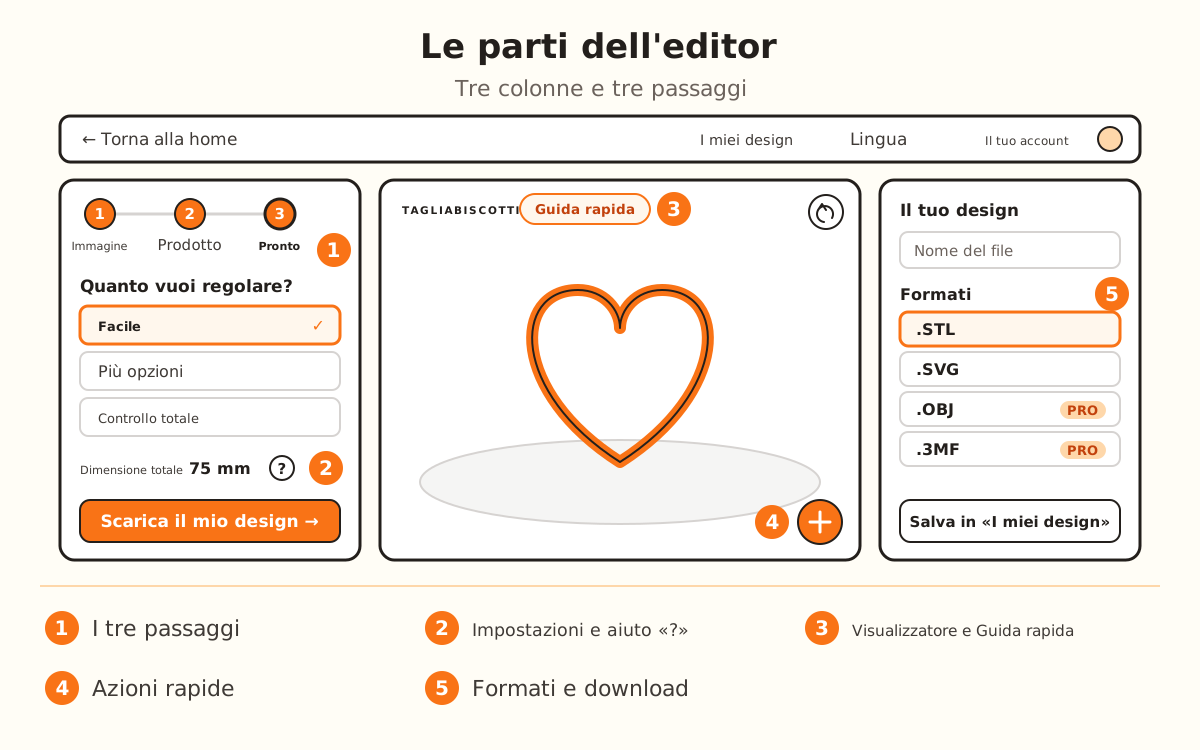
L'editor procede in tre passaggi: «Immagine», «Prodotto» e «Pronto». A sinistra carichi l'immagine, scegli il prodotto e regoli le misure; al centro vedi il pezzo in 3D; a destra scegli il formato e lo salvi.
Cosa fa l'editor da solo e cosa resta a te
- Converte la tua immagine PNG o JPG in un contorno pronto per il pezzo; un SVG viene letto così com'è
- Rifà il pezzo nel visualizzatore a ogni impostazione che cambi: non c'è un pulsante di generazione
- Parte con valori di fabbrica che già funzionano per ogni prodotto, come 75 mm di «Dimensione totale»
- Mostra solo le impostazioni che il prodotto usa davvero e le ordina in tre livelli, così non vedi tutto insieme
- Ti avvisa se un prodotto richiede un piano prima che tu provi a scaricarlo
- →Scegliere un'immagine chiara: il contorno nasce da ciò che carichi
- →Controllare la dimensione prima di scaricare: la misura la decidi tu
- →Stampare il pezzo: il file va alla tua stampante 3D, oppure lo ordini con «Ordina stampa»
- →Accedere: scaricare e salvare in «I miei design» richiedono un account
Com'è fatta la schermata
La schermata ha tre colonne. A sinistra, il pannello dei passaggi: in alto la barra «Immagine», «Prodotto» e «Pronto», e in basso i pulsanti «← Indietro» e «Continua →». Al centro, il visualizzatore 3D, con il nome del prodotto sopra. A destra, «Il tuo design»: il nome del file, i formati e ciò che puoi fare con il pezzo finito.
In alto c'è la barra fissa: il logo e «Torna alla home», «I miei design», la lingua e il tuo account, dove vedi i tuoi crediti e «Acquista crediti / piano». Senza accesso, lo stesso menu offre «Accedi».
Non c'è un pulsante di generazione: ogni modifica a un'impostazione rifà il pezzo nel visualizzatore e, nel frattempo, in fondo al visualizzatore compare «Generazione…». Ciò che vedi nel visualizzatore è ciò che scarichi.
Nella barra dei passaggi puoi tornare a uno già visitato toccandolo; quelli che non hai ancora aperto restano spenti finché non ci arrivi con «Continua →».
Carica la tua immagine
Al passaggio «Immagine», trascina il file nel riquadro «Carica la tua immagine», clicca per sceglierlo o incollalo con Ctrl+V (⌘+V su Mac). Accetta PNG, JPG o SVG. Quando ha finito di leggerla, la scheda mostra il nome del file, «Tracciato · N nodi» e «✓ Pronta».
Se non hai un'immagine, sotto ci sono altre strade: «Modello di forma» con figure pronte, «Non sai cosa scegliere?» per guardare i design della libreria e «Descrivi cosa vuoi e lo generiamo», che disegna una sagoma con l'IA per 1 credito. Finché non c'è un'immagine compare anche «Continua senza immagine», per i prodotti che non la usano.
Tocca «Continua →». Come portare l'immagine al meglio lo spiega la guida «Come preparare la tua immagine per un buon risultato».
Scegli il prodotto
Al passaggio «Prodotto», l'elenco «Tipo di prodotto» raccoglie i prodotti in «Pasticceria», «Stampi in silicone» e «Personalizzati», con una ricerca («Cerca prodotto...»). Quelli che richiedono un piano stanno insieme in fondo a ogni gruppo, e quelli che dicono «Presto» non sono ancora aperti.
Se hai dubbi, tocca «Non sai quale scegliere?»: ti chiede «Cosa vuoi fare oggi?» e ti consiglia un prodotto.
Un prodotto del piano Pro o Studio si può progettare e vedere in 3D comunque. Sopra il visualizzatore compare l'avviso «Questo prodotto richiede il piano …»: per scaricarlo, tocca «Vedi piani».
Scegli quanto regolare
Al passaggio «Pronto», «Regola i dettagli» ti chiede «Quanto vuoi regolare?». «Facile» è selezionato di fabbrica e, nella maggior parte dei prodotti, mostra solo «Dimensioni»: la «Dimensione totale», il pulsante mm / in, «Imposta dimensione di» («Lato più lungo» oppure «Larghezza e altezza») e «Specchio».
«Più opzioni» aggiunge «Parametri», le impostazioni proprie di ogni prodotto (spessore, altezze e quanto altro serve a quel pezzo). «Controllo totale» aggiunge anche «Extra», con la qualità del contorno.
Il livello mostra o nasconde soltanto sezioni del pannello. Puoi cambiarlo quando vuoi.
Usa l'aiuto «?» e la «Guida rapida»
Accanto a molte impostazioni c'è un «?». Toccandolo si apre una scheda con cosa fa l'impostazione, un disegno e il suo intervallo; per esempio, quella di «Dimensione totale» dice «Intervallo: 30–150 mm · Predefinito: 75 mm». Se tocchi il numero dell'impostazione, puoi scriverlo direttamente.
Accanto al nome del prodotto, sopra il visualizzatore, c'è «Guida rapida». Apre «Come funziona» (passo dopo passo, fino al pezzo finito) e «Cosa ti serve» (materiali e strumenti) e, da lì, «Leggi la guida completa» del prodotto.
Controlla il pezzo nel visualizzatore
Trascina sul visualizzatore per ruotare il pezzo e usa la rotellina del mouse per avvicinarti. Il pulsante con la freccia annulla l'ultima modifica («Disfare»); al passaggio «Pronto» funzionano anche Ctrl+Z per annullare e Ctrl+Y per ripetere.
Il pulsante tondo del visualizzatore apre le azioni rapide: «Misure» (mostra o nasconde le quote), «Modifica design», «Condividi design», «Aggiungi nuova immagine» e «Salva nella libreria». Sopra il visualizzatore, «Scorciatoie» porta a «Cambia immagine», «Modifica immagine» o «Cambia prodotto» senza tornare indietro passo per passo.
Dai un nome, scegli il formato e scarica
In «Il tuo design», scrivi il «Nome del tuo design»: è il nome che avrà il file. In «Formati file» scegli .STL (stampante 3D) o .SVG (taglio laser); .OBJ e .3MF portano il contrassegno «PRO» e sono dei piani Pro e Studio.
Tocca «Scarica il mio design →» in fondo al pannello. Se non hai effettuato l'accesso, prima ti chiede di entrare: con la tua e-mail e il codice che ti arriva, oppure con Google. Subito sotto il pulsante vedi quanti download gratuiti ti restano: il Tagliabiscotti si scarica gratis e senza limiti; gli altri prodotti del piano gratuito, 5 al mese su quel browser.
«Salva in «I miei design»» lascia il design nel tuo account per continuare dopo, e «Ordina stampa» ordina il pezzo fisico.