KingsCutter
  • Libreria
  • Chiedi un preventivo
  • Prezzi
  • Calcolatrice
  • Tutorial
AccediCrea gratis
Guide›Perché l'editor rifiuta il tuo design (e come risolvere)
AIUTO 9 minAggiornato: Ottobre 2026

Perché l'editor rifiuta il tuo design (e come risolvere)

Risposta rapida

Quasi sempre è una di quattro cose: il file non è PNG, JPG o SVG, supera 8 MB, l'immagine non ha una figura chiara oppure ha troppi dettagli. Ingrossa i tratti, pulisci lo sfondo e semplifica: così passa.
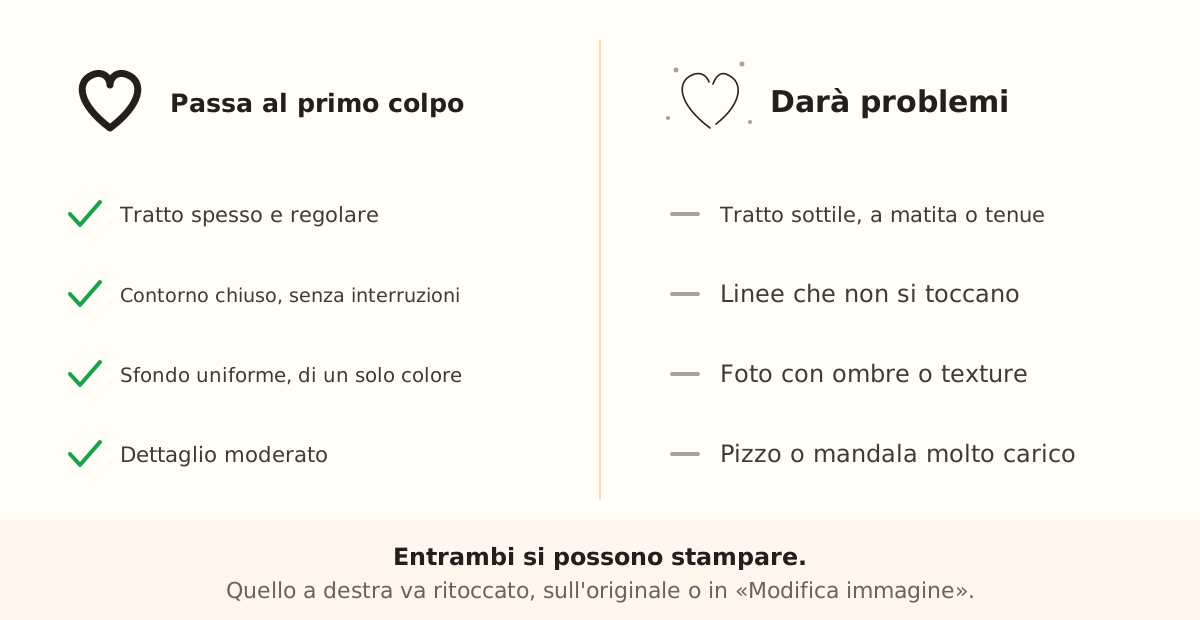
Confronto: a sinistra un cuore dal tratto spesso e chiuso su sfondo uniforme; a destra uno dal tratto sottile, aperto e con macchie.
Entrambi i design si possono stampare: quello a destra va solo ingrossato, chiuso e pulito, sull'originale o con «Pennello» e «Gomma» di «Modifica immagine».

Cosa controlla l'editor prima di darti il pezzo

L'editor non guarda la tua immagine come una foto: cerca una figura scura su uno sfondo chiaro e ne disegna il contorno. È quel contorno che poi viene estruso in 3D. Se la figura non si distingue dallo sfondo, non c'è nessun contorno da disegnare e il processo si ferma lì.

Poi pulisce il tracciato: in quasi tutti i prodotti, le macchioline che non toccano il disegno e misurano meno di 1,5 mm alla dimensione scelta vengono tolte da sole, perché non si potrebbero stampare. Te lo segnala con un avviso, ma non blocca nulla.

Infine costruisce il pezzo nel tuo browser. Il tracciato viene semplificato fino a un massimo di 6.000 nodi di dettaglio (meno sui dispositivi con poca memoria) e, se il disegno non entra comunque nella memoria disponibile, la generazione si ferma per non darti un pezzo fatto male.
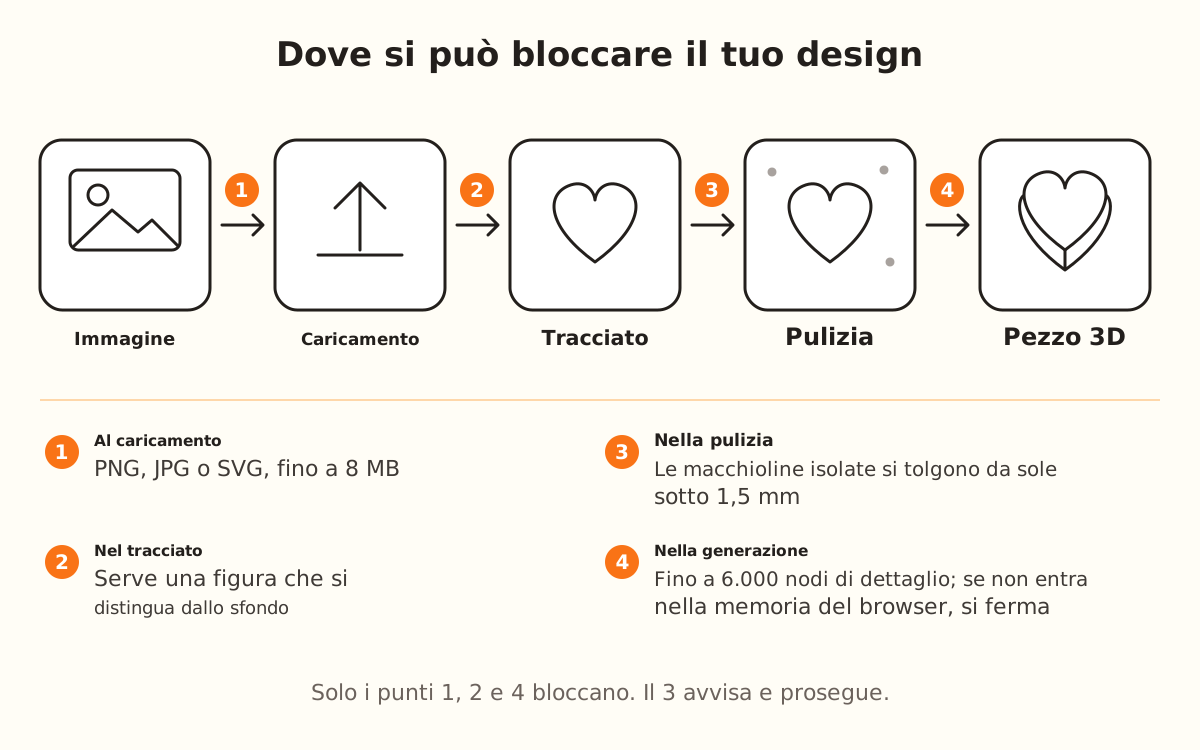
Schema del percorso di un design: immagine, caricamento, tracciato, pulizia e pezzo 3D, con quattro punti di controllo numerati.
Un contorno che non si distingue dallo sfondo è la causa di rifiuto più comune: senza contrasto, l'editor non può decidere cosa è figura e cosa è sfondo.
1

Controlla formato e peso del file

L'editor accetta PNG, JPG e SVG fino a 8 MB. Le foto dell'iPhone in HEIC, i WEBP e i PDF non vanno: aprili in un qualsiasi editor e salvali come PNG o JPG.

Se la foto supera 8 MB, ritagliala sulla zona del disegno o esportala a una risoluzione più bassa. L'editor lavora l'immagine a 1.024 px sul lato più lungo, quindi una foto enorme non aggiunge dettaglio.

2

Lascia una sola figura ben contrastata

L'ideale è un disegno scuro su sfondo bianco: uno sfondo uniforme si toglie da solo. Se è una foto o un logo su sfondo colorato, usa «Pulisci lo sfondo con l'IA» (1 credito, solo PNG o JPG) o «Pulisci lo sfondo» dentro «Modifica immagine».

Se il disegno è chiaro su sfondo scuro, o i tratti si perdono, inverti i colori o alza il contrasto in un editor di foto prima di caricarla, oppure ripassa il disegno con «Pennello» e «Gomma» in «Modifica immagine». Un PNG trasparente con il disegno chiaro si inverte da solo.

3

Ingrossa i tratti sottili

Un tratto a matita sullo schermo sta bene ma non si può stampare. In «Modifica immagine», con PNG o JPG, l'«Intensità del rinforzo» ingrossa il contorno esterno della figura; le linee interne non cambiano: ripassale più spesse con il «Pennello» o sul disegno originale.

Nei timbri «Ispessisci linee sottili» è attivo di default: le linee sotto 0,5 mm vengono portate da sole al minimo stampabile. Se lo disattivi e ci sono linee sottili, compare un avviso.

4

Riduci il dettaglio se la generazione si ferma

Se compare «Questo disegno ha troppi dettagli», il design è troppo carico per la memoria del tuo browser. Semplifica l'immagine: cancella riempimenti e texture con la «Gomma» di «Modifica immagine» o sull'originale, e ricaricala.

Sotto l'immagine vedi il contatore «Tracciato · N nodi»: più l'immagine è semplice, più il numero è basso. Come riferimento, l'editor lavora con al massimo 6.000 nodi, e con meno sui dispositivi con poca memoria.

5

Adatta la dimensione al dettaglio da conservare

In quasi tutti i prodotti, le parti staccate sotto 1,5 mm vengono tolte durante la pulizia. Se sparisce una parte che ti interessa, ingrandisci il pezzo con «Dimensione totale» (la scrivi nel campo, da 30 a 1000 mm) o unisci quella parte al resto del disegno.

Con lo Stencil succede lo stesso: se il design è troppo dettagliato per la sua dimensione, il foglio esce pieno e l'editor ti avvisa. Ingrandisci la forma o semplifica il disegno.

Se il tuo design haSoluzioneDove
Sfondo colorato o è una fotoTogliere lo sfondo«Pulisci lo sfondo con l'IA» o «Pulisci lo sfondo» in «Modifica immagine»
Tratti a matita o tenuiIngrossare«Intensità del rinforzo» (il contorno) o ridisegnare più spesso
Pizzo, mandala o tanta textureRidurre il dettaglioSemplificare l'originale o cancellare con la «Gomma»
Disegno chiaro su sfondo scuroInvertireIn un editor, prima di caricare (un PNG trasparente si inverte da solo)
Puntini staccati intornoNiente: si tolgono da soliAvviso «Abbiamo tolto N macchioline isolate»
Lettere o dettagli molto piccoliIngrandire il pezzo«Dimensione totale»
Più di 8 MBRitagliare o esportare più piccoloPrima di caricare

Il messaggio che vedi e cosa guardare per primo

«Formati supportati: PNG, JPG, SVG»
Il file è HEIC, WEBP o PDF. Salvalo come PNG o JPG.
«Il file è troppo grande (max 8 MB)»
Il file supera 8 MB. Ritaglialo o esportalo più piccolo.
«Nessuna forma rilevata nell'immagine»
Non c'è una figura che si distingua dallo sfondo. Alza il contrasto o inverti i colori in un editor e ricaricala.
«La forma è troppo semplice da elaborare»
Della figura è rimasta appena una macchia: i tratti sono troppo chiari o troppo sottili. Ripassali più scuri e spessi e ricaricala.
«Questo disegno ha troppi dettagli»
Troppo dettaglio per la memoria del browser. Semplifica l'immagine: togli riempimenti e texture.
«Troppi tentativi di fila»
Hai caricato o regolato tante volte di seguito. Aspetta circa 5 minuti e riprova.
«Problema mesh rilevato: …»
Il pezzo è stato generato, ma con qualche spigolo aperto. Semplifica il disegno: il pezzo si rifà da solo quando lo cambi.

Risoluzione dei problemi

Carico la foto dal cellulare e mi dice che il formato non è valido
Causa: Molti cellulari salvano le foto in HEIC o WEBP, e l'editor accetta solo PNG, JPG e SVG.
Soluzione: Apri la foto nella galleria o in un qualsiasi editor e condividila o salvala come JPG.
Se persiste: Fai uno screenshot della foto: lo screenshot viene salvato in PNG e passa senza problemi.
Compare «Nessuna forma rilevata nell'immagine»
Causa: La figura non si distingue dallo sfondo: poco contrasto, tratti molto chiari o uno sfondo della stessa tonalità del disegno.
Soluzione: Alza il contrasto in un editor di foto, o inverti i colori se il disegno è chiaro su scuro, e ricaricala. Se è una foto, prova «Pulisci lo sfondo con l'IA».
Se persiste: Ripassa il disegno con un pennarello nero su carta bianca, fotografalo con buona luce e ricaricalo.
La generazione si è fermata con «Questo disegno ha troppi dettagli»
Causa: Il disegno ha più dettaglio di quanto la memoria del tuo browser riesca a elaborare. Sui dispositivi con poca memoria il limite è più basso.
Soluzione: Semplifica l'immagine (togli riempimenti, texture e ombre) e ricaricala, finché il contatore «Tracciato · N nodi» non scende in modo netto.
Se persiste: Prova da un computer con più memoria, o cancella con la «Gomma» di «Modifica immagine» le zone più dettagliate.
Sono sparite parti piccole del mio design
Causa: In quasi tutti i prodotti, le parti che non toccano il disegno principale e misurano meno di 1,5 mm alla dimensione scelta vengono tolte, perché non si potrebbero stampare.
Soluzione: Ingrandisci il pezzo con «Dimensione totale» o unisci quelle parti al disegno principale prima di caricarlo.
Se persiste: Unisci le parti staccate al disegno con il «Pennello» di «Modifica immagine»: una volta unite, non vengono più tolte.
Il timbro avvisa «Rilevate linee più sottili del limite stampabile»
Causa: Hai disattivato «Ispessisci linee sottili» e ci sono tratti sotto lo spessore minimo (0,5 mm di default) che la stampante non riesce a riprodurre.
Soluzione: Riattiva «Ispessisci linee sottili» (compare accanto all'avviso): l'editor le porta da solo al minimo stampabile.
Se persiste: Ridisegna il design con un tratto più spesso: l'«Intensità del rinforzo» ingrossa solo il contorno esterno, non le linee interne.
Lo Stencil esce come un foglio pieno, senza il disegno
Causa: Il design è troppo dettagliato per la dimensione del foglio e non si può traforare.
Soluzione: Aumenta la dimensione della forma o scegli un design più semplice, con zone aperte più grandi.
Se persiste: Semplifica il disegno o valuta un altro prodotto, come il Timbro o lo Stampatore.
Mi compare «Troppi tentativi di fila»
Causa: Ogni volta che carichi o modifichi l'immagine, viene ritracciata, e c'è un limite di tracciati di fila per non sovraccaricare il servizio.
Soluzione: Aspetta circa 5 minuti e riprova. Fai le modifiche con calma: ognuna può contare come un nuovo tracciato.
Se persiste: Se il messaggio non sparisce dopo l'attesa, scrivici dalla pagina di assistenza.

Domande frequenti

Posso caricare una foto?
Sì, in PNG o JPG. Funziona meglio con l'oggetto su uno sfondo uniforme. Se lo sfondo ha colore o texture, «Pulisci lo sfondo con l'IA» lo cancella per 1 credito, e se l'IA non ci riesce non ti viene addebitato nulla.
E un PNG con sfondo bianco o trasparente?
È il caso ideale: disegno scuro su bianco. Anche i PNG con sfondo trasparente funzionano e, se il disegno è chiaro, l'editor lo inverte da solo.
Quanto dettaglio regge?
Fino a 6.000 nodi di dettaglio in totale; ogni contorno viene semplificato da solo fino a 1.500 punti. Sui dispositivi con poca memoria il limite scende. Il contatore «Tracciato · N nodi» ti dice a che punto sei.
Perché sul cellulare si vede bene e stampato male?
Lo schermo mostra pixel; la stampante deposita plastica con uno spessore minimo. Un tratto che sullo schermo sembra nitido può essere più sottile di quello che l'ugello riesce a fare: per questo conviene ingrossarlo prima di stampare.
Perdo crediti se il design non riesce?
No. Caricare l'immagine e vedere il pezzo in 3D non consuma crediti. Le funzioni con IA costano 1 credito e, se non riescono, il credito ti viene restituito.

Pronto a creare il tuo?

Carica la tua immagine e ottieni un STL pronto da stampare in pochi secondi.

Torna all'editor →

Continua a leggere

Il tuo primo tagliabiscotti →Tagliabiscotti base →Stampatore personalizzato →I migliori filamenti →
KingsCutter

Il generatore di tagliabiscotti 3D più completo. Progettato per pasticcere, disponibile in 15 lingue.

Contatto rapido
Prodotto
  • Editor 3D
  • Strumenti
  • Libreria
  • Prezzi
  • Come funziona
  • Galleria
Servizi
  • Chiedi un preventivo
  • Per chi vende
  • Affiliati
  • Blog
Legale
  • Termini
  • Privacy
  • Rimborsi
  • Confronto
  • FAQ
  • Contatto

© 2026 KingsCutter · Fatto per le pasticcere di tutto il mondo

kingscutter