Foto per vendere: le foto del tuo pezzo
Con il pezzo pronto, tocca «Foto per vendere»: il pezzo appare su legno, marmo, crema o una tua foto, quadrato o verticale, con il nome del design. Lo ruoti, lo sposti e scarichi un PNG. Gratis in tutti i piani, senza IA.
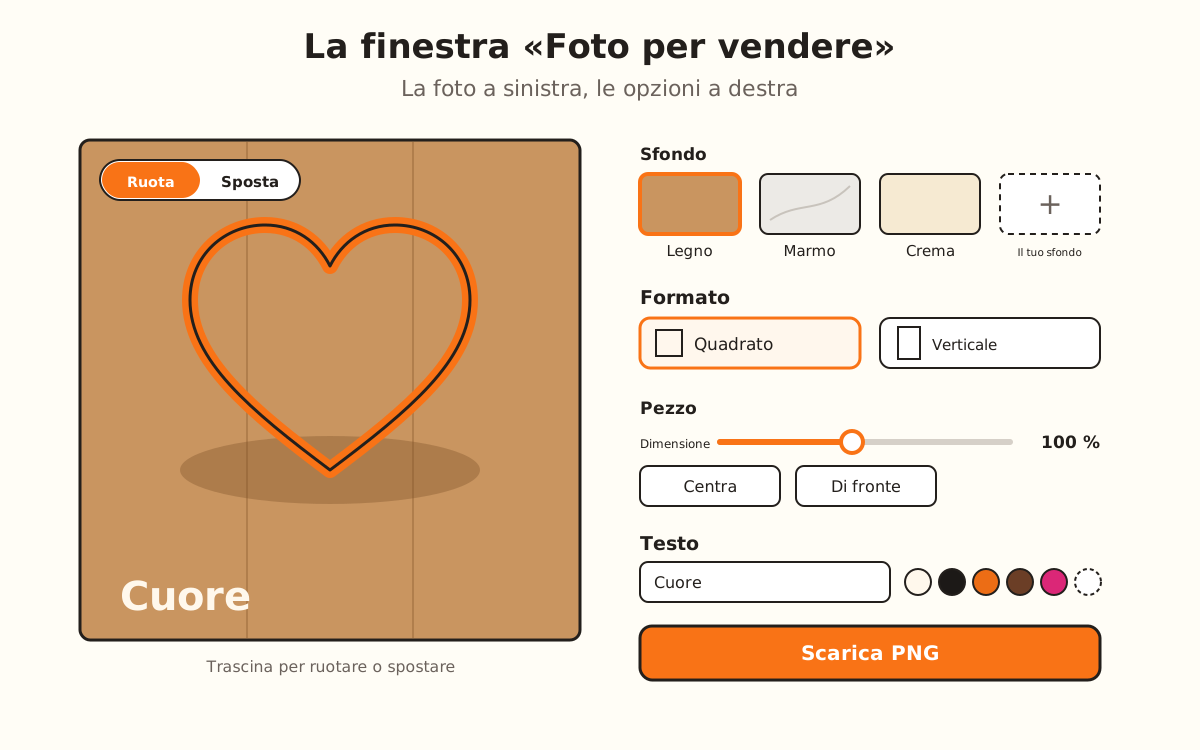
Cosa fa la foto e cosa no
- Disegna il tuo pezzo così com'è, dallo stesso file 3D che vedi nel visualizzatore: tutte le sue parti e i colori per parti, di fronte come nel visualizzatore
- Lo mette su uno sfondo di legno, marmo o crema, o su una tua foto, con la sua ombra sul tavolo
- Crea la foto quadrata (1080 × 1080 pixel) o verticale (1080 × 1350)
- Scrive il nome del tuo design in basso a sinistra e, se è lungo, lo dispone su due righe
- Sceglie da solo il colore del testo in base allo sfondo: bianco su legno o sulla tua foto, nero su marmo o crema
- Scarica la foto in PNG, con il nome del tuo design nel file
- →Inventare qualcosa: non c'è nessuna IA, la foto mostra il tuo pezzo com'è
- →Mostrare il biscotto o il pezzo già usato: è il pezzo stampato su un tavolo
- →Caricare la tua foto di sfondo: si apre nel tuo browser e non viene salvata da nessuna parte
- →Pubblicarla: la scarichi e la carichi tu su Instagram, Etsy, Shopee o nel tuo negozio
Come viene creata la foto
«Foto per vendere» prende il pezzo che hai appena generato nell'editor e lo disegna a parte rispetto al visualizzatore, su un tavolo. Non passa per nessuna IA: quello che vedi è il tuo pezzo, con le sue misure e i suoi colori per parti, come nel visualizzatore.
L'anteprima della finestra è la foto intera. Ogni modifica (lo sfondo, il formato, la dimensione del pezzo, il testo) si vede subito, e quello che scarichi è esattamente quello che vedi.
È gratis in tutti i piani: il titolo della finestra lo dice accanto, «Gratis in tutti i piani».
Prepara il pezzo e apri «Foto per vendere»
Carica la tua immagine, scegli il prodotto e aspetta che il pezzo compaia nel visualizzatore. Nella colonna di destra, sotto «Per vendere in serie», tocca «Foto per vendere». Il pulsante si accende quando il pezzo è pronto e si spegne mentre viene creato.
Compare anche nella finestra di download, dopo aver scaricato il file (tranne con il download in SVG).
Scegli lo sfondo
In «Sfondo» hai «Legno», «Marmo» e «Crema». La foto si apre su «Legno».
Per usare il tuo tavolo o il tuo laboratorio, tocca «Carica una foto» e scegli un'immagine. Diventa «Il tuo sfondo», con la sua miniatura; per usarne un'altra, tocca «Cambia la foto di sfondo». La foto si apre nel tuo browser e non viene caricata da nessuna parte; se è molto grande, viene ridotta a 2400 pixel sul lato più lungo.
Scegli il formato
In «Formato», «Quadrato · Instagram» crea una foto da 1080 × 1080 pixel e «Verticale · Etsy e Shopee» una da 1080 × 1350. La foto si apre in quadrato.
Sistema il pezzo
Sopra la foto scegli cosa fa il trascinamento: «Ruota» fa girare il pezzo come nel visualizzatore (da un lato all'altro della foto, un giro intero) e «Sposta» lo muove di posto.
In «Pezzo», «Dimensione» lo ingrandisce o lo riduce tra il 50 % e il 160 %. «Centra» lo riporta al centro e «Di fronte» lo rimette come all'apertura. «Ombra del pezzo» toglie o rimette l'ombra sul tavolo.
Con la tastiera, sulla foto: le frecce ruotano o spostano a seconda della modalità (con Maiusc, cinque volte di più) e + o − cambiano la dimensione.
Scrivi il testo
In «Testo», il campo contiene il nome del tuo design; lo cambi come vuoi, fino a 60 caratteri. «Mostra il testo» lo toglie o lo rimette senza perdere quello che hai scritto.
In «Colore del testo» scegli bianco, nero, arancione, cioccolato o rosa, oppure «Altro colore». Se non scegli, è bianco su legno o sulla tua foto e nero su marmo o crema. Con una tua foto compare «Sfumatura dietro il testo», un'ombra morbida che aiuta a leggerlo.
Scarica il PNG
Tocca «Scarica PNG». Il file ha il nome del tuo design, con il formato in fondo (per esempio, cuore-foto-cuadrado.png), e la finestra avvisa «… scaricato.». Puoi cambiare lo sfondo o il formato e scaricarne un'altra.