Esportare in serie: più misure in una volta
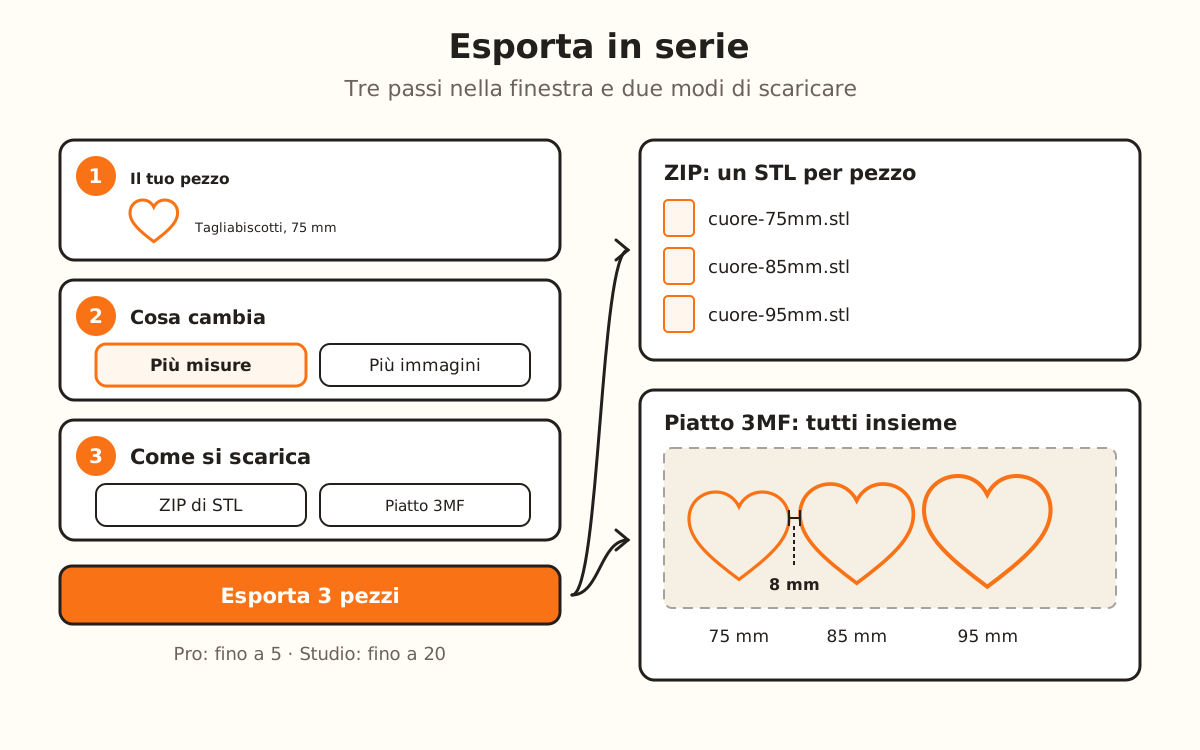
Con il piano Pro o Studio, sotto «Per vendere in serie» scegli «Più misure» o «Più immagini»: lo stesso pezzo in più misure, o un disegno diverso per pezzo con le tue impostazioni. Ottieni uno ZIP con un STL per pezzo o un piatto 3MF.
Cosa fa il lotto e cosa no
- Crea ogni pezzo con lo stesso motore dell'editor, uno dopo l'altro, e ti mostra a che punto è ciascuno
- Ripete le tue impostazioni attuali su tutti i pezzi: spessore, pareti, rilievo; cambia solo la misura o il disegno
- Con «Larghezza e altezza», scala le due misure nella stessa proporzione: il pezzo cambia dimensione, non forma
- Traccia ogni immagine PNG o JPG con le tue impostazioni di tracciamento; un SVG non passa da queste impostazioni
- Lascia i pezzi pronti da stampare: orientati e con il testo della parete già rovesciato
- Dà a ogni file il nome del tuo design e la misura (per esempio, cuore-75mm.stl), oppure il nome di ogni immagine
- →Cambiare cose diverse su ogni pezzo: in un lotto cambia solo la misura o solo il disegno
- →Scegliere il materiale o le impostazioni di stampa: si fa nel tuo slicer
- →Più pezzi di quelli del tuo piano: 5 per lotto con Pro e 20 con Studio; in misure, fino a 8 diverse
- →Sistemare un'immagine che non si può tracciare: quel pezzo esce con un avviso e gli altri proseguono
Come funziona il lotto
Esportare in serie ripete il tuo pezzo più volte in un solo download. Hai due modi: «Più misure», lo stesso pezzo in più dimensioni, e «Più immagini», un disegno diverso per ogni pezzo con le impostazioni attuali.
Tutto il resto resta uguale in tutti i pezzi: è quello che hai già regolato nell'editor e vuoi ripetere. In «Più misure» cambia solo la misura, tra 15 e 250 mm; in «Più immagini», solo il disegno.
Quando tocchi esporta, il server controlla una sola volta il tuo piano e il prodotto. Poi i pezzi vengono creati nel tuo browser, uno alla volta, e alla fine si scarica un solo file: uno ZIP con un STL per pezzo, oppure un piatto 3MF con tutti i pezzi distanziati di 8 mm, pronti per lo slicer.
È dei piani Pro e Studio: con Pro, fino a 5 pezzi per lotto; con Studio, fino a 20. Con questi piani i download non hanno limite, quindi il lotto non consuma la tua quota.
Prepara il pezzo e apri il lotto
Nell'editor, carica il tuo disegno, scegli il prodotto e lascia le impostazioni come vuoi ripeterle. Nella colonna di destra, sotto «Per vendere in serie», tocca «Più misure» o «Più immagini».
Senza un piano a pagamento, la finestra dice «Esportare in serie è dei piani a pagamento», con «Vedi i piani» e, se non hai fatto l'accesso, «Accedi».
Controlla «Il tuo pezzo»
In alto vedi il prodotto che uscirà e il disegno che si ripete. Se ne vuoi un altro, tocca «Cambia prodotto»: l'elenco mostra solo i prodotti che ammettono quella modalità, prima i gratuiti. Quelli che richiedono un piano hanno la loro etichetta, PRO o STUDIO.
Scegli cosa cambia in ogni pezzo
In «Cosa cambia in ogni pezzo», «Più misure» è «Lo stesso pezzo in più misure» e «Più immagini» è «Un disegno diverso per ogni pezzo». Puoi passare dall'una all'altra nella stessa finestra.
Inserisci le misure o scegli le immagini
In «Misure (mm)», la prima è la misura del tuo pezzo. Cambia ogni numero, tocca «Aggiungi misura» per aggiungerne una (l'ultima più il passo) o la × per toglierla.
Per averne più di una volta, usa «Diversi in una volta»: «Da» (la tua misura attuale), «Passo» (10 mm) e «Quanti» (3). La finestra mostra le misure che otterrai, come «→ 75 · 85 · 95 mm»; tocca «Usa questi».
In «Più immagini», tocca «Scegli immagini» e seleziona i tuoi file PNG, JPG o SVG, fino al limite del tuo piano. L'elenco mostra il nome che avrà ogni pezzo; la × ne toglie uno.
Scegli come si scarica
In «Come si scarica», «ZIP con un STL per pezzo» lascia ogni pezzo nel suo file, con il suo nome; «Piatto 3MF» mette tutti i pezzi in un solo file, distanziati, pronti per lo slicer. Sotto vedi un esempio del nome del file.
Esporta
In basso c'è scritto quanti pezzi permette il tuo piano. Tocca «Esporta 3 pezzi» (il numero cambia con il tuo lotto). Mentre lavora, la finestra dice «Pezzo 1 di 3…» e segna ogni pezzo; «Annulla» lo ferma senza scaricare nulla.
Alla fine il file si scarica e la finestra avvisa, per esempio, «3 pezzi pronti: cuore-lotto.zip scaricato.». Se qualche pezzo non è riuscito, l'elenco dice quale e perché; gli altri si scaricano comunque.