Gli strumenti con IA: cosa fanno e quanto costano
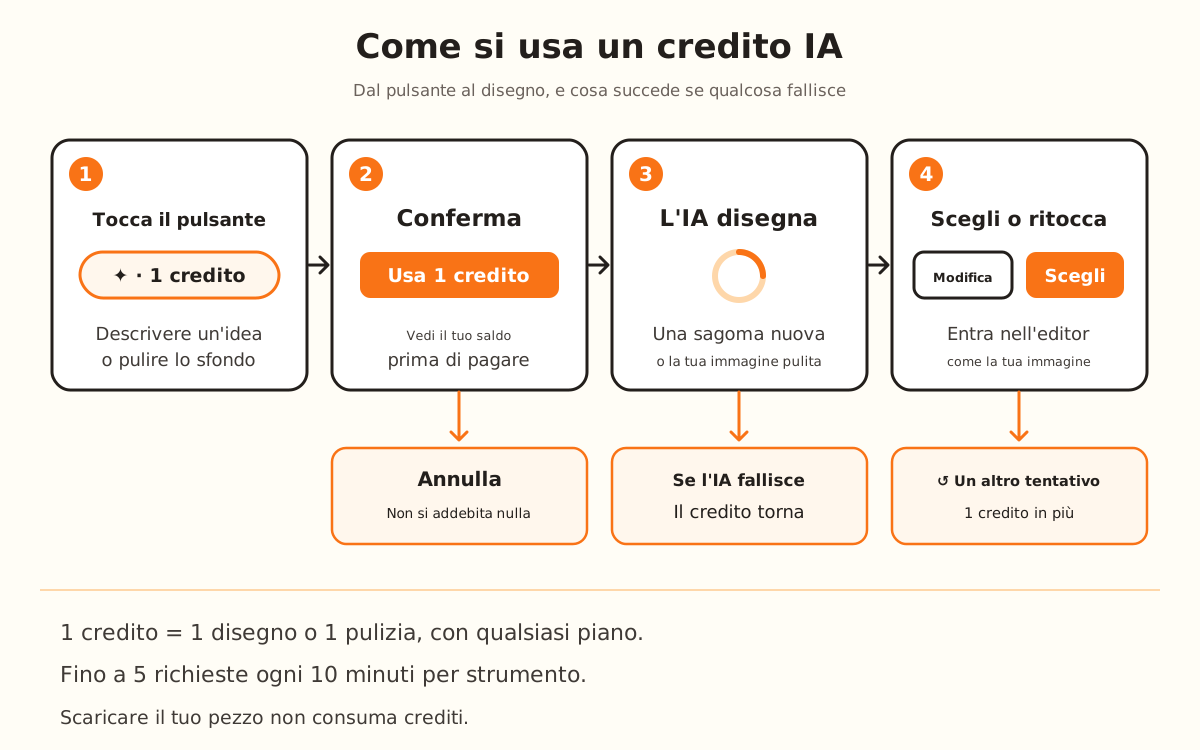
I due strumenti con IA dell'editor, «Descrivi cosa vuoi e lo generiamo» e «Pulisci lo sfondo con l'IA», usano 1 credito per volta, con qualsiasi piano. Prima chiedono conferma e, se l'IA fallisce, il credito torna da solo.
Cosa fa l'IA e cosa no
- Disegna una sagoma in bianco e nero, in stile libro da colorare, da ciò che scrivi, e la fa passare dallo stesso tracciamento di un'immagine caricata: arriva come contorno pronto per il prodotto
- Ridisegna una foto o un logo con sfondo colorato come una figura nera su bianco, e la traccia di nuovo da sola
- Controlla la pulizia rispetto alla tua immagine originale; se vede differenze e c'è tempo, la rifà una volta senza addebitarti un altro credito
- Ti chiede prima di usare il credito, con il saldo in vista, e ti restituisce il credito se l'IA non risponde o fallisce
- Ti consiglia un prodotto («Non sai quale scegliere?») e ti propone pezzi per un tema («Idee per un set») senza addebitare crediti
- →Guardare il risultato prima di proseguire: l'IA può cambiare una lettera o semplificare un dettaglio
- →Decidere se generare di nuovo: ogni nuovo tentativo con ↺ usa un altro credito
- →Avere crediti nel tuo account: senza almeno 1, il sito ti offre di acquistarli invece di aprire lo strumento
Perché l'IA si paga con i crediti
Ogni disegno con IA ha un costo per il sito nel momento in cui viene richiesto. Per questo si paga con i crediti e non con il piano: lo strumento si apre con qualsiasi piano, compreso quello gratuito, purché tu abbia almeno 1 credito. I pulsanti portano il contrassegno «PRO» e «· 1 credito»; ciò che richiedono è il credito.
Il credito viene scalato subito prima di richiedere il disegno. Se l'IA non risponde o fallisce, viene restituito nella stessa richiesta. Nella pulizia lo dice l'avviso «Il servizio di IA non è disponibile al momento. Non ti è stato addebitato alcun credito.»; nella finestra dei risultati di «Descrivi un Design» compare «Impossibile generare».
Le due funzioni finiscono allo stesso modo: il disegno dell'IA entra nell'editor come se lo avessi caricato tu, passa dal tracciamento di sempre e da lì regoli il prodotto come con qualsiasi immagine. Creare e scaricare il tuo pezzo non consuma crediti.
Perché nessuno spenda di più per errore, ogni strumento accetta fino a 5 richieste ogni 10 minuti per account. Superato quel limite, la pulizia mostra «Troppi tentativi di fila. Attendi qualche minuto e riprova.» e la finestra dei risultati «Impossibile generare».
Scegli lo strumento che ti serve
Se non hai nessuna immagine, nel pannello dell'immagine c'è «Non hai l'immagine ma hai l'idea?» con il pulsante «Descrivi cosa vuoi e lo generiamo». Toccandolo compare «Descrivi un Design»: scrivi la figura (per esempio, «testa di cane») e tocca «Genera».
Se hai caricato una foto o un logo in PNG o JPG, sotto l'immagine compare «Pulisci lo sfondo con l'IA». Serve quando l'immagine ha sfondo colorato, ombre o riflessi; se il tuo disegno è già nero su bianco, non serve.
Conferma il credito
Si apre la finestra «Usa 1 credito» con il nome dello strumento e l'avviso «Questa funzione con IA usa 1 credito. Te ne restano …» con il tuo saldo. «Annulla» chiude senza addebitare nulla.
Nella pulizia, la stessa finestra porta «Traduci il testo dell'immagine in:»: se la tua immagine contiene un testo, puoi chiedere che esca in un'altra delle 15 lingue, oppure scegliere «Lascialo com'è».
Aspetta il disegno
Descrivendo, si apre «SCEGLI UN DESIGN GENERATO» con una sagoma. Ogni volta che tocchi ↺ o Invio nella casella di testo ne viene generata un'altra, e ognuna usa 1 credito senza chiedere di nuovo.
Pulendo, resta in vista «Pulizia dello sfondo con l'IA. Di solito ci vogliono da 10 a 20 secondi.». Alla fine, l'immagine pulita sostituisce la tua e il contorno viene tracciato di nuovo da solo.
Scegli, ritocca o scarta
Nella finestra dei risultati, «Greggio» lascia solo la linea del contorno; «Pieno» e «Dettagliato» lasciano la figura piena. «Scegli» la usa così com'è nell'editor; «Modifica» la apre nell'editor di disegno per ritoccarla prima di usarla.
Dopo la pulizia, se il controllo automatico vede ancora differenze rispetto alla tua immagine, compare «Il controllo automatico ha trovato differenze rispetto alla tua immagine. Controlla bene il disegno prima di proseguire.». Guarda le lettere e i dettagli prima di generare il pezzo.
Se hai finito i crediti
Al posto dello strumento si apre «Non hai più crediti». Puoi «Acquista crediti (senza abbonamento)», dal pacchetto da 3, oppure abbonarti a un piano che aggiunge crediti ogni mese. Per pagare serve entrare con il tuo account, perché è lì che i crediti restano salvati.
Il design su cui stavi lavorando resta nell'editor mentre scegli.