KingsCutter
  • Bibliothèque
  • Demander un devis
  • Tarifs
  • Calculatrice
  • Tutoriels
Se connecterCréer gratuitement
Guides›Texte sur la paroi de l'emporte-pièce
EMPORTE-PIÈCE 5 minMis à jour: Octobre 2026

Texte sur la paroi de l'emporte-pièce

Réponse rapide

Dans « Texte sur paroi », activez « Activer », saisissez le texte et l'éditeur l'enroule en relief sur la paroi extérieure, en suivant le contour. Par défaut : lettres de 10 mm, relief de 1 mm et position 50 %, l'avant de la pièce.

Ce que fait l'éditeur et ce qu'il ne fait pas

Pris en charge par l'éditeur
  • Transforme votre texte en lettres avec la police choisie et les courbe en suivant la paroi, sans laisser de tronçon plat
  • Les met en relief vers l'extérieur, 1 mm par défaut, sans toucher le tranchant ni le dessin
  • Centre le texte dans la hauteur de la paroi et, s'il n'y tient pas, le réduit tout seul jusqu'à ce qu'il y tienne
  • Dans le fichier que vous téléchargez, oriente les lettres pour qu'elles se lisent à l'endroit sur la pièce imprimée
→ Reste de votre côté
  • →Choisir un texte court et une police épaisse : à cette taille, les écritures cursives fines se distinguent à peine
  • →Décider où il se place avec « Position » : le texte court le long du contour et, dans un angle, il l'enveloppe
  • →Regarder la vue 3D avant de télécharger pour voir le texte sur la paroi
  • →Ne pas exagérer la « Hauteur du relief » : trop de relief épaissit la paroi et peut compliquer le démoulage

Comment le texte se monte sur la paroi

La paroi qui coupe de l'Emporte-pièce mesure 12,5 mm de « Hauteur » par défaut. Le texte occupe une bande de cette paroi : elle laisse 1,5 mm libres au-dessus du tranchant et 0,6 mm sous la jonction avec la base. Avec la hauteur par défaut, la bande mesure 10,4 mm.

Si le texte est plus haut que la bande, à cause d'une grande taille, de lettres à queue comme le g ou le p, ou de deux lignes ou plus, l'éditeur le réduit uniformément jusqu'à ce qu'il y tienne. Il ne le coupe jamais ni ne le monte au-dessus du tranchant.

Le texte suit le contour vu de dessus. 50 % est l'avant de la pièce ; en changeant la « Position », il se déplace autour du contour, et 0 % et 100 % tombent au même point, du côté opposé à l'avant.
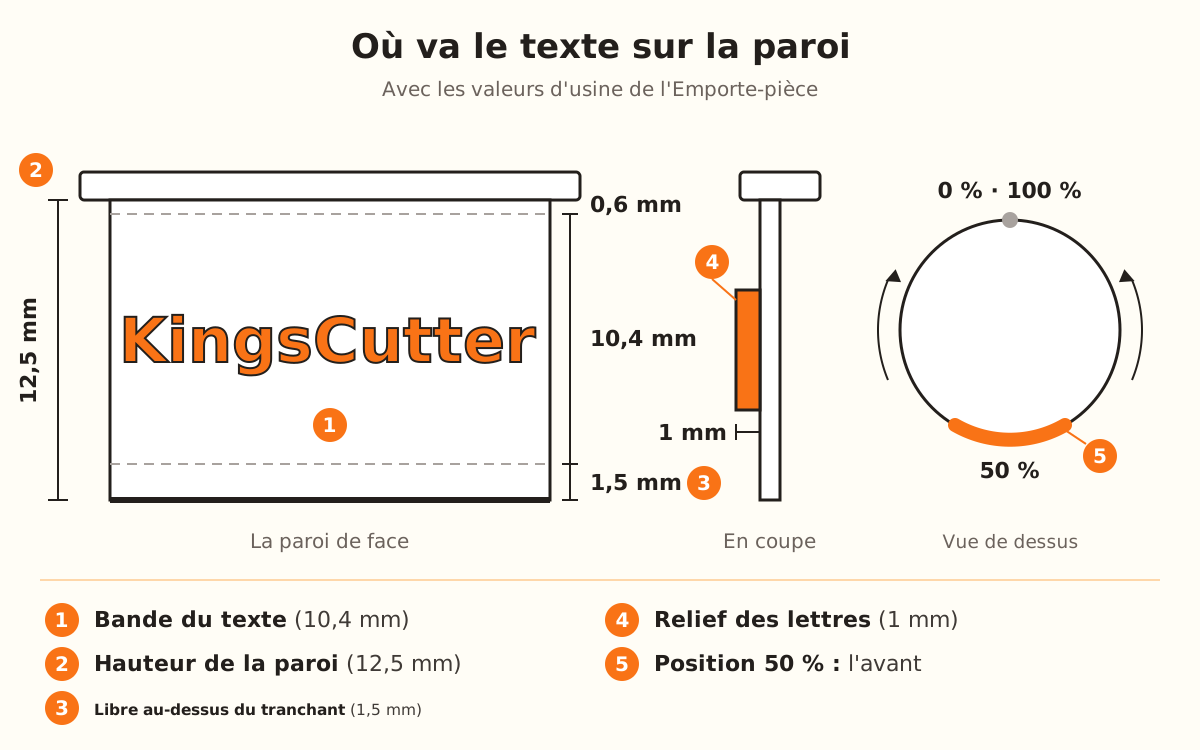
Paroi d'emporte-pièce de 12,5 mm de haut avec le texte en relief de 1 mm, dans une bande de 10,4 mm qui laisse 1,5 mm au-dessus du tranchant et 0,6 mm sous la base.
Si le texte ne tient pas dans la bande, l'éditeur le réduit uniformément ; il ne le monte jamais au-dessus du tranchant.
1

Ouvrez la section « Texte sur paroi »

Choisissez l'Emporte-pièce et importez votre dessin. Dans « Jusqu'où voulez-vous régler ? », choisissez « Plus d'options » : en « Facile », seul « Dimensions » est visible. La section « Texte sur paroi » apparaît dans « Paramètres », après « Paroi et lame ».

Le texte sur la paroi ne demande aucun forfait : il est dans l'Emporte-pièce gratuit. Il apparaît aussi, sous le même nom, dans Emporte+Tampon, Set de tailles, Graveur, Multi-pièces, Multi-emporte, Emporte Sandwich et Moule à cake pops.

2

Activez « Activer »

Quand vous activez « Activer » avec le texte vide, « KingsCutter » s'y met déjà, pour que vous voyiez tout de suite le rendu sur la pièce. Si vous aviez déjà écrit quelque chose, il est respecté.

Pendant que l'éditeur compose les lettres, « Conversion de texte… » s'affiche. Une fois terminé, le texte apparaît dans la vue 3D.

3

Saisissez le texte

Dans « Texte à graver », jusqu'à 120 caractères. Appuyez sur Entrée pour ajouter une ligne ; « Interligne » espace les lignes, de 1 à 3 fois la hauteur des lettres (1,5 par défaut), et ne se remarque qu'avec deux lignes ou plus.

Avec plusieurs lignes, le texte gagne en hauteur et se réduit pour tenir dans la bande de la paroi : si vous voulez de grandes lettres, utilisez une seule ligne.

4

Choisissez la police et la taille

« Police » propose Pacifico, Poppins Bold, Dancing Script, Abril Fatface, Lobster et Playfair Display. Elle est réglée sur Poppins Bold, la plus sûre : les polices épaisses et sans fioritures se lisent bien mieux à cette taille.

« Taille du texte » est la hauteur des lettres : 10 mm par défaut, de 2 à 10 mm.

5

Réglez le relief et la position

« Hauteur du relief » est la saillie des lettres sur la paroi : 1 mm par défaut, de 0,2 à 2 mm. Trop peu ne se remarque pas ; trop épaissit la paroi.

« Position » va de 0 à 100 % du contour, avec 50 % à l'avant. Si votre forme a un angle ou une pointe à cet endroit, déplacez le texte vers un tronçon plus régulier.

6

Téléchargez et imprimez

Le texte fait partie de la même pièce : rien à assembler ni à coller, il s'imprime avec l'emporte-pièce.

Au téléchargement, l'éditeur prépare les lettres pour qu'elles se lisent à l'endroit sur la pièce imprimée, pas en miroir.

Astuces rapides
Un texte court se lit mieux qu'une phrase : votre marque, votre pseudo ou un prénom.
Poppins Bold est la police la plus sûre pour la paroi ; les cursives fines se distinguent à peine une fois imprimées.
Si vous augmentez la « Hauteur » de la paroi dans « Paroi et lame », la bande du texte s'agrandit et une deuxième ligne se réduit moins.
Placez le texte sur un tronçon droit ou à courbe douce : dans un angle, les lettres l'enveloppent et se lisent moins bien.
Avant de télécharger, tournez la vue 3D jusqu'à voir la paroi avec le texte.
ParamètrePar défautPlage
ActiverDésactivéActivé ou désactivé
Texte à graver« KingsCutter » à l'activationJusqu'à 120 caractères
PolicePoppins Bold6 polices
Taille du texte10 mm2-10 mm
Interligne1,5×1-3×
Hauteur du relief1 mm0,2-2 mm
Position50 % (l'avant)0-100 % du contour
Où se place le textePar défautPlage
« Hauteur » de la paroi de l'Emporte-pièce12,5 mm4-50 mm
Espace libre au-dessus du tranchant1,5 mmfixe
Espace libre sous la base0,6 mmfixe
Bande pour le texte10,4 mmla « Hauteur » moins 2,1 mm

Texte illisible : que toucher en premier

Les lettres sont petites
Utilisez une seule ligne ou augmentez la « Hauteur » de la paroi
Le texte se remarque à peine
Augmentez la « Hauteur du relief » vers 2 mm
La paroi est épaisse et le démoulage difficile
Diminuez la « Hauteur du relief »
Les lettres paraissent floues
Passez à Poppins Bold ou à une autre police épaisse
Le texte enveloppe un angle
Déplacez la « Position » vers un tronçon régulier
Le texte se retrouve à l'arrière
Remettez la « Position » à 50 %, l'avant

Résolution des problèmes

Je ne trouve pas la section du texte
Cause: En mode « Facile », seul « Dimensions » est visible.
Solution: Dans « Jusqu'où voulez-vous régler ? », choisissez « Plus d'options » et cherchez « Texte sur paroi » dans « Paramètres ».
Si ça persiste: Vérifiez que le produit est l'Emporte-pièce ou l'un des autres emporte-pièces qui l'ont, comme Emporte+Tampon ou Set de tailles.
J'ai activé « Activer » et le texte n'apparaît pas
Cause: L'éditeur compose encore les lettres, ou le champ « Texte à graver » est vide.
Solution: Attendez que « Conversion de texte… » disparaisse et vérifiez qu'il y a quelque chose d'écrit.
Si ça persiste: Si « Conversion de texte… » ne disparaît pas, choisissez une autre « Police ».
J'ai mis 10 mm et les lettres sont plus petites
Cause: Le texte doit tenir dans la bande de la paroi (10,4 mm avec la hauteur par défaut). Avec deux lignes ou plus, ou des lettres hautes, l'éditeur le réduit uniformément.
Solution: Utilisez une seule ligne ou diminuez l'« Interligne » vers 1.
Si ça persiste: Augmentez la « Hauteur » dans « Paroi et lame » : la bande grandit avec la paroi.
Le texte se remarque à peine sur la pièce imprimée
Cause: Relief faible ou police fine.
Solution: Augmentez la « Hauteur du relief » (jusqu'à 2 mm) et utilisez une police épaisse comme Poppins Bold.
Si ça persiste: Augmentez la « Taille du texte » et raccourcissez le texte.
Le texte est de travers sur un angle
Cause: Le texte suit le contour : si son emplacement tombe sur un angle ou une pointe, il l'enveloppe.
Solution: Déplacez la « Position » jusqu'à ce que le texte soit sur un tronçon droit ou à courbe douce.
Si ça persiste: Raccourcissez le texte pour qu'il tienne en entier dans ce tronçon.
Dans la vue 3D, le texte est à l'arrière
Cause: La « Position » s'est éloignée de 50 % : 0 % et 100 % tombent du côté opposé à l'avant.
Solution: Remettez la « Position » à 50 %.
Si ça persiste: Tournez la vue 3D pour voir la pièce de face et réglez la « Position » à partir de là.

Questions fréquentes

Ai-je besoin d'un forfait pour mettre du texte sur la paroi ?
Non. Le texte sur la paroi n'est pas bloqué par un forfait : il est dans l'Emporte-pièce gratuit. Les autres emporte-pièces qui l'ont demandent le forfait que demande chaque produit.
Le texte s'imprime-t-il séparément ?
Non. Il fait partie de la même pièce et s'imprime avec l'emporte-pièce.
Puis-je écrire sur deux lignes ?
Oui : appuyez sur Entrée dans « Texte à graver ». Les deux lignes doivent tenir dans la bande de la paroi, donc les lettres sont plus petites.
Le texte sort-il en miroir à l'impression ?
Non. Au téléchargement, l'éditeur oriente les lettres pour qu'elles se lisent à l'endroit sur la pièce imprimée.
Touche-t-il le tranchant ou le dessin ?
Non. Il se place sur la paroi extérieure et laisse 1,5 mm libres au-dessus du tranchant.

Prêt à créer le vôtre ?

Importez votre image et obtenez un STL prêt à imprimer en quelques secondes.

Mettre du texte sur mon emporte-pièce →

À lire ensuite

Emporte-pièce basique pour biscuits — guide complet →Set d'emporte-pièces à biscuits en plusieurs tailles →Réglages d'impression par produit →
KingsCutter

Le générateur d'emporte-pièces 3D le plus complet. Conçu pour les pâtissières, disponible en 15 langues.

Contact rapide
Produit
  • Éditeur 3D
  • Outils
  • Bibliothèque
  • Tarifs
  • Comment ça marche
  • Galerie
Services
  • Demander un devis
  • Pour les vendeurs
  • Affiliés
  • Blogue
Mentions légales
  • Conditions
  • Confidentialité
  • Remboursements
  • Comparatif
  • FAQ
  • Contact

© 2026 KingsCutter · Fait pour les pâtissières du monde entier

kingscutter