Coque en silicone
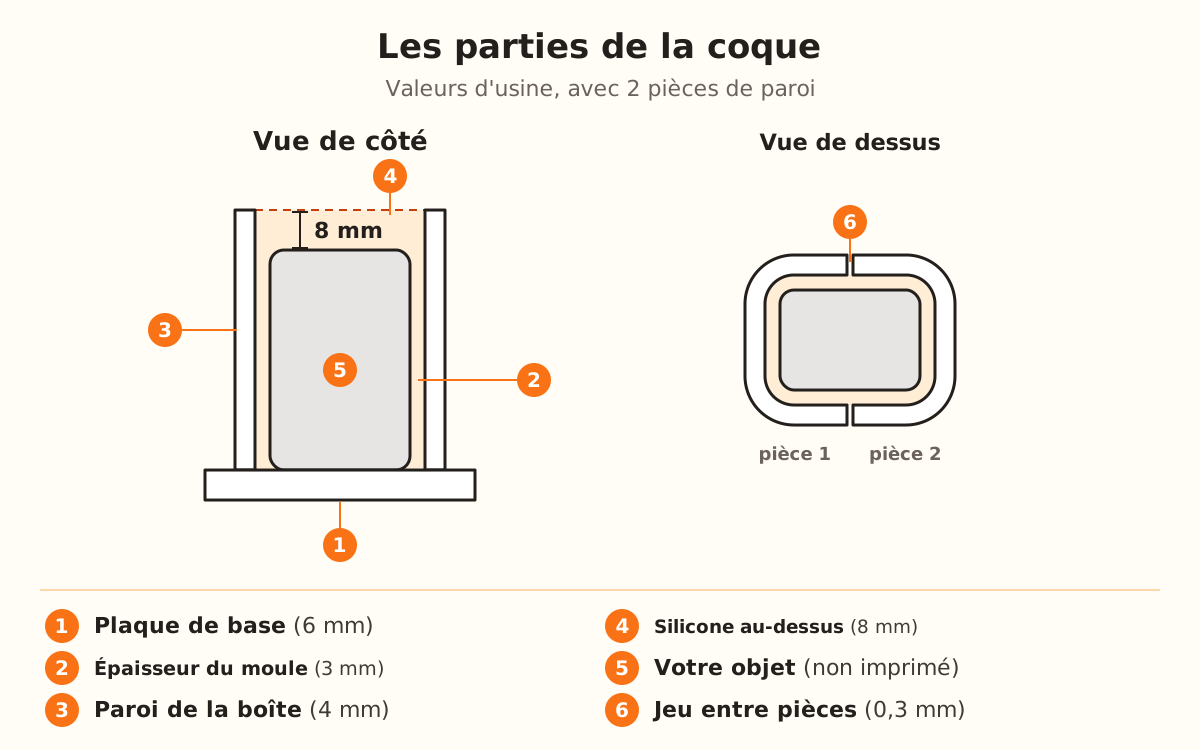
La Coque en Silicone est une paroi imprimée qui entoure votre objet réel : vous le posez sur la base, versez du silicone dans l'espace et obtenez un moule souple. Par défaut : 2 pièces de paroi, 3 mm de silicone autour et 8 mm au-dessus.
Ce que fait l'éditeur, et ce qu'il ne fait pas
- Il monte la paroi en suivant la forme de votre modèle (« Adapté »), avec l'espace pour le silicone autour, et la découpe en 2, 3 ou 4 pièces
- Il prépare la plaque de la base, la paroi et, si vous les choisissez, les fermetures entre pièces et les clés qui retiennent le silicone
- Il vous indique la quantité de silicone nécessaire à chaque coulée, en ml et en grammes, et la quantité de matière que demande chaque pièce que vous coulerez ensuite
- Le téléchargement ne contient que ce qui s'imprime : votre objet réel apparaît dans la vue 3D, mais n'est pas dans le fichier
- →Avoir l'objet réel et son modèle 3D (STL, OBJ ou 3MF) : le modèle ne donne que la forme de la coque
- →Sceller tous les joints avec de la pâte à modeler ou du ruban adhésif : le silicone trouve le moindre interstice et s'échappe
- →Choisir le silicone : pour l'alimentaire, au platine ; celui à l'étain n'est pas compatible contact alimentaire
- →Respecter le temps de prise indiqué sur l'emballage du silicone avant d'ouvrir la coque
Comment fonctionne la coque
Votre objet repose sur une plaque de 6 mm. Autour, la paroi laisse 3 mm d'espace (« Épaisseur du moule ») et monte de 8 mm au-dessus du point le plus haut de l'objet (« Silicone au-dessus de la figure »). Cette couche du dessus est le fond du moule en silicone.
Avec « Forme du moule » sur « Adapté », la valeur d'usine, la paroi suit la forme de votre objet par paliers et consomme moins de silicone. « Cube » et « Cylindre » dressent des parois droites : elles s'assemblent et se posent plus facilement, mais demandent plus de silicone.
La paroi est découpée en pièces pour la retirer sans forcer sur le silicone. Avec 2, elle est coupée en deux moitiés égales ; avec 3 ou 4, les figures complexes se démoulent mieux. Entre deux pièces, il reste un jeu d'ajustement de 0,3 mm.
Ouvrez la coque
Dans le sélecteur, choisissez « Moule en silicone démontable » puis, dans « Type de moule », la carte « Coque ajustée ». Elle porte l'étiquette STUDIO : vous pouvez la concevoir, mais pour la télécharger il vous faut le plan Studio. Elle n'utilise pas d'image : le bouton de ce guide ouvre l'éditeur directement sur les réglages.
L'autre carte, « Boîte », est le Moule boîte 2 parties. Quand vous changez de type, la figure et le matériau sont conservés.
Importez votre modèle
Touchez « Importez votre modèle (STL, OBJ ou 3MF) » et choisissez le fichier de votre objet. Il sert uniquement de référence pour calculer la forme de la coque : il n'est pas imprimé. Tant que vous n'en avez pas importé, « Essayer avec un exemple » monte la coque avec un « Pion hexagonal », une « Sphère » ou un « Diamant ».
Si le fichier est arrivé couché, changez « Axe vers le haut » (X ↑, Y ↑ ou Z ↑ ; Z ↑ par défaut) : le côté sur lequel repose votre objet va en bas. « Taille du modèle » l'agrandit ou le réduit, de 25 à 300 % (100 % par défaut).
Choisissez ce que vous allez mouler
Dans « Que voulez-vous mouler ? » il y a huit cartes : « Résine », « Silicone », « Chocolat », « Cire » (celle d'usine), « Savon », « Argile », « Plâtre » et « Béton ». Dans la coque, le matériau détermine le silicone qui convient : platine pour la plupart, étain pour l'argile, le plâtre et le béton. Vous le voyez en dessous dans « Silicone recommandé ».
Avec « Cire » apparaît « Trou pour la mèche » : une tige de 2 mm (de 1,5 à 5) qui laisse le trou déjà fait dans le silicone. Elle se place sur la figure imprimée, donc dans « Modèle » il faut choisir « Fusionné », « Avec tenon » ou « Sans tenon ».
Montez la coque
« Pièces de paroi » : 2, 3 ou 4 (2 par défaut). « Épaisseur du moule » : 3 mm, de 0,5 à 15 ; plus épais, le moule dure plus longtemps et demande plus de silicone. « Clés de silicone » est sur « Automatique » : il place des anneaux sur la face intérieure de la paroi si le silicone fait 7 mm ou moins, pour que la peau ne glisse pas au remontage.
« Fermeture des parois » propose « Sans fermeture » (par défaut, on tient avec du ruban adhésif ou des élastiques), « Languette et rainure », « Rebords pour pinces », « Vis » (M3) et « Loquets ». Les fermetures, le « Rebord sur la base » et les « Divisions horizontales » sont en test, pas encore confirmés à l'impression.
Téléchargez et imprimez
Imprimez la base et les pièces de paroi en PLA ou en PETG. Le téléchargement ne contient que ce qui s'imprime : votre objet réel n'est pas dans le fichier.
Dans « Réglages avancés » se trouvent « Épaisseur de la paroi de la boîte » (4 mm, de 2 à 10), « Silicone au-dessus de la figure » (8 mm, de 2 à 40), « Épaisseur de la plaque » (6 mm, de 3 à 12), « Rétrécissement » et « Jeu d'ajustement » (0,3 mm, de 0,1 à 1). Si votre imprimante imprime serré et que les pièces ne s'emboîtent pas, augmentez le jeu.
Versez le silicone
Posez votre objet sur la base, montez les pièces de paroi autour, fermez-les avec la fermeture choisie et scellez tous les joints avec de la pâte à modeler ou du ruban adhésif.
Versez le silicone jusqu'au bord de la paroi, laissez-le prendre le temps indiqué sur l'emballage et ouvrez la coque pour sortir le moule. Le panneau vous indique la quantité de silicone nécessaire à chaque coulée, en ml et en grammes.