KingsCutter
  • Bibliothèque
  • Demander un devis
  • Tarifs
  • Calculatrice
  • Tutoriels
Se connecterCréer gratuitement
Guides›Plaque glaçons & chocolat
MOULE 7 minMis à jour: Octobre 2026

Plaque glaçons & chocolat

Réponse rapide

La Plaque glaçons & chocolat crée une grille de cavités avec la figure choisie. « Rigide » s'utilise directement ; « Silicone souple » est une boîte où verser du silicone. Par défaut : 3 × 3 sphères de 30 mm, 6 mm d'espacement, fond de 3 mm.

Ce que fait l'éditeur, et ce qu'il ne fait pas

Pris en charge par l'éditeur
  • Il coupe chaque figure en deux et répète cette cavité sur la grille « Colonnes » × « Rangées », avec l'« Espacement » entre les ouvertures
  • Il comble les parties de la figure qui resteraient coincées, pour que la pièce sorte du moule, et vous indique le pourcentage comblé
  • En « Silicone souple », il monte la boîte avec les figures en positif sur le fond et vous dit combien de silicone demande chaque coulée, en ml et en grammes
  • Avec votre modèle 3D (STL, OBJ ou 3MF), il le met à l'échelle pour que son plus grand côté mesure la « Taille de cavité »
→ Reste à votre charge
  • →Choisir le type : la rigide s'utilise directement ; pour les glaçons et les bonbons gélifiés, mieux vaut la souple, qui démoule plus facilement
  • →Décider quelle moitié de votre figure reste dans la cavité, avec « Position de la forme » ou « Tourner la figure »
  • →Ne rien couler de bouillant dans la plaque rigide : le plastique ramollit à la chaleur
  • →Chasser les bulles et attendre que la pièce durcisse complètement avant de démouler

Comment fonctionne la plaque

Chaque cavité est la moitié inférieure d'une figure entière. La « Taille de cavité » mesure la figure complète : le diamètre de la sphère, le côté du cube ou la largeur du diamant. Avec les valeurs par défaut, la plaque a 3 colonnes et 3 rangées de sphères de 30 mm.

« Rigide » est un bloc avec les creux : l'ouverture de chaque cavité arrive au ras de la face supérieure et sous la plus profonde il reste 3 mm de fond. Les parois de la cavité s'ouvrent vers l'extérieur de 1,5° (« Angle de dépouille ») pour que la pièce se détache.

« Silicone souple » est l'inverse : une boîte ouverte avec les figures en relief sur le fond. Vous versez du silicone jusqu'à les couvrir et, au démoulage, vous obtenez une plaque en silicone avec les creux. Le silicone monte 10 mm au-dessus des figures et la paroi de la boîte mesure 2,5 mm.
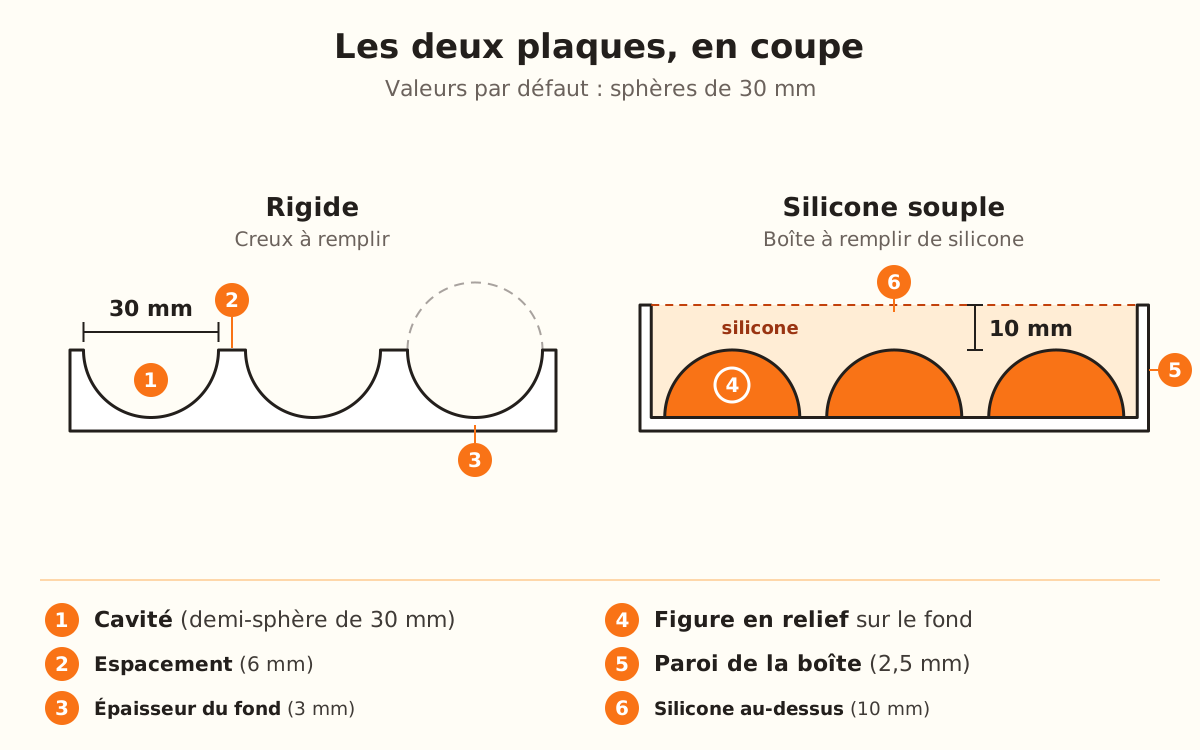
Coupe des deux plaques : la rigide, un bloc avec des cavités de 30 mm, 6 mm d'espacement et 3 mm de fond ; la souple, une boîte avec les figures en relief, paroi de 2,5 mm et 10 mm de silicone au-dessus.
La rigide a des creux ; la souple a les figures en positif, et le silicone versé copie les creux.
1

Choisissez le type de plaque

Choisissez Plaque glaçons & chocolat dans le sélecteur. Elle porte l'étiquette PRO : vous pouvez la concevoir, mais pour la télécharger il vous faut le plan Pro. Elle n'utilise pas votre image, donc le bouton de ce guide ouvre l'éditeur directement sur les réglages.

Dans « Type de plaque », il y a deux cartes : « Rigide », que vous imprimez et utilisez directement (savon, cire, résine et chocolat), et « Silicone souple », que vous imprimez pour verser du silicone et démouler une plaque souple (glaçons et bonbons gélifiés).

2

Choisissez la figure de la cavité

Dans « Forme de cavité », il y a 14 cartes : « Sphère » (par défaut), « Cube », « Diamant », « Cœur », « Étoile », « Fleur », « Goutte », « Dôme », « Gemme », « Dé », « Hexagone », « Lingot », « Votre dessin » et « Monoportion ».

« Votre dessin » utilise la silhouette de l'image de l'étape 1, avec la face arrondie, et retire les parties plus fines que 2,4 mm. « Monoportion » est un bloc avec votre dessin en relief sur la face : vous choisissez « Forme du bloc » (« Rond », « Hexagonal », « Carré » ou « Celle de votre dessin »), « Hauteur du bloc » (18 mm) et « Relief du dessin » (1,5 mm).

Pour votre propre figure, touchez « Importez votre modèle (STL, OBJ ou 3MF) ». Elle doit être fermée, sans trous dans la surface, et elle n'est pas enregistrée avec la création.

3

Montez la grille

Dans « Cavités », « Colonnes » et « Rangées » vont de 1 à 8 (3 par défaut) : colonnes fois rangées donne le nombre de pièces par coulée. « Taille de cavité » va de 10 à 120 mm (30 par défaut) et « Espacement », de 2 à 15 mm (6 par défaut).

Dans « Bord extérieur », « Rectangulaire » laisse un bloc rectangulaire ; « Adaptatif » fait suivre le bord aux cavités et consomme moins de plastique et, pour la souple, moins de silicone.

4

Placez la figure et faites le réglage fin

Avec les figures non symétriques ou un modèle importé apparaît « Position de la forme » : « Telle quelle », « Basculée en arrière » ou « Couchée sur le côté ». En dessous, « Tourner la figure » propose « Incliner vers l'arrière », « Incliner sur le côté » et « Tourner dans la boîte », de −180 à 180°, et les boutons « Retourner (l'autre moitié) » et « Redresser ».

Dans « Réglage fin du moule » : « Angle de dépouille » (1,5°, de 0 à 8), « Décalage de coupe » (0 mm, de −20 à 20) et « Épaisseur du fond » (3 mm, de 1,5 à 8). Pour la souple s'ajoutent « Paroi de la boîte » (2,5 mm, de 1,2 à 6) et « Silicone au-dessus des formes » (10 mm, de 2 à 25).

5

Téléchargez et imprimez

Le fichier arrive cavités vers le haut et n'a pas besoin de supports : les porte-à-faux de la figure sont déjà comblés. Imprimez en PETG, avec une couche de 0,12 à 0,16 mm et 3 parois ou plus.

Ce que vous coulez copie les lignes de couche de la plaque : utilisez la couche la plus fine possible, ou poncez la cavité.

6

Coulez et démoulez

Pour la rigide, remplissez les cavités, tapotez doucement la plaque sur la table pour chasser les bulles et attendez qu'elle durcisse complètement avant de démouler.

Pour la souple, versez le silicone dans la boîte jusqu'à couvrir les figures et attendez le temps de prise indiqué sur l'emballage. Pour la souple, le Guide rapide demande du silicone au platine.

Astuces rapides
Vous avez la figure en 3D ? Dans le Moule en silicone et dans le Moule en silicone démontable, le bouton « Vous avez la figure en 3D (STL) ? Créez sa boîte à silicone » passe à cette plaque déjà prête : « Silicone souple », 1 colonne, 1 rangée, bord « Adaptatif », « Basculée en arrière », 80 mm et avec languette. Le modèle importé est conservé.
Pour la souple, activez « Languette de démoulage » : la boîte reçoit un canal et le moule sort avec une petite bande de silicone de 5 mm pour tirer. Si vous écrivez dans « Nom sur la languette », il reste gravé sur la bande.
« Fente pour bâtonnet » ouvre un canal de chaque cavité jusqu'au bord pour faire des sucettes (bâtonnet de 10 × 2 mm par défaut). Avec plus de 2 rangées, le canal du milieu traverse une autre cavité : utilisez 1 ou 2 rangées. C'est expérimental, pas encore imprimé.
« Quantité de silicone » vous indique combien chaque coulée en utilise, en ml et en grammes : vous savez ainsi combien de silicone mélanger.
Avec « Monoportion » et « Hexagonal », plusieurs pièces s'assemblent en nid d'abeille.
ParamètrePar défautPlage
Type de plaqueRigideRigide ou Silicone souple
Forme de cavitéSphère14 cartes ou votre modèle
Colonnes × Rangées3 × 31-8 chacune
Taille de cavité30 mm10-120 mm
Espacement6 mm2-15 mm
Bord extérieurRectangulaireRectangulaire ou Adaptatif
Angle de dépouille1,5°0-8°
Décalage de coupe0 mm−20 à 20 mm
Épaisseur du fond3 mm1,5-8 mm
Paroi de la boîte (souple)2,5 mm1,2-6 mm
Silicone au-dessus des formes (souple)10 mm2-25 mm
OptionPar défautPlage
Longueur de la languette20 mm8-40 mm
Largeur de la languette16 mm8-30 mm
Largeur du bâtonnet10 mm3-20 mm
Épaisseur du bâtonnet2 mm1-6 mm
Hauteur du bloc (Monoportion)18 mm6-40 mm
Relief du dessin (Monoportion)1,5 mm0,5-4 mm
Largeur du canal (Monoportion)3 mm2-8 mm
Tourner la figure (chaque axe)0°−180 à 180°

Le moule ne lâche pas : quoi régler d'abord

La pièce ne sort pas du moule
Augmentez l'« Angle de dépouille » ou passez à « Silicone souple », qui se plie
Le panneau signale qu'il a comblé une partie de la figure
C'est pour qu'elle sorte. Si vous n'en voulez pas, baissez le « Décalage de coupe »
La pièce sort avec les lignes de couche
Imprimez avec une couche plus fine ou poncez la cavité
Dans la boîte, c'est la moitié que vous ne vouliez pas
Dans « Tourner la figure », touchez « Retourner (l'autre moitié) »
Avec « Votre dessin », on voit une sphère
Importez une image à l'étape 1
La languette ne trouve pas par où sortir
Tournez la figure avec « Tourner dans la boîte » et réessayez

Résolution des problèmes

La pièce se coince et ne sort pas de la plaque rigide
Cause: Les parois de la cavité s'ouvrent peu : l'« Angle de dépouille » est à 1,5°.
Solution: Augmentez l'« Angle de dépouille » (jusqu'à 8°). Plus d'angle démoule plus facilement, même si l'ouverture s'agrandit un peu.
Si ça persiste: Passez à « Silicone souple » : la plaque en silicone se plie pour libérer la pièce.
Le panneau dit qu'il a comblé un pourcentage de la figure
Cause: Des parties de la figure resteraient coincées dans le moule, et l'éditeur les comble pour que la pièce sorte.
Solution: Si vous voulez une cavité plus fidèle, baissez le « Décalage de coupe » : à 0, la cavité est la moitié de la figure.
Si ça persiste: Pour la souple, vous pouvez activer « Garder les contre-dépouilles (tel quel) » : le silicone s'étire pour libérer la pièce, mais les parties fines peuvent casser. Ce n'est pas encore testé avec du silicone.
Dans la boîte, c'est l'arrière de ma figure
Cause: La cavité est la moitié qui reste en bas dans la position choisie.
Solution: Dans « Tourner la figure », touchez « Retourner (l'autre moitié) » ou utilisez « Incliner vers l'arrière » : à 180°, c'est l'autre moitié qui entre.
Si ça persiste: Touchez « Redresser » pour revenir à 0° et essayez avec « Position de la forme ».
Avec « Votre dessin » ou « Monoportion », mon dessin n'apparaît pas
Cause: Ces deux figures utilisent l'image de l'étape 1. Sans image, « Votre dessin » affiche une sphère et le bloc sort lisse.
Solution: Importez une image à l'étape 1 et revenez à la plaque.
Si ça persiste: Les parties plus fines que 2,4 mm sont retirées dans « Votre dessin » ; dans « Monoportion », les lignes de moins de 1,2 mm sont épaissies. Utilisez un dessin aux traits épais.
Mon modèle sort trop petit ou trop grand dans la cavité
Cause: Son plus grand côté prend la mesure de la « Taille de cavité », 30 mm par défaut.
Solution: Changez la « Taille de cavité », jusqu'à 120 mm.
Si ça persiste: Si la figure apparaît couchée à l'envers, changez « Position de la forme » ou utilisez « Tourner la figure ».
Avec les bâtonnets, le canal traverse une autre cavité
Cause: Chaque canal va de la cavité au bord le plus proche : avec plus de 2 rangées, celles du milieu passent par une autre cavité.
Solution: Utilisez 1 ou 2 rangées quand vous activez « Fente pour bâtonnet ».
Si ça persiste: Ajustez « Largeur du bâtonnet » et « Épaisseur du bâtonnet » à votre bâtonnet. La fente est expérimentale : imprimez d'abord une petite plaque.
La languette n'apparaît pas dans la boîte
Cause: La languette n'a pas trouvé par où sortir de la boîte.
Solution: Tournez la figure avec « Tourner dans la boîte » et réessayez : la languette sort toujours du même côté de la boîte.
Si ça persiste: Si le nom ne tient pas sur la languette, augmentez la « Largeur de la languette » (pour un nom, mieux vaut 14 mm ou plus) ou raccourcissez le texte.

Questions fréquentes

Rigide ou souple ?
La rigide s'imprime et s'utilise directement : savon, cire, résine et chocolat. La souple est une boîte pour couler du silicone ; la plaque en silicone démoule beaucoup plus facilement les glaçons et les bonbons gélifiés.
Ai-je besoin d'une image ?
Non. La forme vient de la figure choisie ou du modèle 3D importé. Seuls « Votre dessin » et « Monoportion » utilisent l'image de l'étape 1.
Puis-je faire un moule en silicone de ma figure 3D ?
Oui : « Silicone souple » avec votre modèle importé. Depuis le Moule en silicone, le bouton « Vous avez la figure en 3D (STL) ? Créez sa boîte à silicone » prépare la plaque pour cela.
Combien de pièces par coulée ?
Colonnes fois rangées : 9 avec les valeurs par défaut, jusqu'à 64 avec 8 × 8. Avec beaucoup de cavités, la plaque met plus de temps à se générer.
De quel plan ai-je besoin ?
La plaque porte l'étiquette PRO : pour la télécharger, il vous faut le plan Pro.

Prêt à créer le vôtre ?

Importez votre image et obtenez un STL prêt à imprimer en quelques secondes.

Créer ma plaque →

À lire ensuite

Moule en silicone — guide complet →Coque en silicone →Matériaux alimentaires (food-safe) pour emporte-pièces 3D →
KingsCutter

Le générateur d'emporte-pièces 3D le plus complet. Conçu pour les pâtissières, disponible en 15 langues.

Contact rapide
Produit
  • Éditeur 3D
  • Outils
  • Bibliothèque
  • Tarifs
  • Comment ça marche
  • Galerie
Services
  • Demander un devis
  • Pour les vendeurs
  • Affiliés
  • Blogue
Mentions légales
  • Conditions
  • Confidentialité
  • Remboursements
  • Comparatif
  • FAQ
  • Contact

© 2026 KingsCutter · Fait pour les pâtissières du monde entier

kingscutter