KingsCutter
  • Bibliothèque
  • Demander un devis
  • Tarifs
  • Calculatrice
  • Tutoriels
Se connecterCréer gratuitement
Guides›Partager un design avec un lien
VOTRE COMPTE 4 minMis à jour: Octobre 2026

Partager un design avec un lien

Réponse rapide

Connecté et avec un design nommé, touchez le bouton + au-dessus de l'aperçu puis « Partager le design ». Le site enregistre les changements, crée le lien et vous le copiez avec « Copier ». Qui l'ouvre reçoit une copie dans son éditeur ; votre original ne change pas.
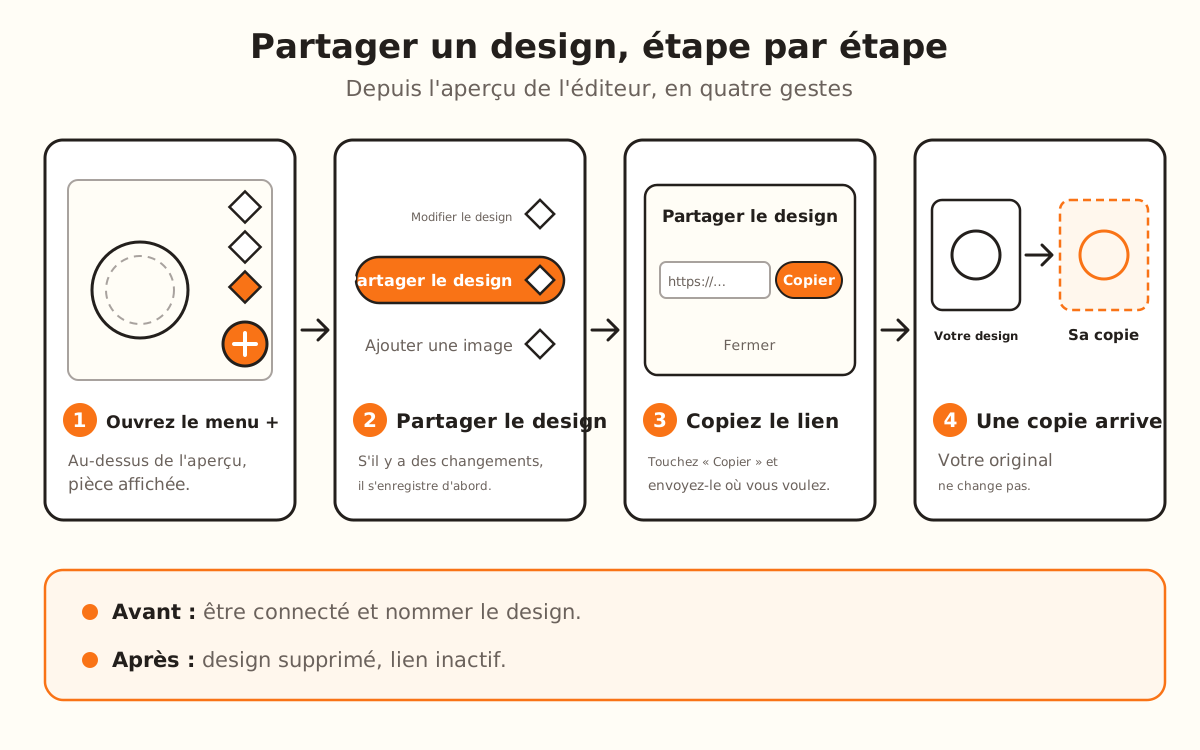
Quatre étapes en ligne : ouvrir le menu + de l'aperçu, toucher « Partager le design », copier le lien dans la fenêtre, et la copie que reçoit la personne qui l'ouvre, à côté de votre design original.
Le lien se crée depuis le design enregistré ; la personne qui l'ouvre reçoit une copie et votre original ne change pas.

Ce que fait le lien et ce qu'il ne fait pas

Pris en charge par le site
  • Enregistre le design avant de créer le lien s'il n'était pas encore enregistré ou s'il a changé depuis la dernière fois
  • Signe le lien sur le serveur : impossible de le deviner ou de le fabriquer à la main, même si quelqu'un connaît le design
  • Ouvre dans l'éditeur de la personne qui le reçoit une copie avec le nom, le produit, les réglages et la forme
  • Lit le design au moment où le lien est ouvert : il montre toujours la dernière version enregistrée
  • Ne montre à la personne qui l'ouvre ni votre nom ni votre e-mail
→ Reste à votre charge
  • →Envoyer le lien : vous le copiez et le collez où vous voulez, dans un message, un e-mail ou un réseau social
  • →Nommer le design : sans nom, il n'est pas enregistré, et sans enregistrement, pas de lien
  • →Choisir qui l'ouvre : toute personne qui a le lien reçoit la copie, avec ou sans compte
  • →Le couper : le lien cesse de s'ouvrir seulement si vous supprimez le design

Comment fonctionne le lien

Le lien pointe vers votre design enregistré, pas vers une photo de celui-ci. Il porte une signature créée par le serveur avec une clé propre : sans cette signature, le lien n'ouvre rien, donc personne ne peut en fabriquer un pour un autre design en changeant des lettres de l'adresse.

La personne qui l'ouvre arrive dans son éditeur avec une copie : le même produit, les mêmes réglages, la même forme et le même nom. La copie n'est pas liée à votre design. Si elle l'enregistre, un nouveau design est créé dans son compte et le vôtre reste identique.

Comme le design est lu chaque fois que quelqu'un ouvre le lien, si vous modifiez quelque chose ensuite et l'enregistrez, la personne qui le rouvre verra la nouvelle version. Si vous supprimez le design, le lien affiche « Ce lien n’est pas valide ou le design n’existe plus. »

Seule la personne qui a enregistré le design peut créer son lien. Créer le lien et l'ouvrir ne coûte aucun crédit.

1

Nommez-le et connectez-vous à votre compte

Dans le panneau de droite, saisissez le nom dans « Nom de votre création ». Sans nom, le site n'enregistre pas et prévient « Donnez un nom à votre design avant de l’enregistrer ».

Le partage demande d'être connecté. Si vous ne l'êtes pas, en touchant « Partager le design » apparaît « Connectez-vous pour partager vos designs. »

2

Ouvrez les actions rapides de l'aperçu

Dès qu'il y a une forme ou une pièce générée, un bouton rond avec le signe + apparaît au-dessus de l'aperçu. En le touchant, les actions rapides se déploient : « Dimensions », « Modifier le design », « Partager le design », « Ajouter une image » et « Enregistrer dans la bibliothèque ».

Le menu se ferme en touchant à l'extérieur ou avec la touche Échap.

3

Touchez « Partager le design »

Si le design n'était pas enregistré ou a des modifications, il est d'abord enregistré comme avec « Enregistrer dans la bibliothèque ». Si vous avez déjà un autre design du même nom, le site vous demande s'il faut l'écraser : choisissez « Écraser » ou changez le nom, puis touchez à nouveau « Partager le design ».

Une fois le design enregistré, la fenêtre « Partager le design » s'ouvre et affiche « Création du lien… » pendant la préparation.

4

Copiez le lien et envoyez-le

Quand le lien apparaît, touchez « Copier » : le bouton devient « Copié » pendant quelques secondes. Si votre navigateur ne permet pas de copier, le lien reste sélectionné dans le champ pour que vous le copiiez à la main.

Collez-le où vous voulez. La fenêtre se ferme avec « Fermer », avec Échap ou en touchant à l'extérieur.

5

La personne qui l'ouvre reçoit une copie

En ouvrant le lien, l'éditeur charge la copie dans la langue dans laquelle vous avez créé le lien et affiche un message avec le nom de votre design qui l'invite à enregistrer la copie pour la garder dans sa bibliothèque.

Pour l'enregistrer, cette personne a besoin de son propre compte. En enregistrant, un design à elle est créé, séparé du vôtre.

Astuces rapides
Si vous modifiez le design après avoir envoyé le lien, enregistrez-le : qui l'ouvrira ensuite verra cette version, sans que vous ayez à envoyer un autre lien.
Changer le nom et enregistrer ne crée pas un autre design : cela renomme le même, et le lien déjà envoyé continue d'ouvrir ce design avec le nouveau nom.
Si vous ne voulez plus que le lien s'ouvre, supprimez ce design de « Mes créations ». Un ancien lien ne se rouvre pas, même si vous enregistrez un autre design du même nom.
Ce qui voyage, c'est le design, pas le fichier STL : la personne qui l'ouvre génère la pièce dans son propre éditeur.
DonnéeDans la copie ?
Nom du designOui
ProduitOui
Réglages du produitOui
Forme (le contour)Oui
Votre nom et votre e-mailNon
Le lien avec votre designNon : la copie est enregistrée à part

Si quelque chose ne s'est pas passé comme prévu

Je ne vois pas le bouton + au-dessus de l'aperçu
Il apparaît quand il y a déjà une forme ou une pièce générée : importez une image ou choisissez d'abord une forme
« Connectez-vous pour partager vos designs. » s'affiche
Connectez-vous à votre compte et touchez à nouveau « Partager le design »
« Donnez un nom à votre design avant de l’enregistrer » s'affiche
Saisissez le nom dans « Nom de votre création » et touchez à nouveau « Partager le design »
Un message dit que vous avez atteint la limite de designs enregistrés de votre offre
Supprimez dans « Mes créations » un design inutilisé ou passez à une offre supérieure avec « Voir les offres »
La fenêtre indique « Le partage n’est pas encore disponible. »
Cela ne dépend pas de vous : le site n'a pas encore la clé des liens. Écrivez au support
La personne qui ouvre le lien voit « Ce lien n’est pas valide ou le design n’existe plus. »
Le lien est arrivé incomplet ou le design a été supprimé : créez à nouveau le lien et envoyez-le en entier

Dépannage

J'ai touché « Partager le design » et aucune fenêtre ne s'est ouverte
Cause: Le design n'a pas pu être enregistré avant : il manque le nom ou la connexion, vous avez atteint la limite de votre offre, ou un autre design du même nom attend votre réponse.
Solution: Lisez le message qui est apparu et réglez ce point ; ensuite, touchez à nouveau « Partager le design ».
Si ça persiste: Enregistrez d'abord avec « Enregistrer dans la bibliothèque » et, quand « Design enregistré » s'affiche, partagez.
La fenêtre indique « Impossible de créer le lien. Réessayez. »
Cause: La connexion a été coupée ou vous avez demandé beaucoup de liens d'affilée (plus de 30 en une minute).
Solution: Fermez la fenêtre, attendez un instant et touchez à nouveau « Partager le design ».
Si ça persiste: Rechargez la page : votre design enregistré est toujours dans « Mes créations ».
La fenêtre indique « Le partage n’est pas encore disponible. »
Cause: Le serveur n'a pas la clé avec laquelle il signe les liens.
Solution: Cela ne se règle pas de votre côté : écrivez au support.
Si ça persiste: En attendant, gardez le design enregistré : quand cela fonctionnera à nouveau, le lien se créera depuis ce même design.
« Copier » n'a rien copié
Cause: Votre navigateur n'a pas autorisé la page à utiliser le presse-papiers.
Solution: Le lien reste sélectionné dans le champ : copiez-le avec Ctrl+C (Cmd+C sur Mac) ou avec le menu du navigateur.
Si ça persiste: Touchez le champ du lien : il se sélectionne en entier.
L'autre personne voit « Ce lien n’est pas valide ou le design n’existe plus. »
Cause: Le lien est arrivé incomplet lors du copier-coller, ou vous avez supprimé le design.
Solution: Créez à nouveau le lien et envoyez-le en entier, sans coupure.
Si ça persiste: Si vous avez supprimé le design, l'ancien lien ne se rouvre pas : dans « Mes créations », ouvrez avec « Ouvrir » le design que vous voulez montrer et créez un nouveau lien depuis celui-ci.
L'autre personne voit une version différente de celle que j'ai à l'écran
Cause: Le lien ouvre la dernière version enregistrée : les changements non enregistrés ne voyagent pas.
Solution: Enregistrez le design tel que vous voulez le montrer et demandez-lui de rouvrir le lien.
Si ça persiste: Si l'autre personne veut conserver cette version, qu'elle enregistre sa copie : elle reste dans son compte et ne change plus quand vous modifiez le vôtre.
L'autre personne ne peut pas enregistrer la copie
Cause: Enregistrer demande un compte : elle voit « Connectez-vous pour enregistrer votre design ».
Solution: Qu'elle se connecte à son compte, ou en crée un, puis enregistre à nouveau.
Si ça persiste: Qu'elle rouvre le lien en étant déjà connectée et enregistre depuis là.

Questions fréquentes

La personne qui reçoit le lien peut-elle modifier mon design ?
Non. Elle reçoit une copie dans son éditeur. Ce qu'elle modifie et enregistre reste dans son compte ; votre design n'est pas touché.
La personne qui l'ouvre a-t-elle besoin d'un compte ?
Pour le voir, non : le lien ouvre la copie avec ou sans compte. Pour l'enregistrer dans sa bibliothèque, oui.
Le lien expire-t-il ?
Il n'a pas de date d'expiration. Il cesse de s'ouvrir si vous supprimez le design.
Voit-elle mon nom ou mon e-mail ?
Non. Le lien ne transmet que le nom du design, le produit, les réglages et la forme.
Puis-je partager un design qu'on m'a partagé ?
Oui, une fois la copie enregistrée : c'est alors votre design et il a son propre lien. Le design de l'autre personne, seule elle peut le partager.
Le partage coûte-t-il des crédits ?
Non. Créer le lien et l'ouvrir ne coûte aucun crédit.

Prêt à créer le vôtre ?

Importez votre image et obtenez un STL prêt à imprimer en quelques secondes.

Ouvrir l'éditeur →

À lire ensuite

Créer votre premier emporte-pièce 3D pour biscuits →Publier dans votre boutique depuis l'éditeur →Multi-emporte : plusieurs dessins sur une seule planche →
KingsCutter

Le générateur d'emporte-pièces 3D le plus complet. Conçu pour les pâtissières, disponible en 15 langues.

Contact rapide
Produit
  • Éditeur 3D
  • Outils
  • Bibliothèque
  • Tarifs
  • Comment ça marche
  • Galerie
Services
  • Demander un devis
  • Pour les vendeurs
  • Affiliés
  • Blogue
Mentions légales
  • Conditions
  • Confidentialité
  • Remboursements
  • Comparatif
  • FAQ
  • Contact

© 2026 KingsCutter · Fait pour les pâtissières du monde entier

kingscutter