KingsCutter
  • Bibliothèque
  • Demander un devis
  • Tarifs
  • Calculatrice
  • Tutoriels
Se connecterCréer gratuitement
Guides›Embosseur à papier
TAMPON 6 minMis à jour: Octobre 2026

Embosseur à papier

Réponse rapide

L'Embosseur à papier, ce sont deux plaques qui pressent votre logo, texte ou monogramme en relief sur le papier. Par défaut : 50 × 45 × 4 mm, relief de 1,2 mm et 4 aimants par plaque. Téléchargeable avec le plan Studio.

Ce que fait le générateur, et ce qu'il ne fait pas

Pris en charge par le générateur
  • Il construit la plaque avec votre motif en relief et l'autre avec le creux en miroir, plus grand selon le « Jeu du papier »
  • Il ouvre les logements des aimants sur la face de chaque plaque, aux 4 coins ou en diagonale, ou crée une charnière qui s'imprime assemblée
  • Si le motif ne tient pas dans la plaque, il le réduit pour qu'il sorte entier, sans le rogner, et vous indique ce qui le bloque
  • Il transforme votre texte en lettres avec la police choisie : image ou texte, l'un des deux
  • Il place les deux plaques motif vers le haut dans le fichier, prêtes à imprimer sans supports
→ Reste à votre charge
  • →Acheter les aimants en néodyme et les coller avec les pôles dans le bon sens
  • →Choisir le papier : il fonctionne mieux de 120 à 300 g
  • →Serrer fort et de façon régulière quelques secondes pour que le relief marque
  • →Agrandir le motif et la plaque si les lignes sortent trop fines

Comment fonctionne l'embosseur

Ce sont deux plaques qui s'emboîtent l'une sur l'autre. L'une porte votre motif en relief : 1,2 mm par défaut. L'autre porte le même motif en creux et en miroir, un peu plus grand et 0,25 mm plus profond que le relief : cet espace en plus est pour le papier.

Vous placez le papier entre les deux et vous serrez : le relief pousse le papier dans le creux et le motif ressort en relief. Dans l'aperçu, la plaque du relief apparaît claire et celle du creux, bleue.

Les plaques s'assemblent de deux façons, dans « Fermeture ». Avec « Aimants », le réglage par défaut, ce sont deux plaques séparées, avec des aimants de Ø6 × 2 mm dans les coins ; dans le fichier, elles sont à 8 mm l'une de l'autre. Avec « Charnière », c'est une seule pièce qui s'imprime assemblée, sans aimants ni colle.
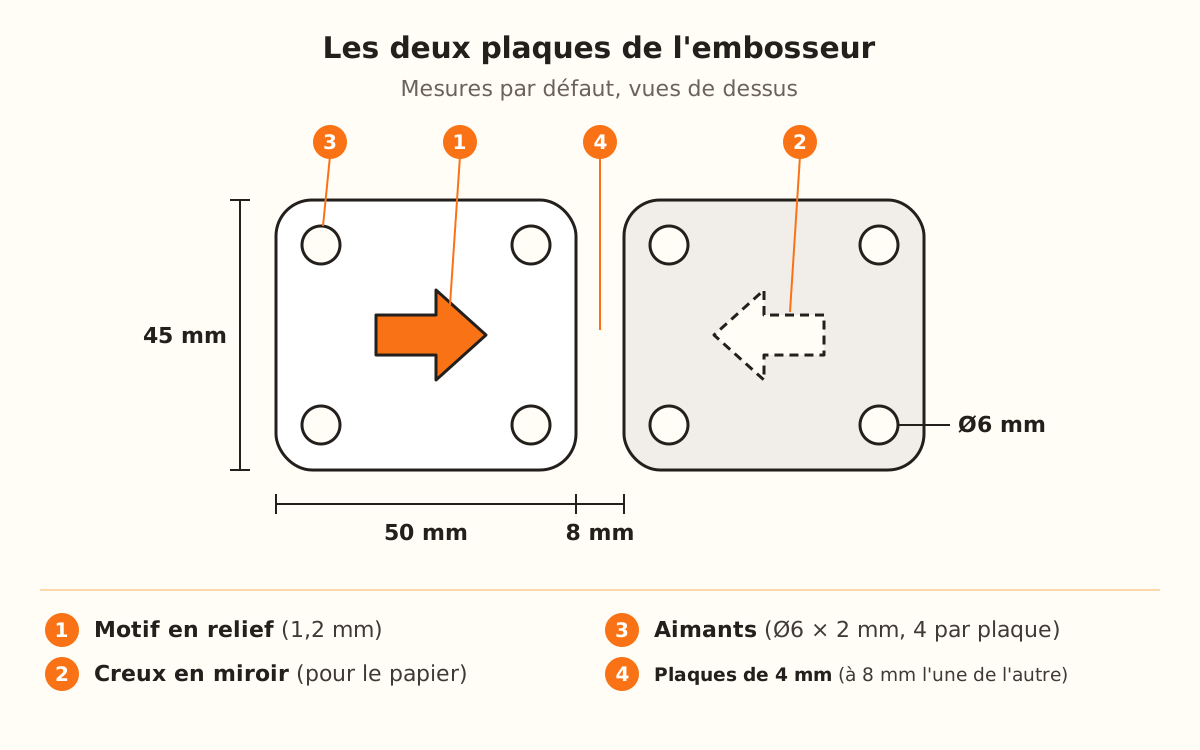
Les deux plaques de l'embosseur vues de dessus, à 8 mm l'une de l'autre : celle de gauche avec le motif en relief et celle de droite avec le creux en miroir, chacune de 50 × 45 mm avec un aimant de Ø6 mm dans chaque coin.
Les deux plaques telles qu'elles sortent dans le fichier, avec les mesures par défaut.
1

Choisissez le produit et le motif

Dans le sélecteur de produits, choisissez Embosseur à papier. Il porte l'étiquette STUDIO : le concevoir est gratuit, mais pour le télécharger il vous faut le plan Studio.

L'éditeur s'ouvre en mode « Facile », qui n'affiche que la taille. Pour voir « Fermeture », « Motif » et « Plaques », choisissez « Plus d'options » dans « Jusqu'où voulez-vous régler ? ».

2

Importez votre logo ou écrivez un texte

Dans « Motif », vous choisissez « Image envoyée », le réglage par défaut, ou « Texte ou monogramme ». On utilise l'un des deux, jamais les deux ensemble.

Avec un texte, écrivez jusqu'à 60 caractères dans « Écrivez votre texte », choisissez la « Police » (Pacifico par défaut) et la « Hauteur de la lettre » : 12 mm, de 5 à 40. Les lettres épaisses et sans fioritures, comme Poppins Bold, s'impriment mieux.

3

Choisissez la fermeture

Dans « Fermeture », avec « Aimants », « Aimant » propose des tailles de Ø5 × 1 à Ø12 × 2 mm, « Sans aimants » et « Autre taille » ; il est à Ø6 × 2 mm. « Nombre » propose « 4, dans les coins » (par défaut) ou « 2, en diagonale », qui laisse plus de place au motif.

Avec « Charnière », « Jeu de la charnière » apparaît : 0,4 mm, de 0,2 à 0,6. Son aide l'indique comme expérimental, pas encore validé par une vraie impression : si elle ne tourne pas en la sortant du plateau, augmentez-le ; si elle a du jeu, réduisez-le.

4

Réglez les plaques et la taille

Dans « Plaques », « Largeur de plaque » est à 50 mm et « Longueur de plaque » à 45, les deux de 40 à 150. Avec la charnière, la longueur est le côté où se trouve la charnière. La taille du motif se règle dans « Taille globale », dans « Dimensions » : 34 mm par défaut.

Dans « Réglages avancés », vous trouvez « Épaisseur de plaque » (4 mm, de 3 à 8), « Rayon des coins » (6 mm, de 0 à 20), « Hauteur du relief » (1,2 mm, de 0,6 à 2,5) et « Jeu du papier » (0,25 mm, de 0,1 à 0,6).

5

Imprimez et collez les aimants

Imprimez les deux plaques motif vers le haut, sans supports : le fichier sort déjà ainsi. Le PLA ou le PETG conviennent.

Avec des aimants, il vous en faut 8 en néodyme (4 si vous en choisissez 2 par plaque) et de la colle instantanée. Empilez-les avant de les coller et collez-les un par un, en laissant chaque paire comme elle était collée : ainsi les plaques s'attirent toutes seules. Avec la charnière, ouvrez-la et fermez-la plusieurs fois jusqu'à ce qu'elle tourne librement.

6

Embossez le papier

Posez le papier sur la plaque du relief (la claire) et refermez l'autre par-dessus : le motif ressort en relief sur le dessus.

Serrez fort et de façon régulière quelques secondes. Pour un carton épais, augmentez le « Jeu du papier » ; pour un papier fin, réduisez-le.

Astuces rapides
Testez les pôles avant de coller : les plaques doivent s'attirer, pas se repousser.
Avec « 2, en diagonale », vous utilisez moins d'aimants et le motif a plus de place sur la plaque.
Un relief plus haut marque davantage le papier, mais peut le déchirer s'il est fin.
Les écritures cursives fines perdent du détail une fois imprimées : pour un monogramme, essayez des lettres épaisses.
Si l'éditeur signale que le motif arrive au bord ou aux aimants, agrandissez la plaque ou utilisez des aimants plus petits.
ParamètrePar défautPlage
FermetureAimantsAimants ou Charnière
Largeur de plaque50 mm40-150 mm
Longueur de plaque45 mm40-150 mm
Épaisseur de plaque4 mm3-8 mm
Rayon des coins6 mm0-20 mm
Hauteur du relief1,2 mm0,6-2,5 mm
Jeu du papier0,25 mm0,1-0,6 mm
AimantØ6 × 2 mmØ5 × 1 à Ø12 × 2 mm, ou autre taille
Nombre d'aimants4, dans les coins4 ou 2 par plaque
Jeu de la charnière0,4 mm0,2-0,6 mm
Hauteur de la lettre12 mm5-40 mm
Taille globale (motif)34 mm30-150 mm

Le relief ne sort pas bien : quoi régler d'abord

Vous utilisez un carton épais
Augmentez le « Jeu du papier », jusqu'à 0,6 mm
Le papier fin se déchire
Réduisez la « Hauteur du relief »
Le relief marque peu
Augmentez la « Hauteur du relief » et serrez plus fort
Les plaques ne s'attirent pas
Au collage, empilez les aimants et laissez chaque paire comme elle était collée
Le motif ne grandit pas quand vous augmentez la taille
Agrandissez la plaque ou utilisez des aimants plus petits
La charnière ne tourne pas
Ouvrez-la et fermez-la plusieurs fois ; si elle reste dure, augmentez le « Jeu de la charnière »

Résolution des problèmes

Le message « Le motif arrive déjà au bord de la plaque » apparaît
Cause: Le motif ne tenait pas dans la plaque et a été réduit pour sortir entier : à partir de là, augmenter la taille ne change plus la pièce.
Solution: Augmentez la « Largeur de plaque » ou la « Longueur de plaque ».
Si ça persiste: Au-delà de cette limite, augmenter la « Taille globale » donne la même pièce : ce qui change le résultat, c'est la plaque.
Le message « Le motif arrive déjà aux aimants » apparaît
Cause: Les logements des aimants occupent les coins et le motif ne peut pas passer par-dessus.
Solution: Agrandissez la plaque ou choisissez un aimant plus petit dans « Aimant ».
Si ça persiste: Essayez « 2, en diagonale » dans « Nombre », ou la « Charnière », qui n'a pas d'aimants.
Avertissement de détails très fins
Cause: Le dessin a de petits trous ou de petits points qui risquent de ne pas sortir à l'impression.
Solution: Activez « Supprimer les détails très fins » : il bouche ces petits trous et retire les points isolés, sans toucher aux lignes du dessin.
Si ça persiste: Si l'avertissement concerne des lignes très fines, agrandissez le motif et la plaque.
L'aimant ne rentre pas dans son logement
Cause: L'aimant n'a pas la taille choisie dans « Aimant ».
Solution: Choisissez la taille de votre aimant dans la liste, ou « Autre taille » et remplissez « Diamètre d'aimant » et « Profondeur du logement » : le logement sort à peine plus grand pour qu'il entre sans forcer.
Si ça persiste: La « Profondeur du logement » va au maximum jusqu'à l'épaisseur de la plaque moins 1 mm : si votre aimant est plus haut, augmentez l'« Épaisseur de plaque ».
Je ne peux pas augmenter davantage la « Hauteur du relief »
Cause: Le relief dépend de l'épaisseur de la plaque, et ne dépasse jamais 2,5 mm.
Solution: Si la plaque est fine, augmentez l'« Épaisseur de plaque » : avec 4 mm, le relief atteint déjà 2,5 mm.
Si ça persiste: Quand vous amincissez la plaque, le relief et l'aimant diminuent tout seuls avec elle.
Le texte sort plus petit que la « Hauteur de la lettre »
Cause: Si le texte ne tient pas dans la plaque, il se réduit tout seul.
Solution: Agrandissez la plaque ou écrivez un texte plus court.
Si ça persiste: Réduisez la « Hauteur de la lettre » jusqu'à ce que le texte tienne en entier.
Je ne vois ni « Fermeture » ni « Plaques » dans le panneau
Cause: Le mode « Facile » n'affiche que la taille.
Solution: Dans « Jusqu'où voulez-vous régler ? », choisissez « Plus d'options ».
Si ça persiste: Les réglages que vous ne voyez pas s'appliquent quand même avec leurs valeurs par défaut.

Questions fréquentes

De quel plan ai-je besoin ?
Le concevoir est gratuit ; pour le télécharger, il vous faut le plan Studio.
Puis-je utiliser une image et un texte ensemble ?
Non : dans « Motif », vous choisissez « Image envoyée » ou « Texte ou monogramme », l'un des deux.
Combien d'aimants me faut-il ?
Avec « 4, dans les coins », 8 aimants en néodyme. Avec « 2, en diagonale », 4. Avec « Charnière », aucun.
Quel papier convient ?
Il fonctionne mieux avec du papier de 120 à 300 g. Pour un carton épais, augmentez le « Jeu du papier ».
Quel filament utiliser ?
PLA ou PETG. Les deux plaques s'impriment motif vers le haut, sans supports.

Prêt à créer le vôtre ?

Importez votre image et obtenez un STL prêt à imprimer en quelques secondes.

Créer mon embosseur →

À lire ensuite

Tampon personnalisé 3D →Graveur (embosser) personnalisé →PLA, PETG et TPU : lequel pour chaque produit →Réglages d'impression par produit →
KingsCutter

Le générateur d'emporte-pièces 3D le plus complet. Conçu pour les pâtissières, disponible en 15 langues.

Contact rapide
Produit
  • Éditeur 3D
  • Outils
  • Bibliothèque
  • Tarifs
  • Comment ça marche
  • Galerie
Services
  • Demander un devis
  • Pour les vendeurs
  • Affiliés
  • Blogue
Mentions légales
  • Conditions
  • Confidentialité
  • Remboursements
  • Comparatif
  • FAQ
  • Contact

© 2026 KingsCutter · Fait pour les pâtissières du monde entier

kingscutter