Réglettes d'épaisseur pour pâte
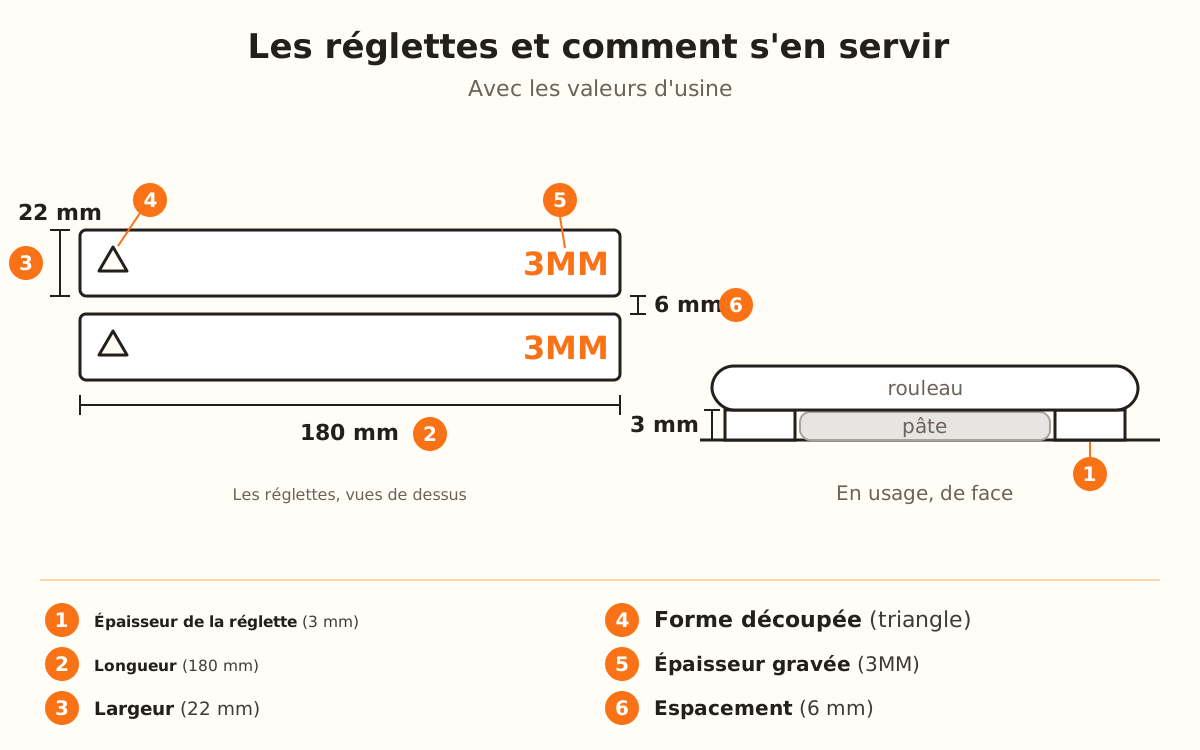
Ce sont deux réglettes plates placées de chaque côté de la pâte : le rouleau s'appuie sur les deux et la pâte garde l'épaisseur de la réglette. Par défaut : 3 mm d'épaisseur, 180 × 22 mm, avec l'épaisseur gravée.
Ce que fait le générateur et ce qu'il ne fait pas
- Compose les réglettes depuis le panneau, sans image : 2 par défaut, côte à côte et espacées de 6 mm, dans un seul fichier
- Grave l'épaisseur à un bout, sur la face du dessus (« 3MM » avec l'épaisseur par défaut), et la refait tout seul quand vous changez l'épaisseur
- Découpe une petite forme à l'autre bout (triangle par défaut) pour reconnaître le jeu de loin
- Adapte la profondeur du chiffre à l'épaisseur de la réglette, pour qu'il reste toujours un fond dessous
- →Utiliser un rouleau plus long que la distance entre les deux réglettes, sinon il ne s'appuie pas sur les deux
- →Choisir une longueur supérieure à votre pâte et qui tienne sur le plateau de votre imprimante
- →Imprimer les réglettes à plat, la face gravée vers le haut
- →Si vous faites plusieurs jeux, choisir une forme différente pour chaque épaisseur
Comment fonctionnent les réglettes
Chaque réglette est une barre plate aux coins arrondis : 180 mm de long, 22 mm de large et 3 mm d'épaisseur par défaut. Vous en posez une de chaque côté de la pâte et passez le rouleau appuyé sur les deux : il ne descend pas plus bas que la réglette, donc la pâte fait 3 mm sur toute sa surface.
À un bout, la petite forme est découpée : elle mesure 40 % de la largeur de la réglette (environ 9 mm avec 22 mm de large). À l'autre bout, l'épaisseur est gravée dans le sens de la réglette, avec des chiffres de 8 mm. Si le chiffre ne tient pas, il se réduit tout seul.
Le chiffre est gravé sur 40 % de l'épaisseur de la réglette, entre 0,2 et 0,6 mm, et laisse toujours au moins 0,4 mm de fond : avec 3 mm d'épaisseur, la gravure fait 0,6 mm.
Ouvrez les Réglettes d'épaisseur pour pâte
Choisissez Réglettes d'épaisseur pour pâte dans le sélecteur de produits. Il n'utilise pas votre image : à la première étape, touchez « Continuer sans image ». Tout se définit depuis le panneau.
Avec le forfait Pro : vous pouvez le concevoir et le voir en 3D librement, et pour le télécharger il faut le forfait Pro ou supérieur.
Choisissez l'épaisseur
Dans la section « Réglettes », « Épaisseur de la réglette » est l'épaisseur qu'aura la pâte : 3 mm par défaut, de 1 à 10 mm, par pas de 0,5 mm.
Les sections « Réglettes » et « Marquages » sont visibles dans toutes les options de « Jusqu'où voulez-vous régler ? », y compris « Facile ».
Réglez les dimensions
« Longueur » : 180 mm par défaut, de 60 à 220 mm. « Largeur » : 22 mm, de 10 à 40 mm ; plus large, plus ferme et plus facile d'y appuyer le rouleau. « Coins arrondis » : 2 mm, de 0 à 8 mm ; à 0, ils restent à angle droit.
« Nombre de réglettes » : 2 par défaut, de 1 à 6. On les utilise par deux, une de chaque côté de la pâte.
Choisissez les marquages
Dans « Marquages », « Forme pour la reconnaître » propose « Aucune », « Cercle », « Triangle », « Carré » et « Cœur ». Elle est réglée sur « Triangle ».
« Graver l'épaisseur » est activé par défaut : il grave l'épaisseur à l'autre bout. Si vous le désactivez, la réglette reste lisse de ce côté.
Téléchargez et imprimez
Toutes les réglettes sont dans le même fichier, côte à côte. Imprimez-les à plat, la face gravée vers le haut, en PETG ou en PLA.
Avant de télécharger, vérifiez que la « Longueur » tient sur le plateau de votre imprimante.
Étalez la pâte
Posez la pâte sur la table et une réglette de chaque côté, parallèles. Passez le rouleau appuyé sur les deux réglettes jusqu'à ce qu'il ne descende plus.
Le rouleau doit être plus long que la distance entre les deux réglettes : sinon, il ne s'appuie pas sur les deux.