KingsCutter
  • Library
  • Humingi ng presyo
  • Pagpepresyo
  • Calculator
  • Mga Tutorial
Mag-sign inMagsimula nang libre
Mga gabay›Paano ihanda ang larawan mo para maging maganda ang labas
BAGUHAN 6 minNa-update: Oktubre 2026

Paano ihanda ang larawan mo para maging maganda ang labas

Mabilis na sagot

Mag-upload ng PNG, JPG o SVG na hanggang 8 MB, madilim ang hugis sa maliwanag at pantay na background. Kung litrato, gamitin ang “Linisin ang background gamit ang AI”; kung may sobra o kulang sa balangkas, ayusin ito sa “I-edit ang larawan”.

Ano ang ginagawa ng site sa larawan mo at ano ang sa iyo

Ginagawa ng site
  • Ginagawang balangkas ang PNG o JPG: pinaliliit sa 1024 pixel ang pinakamahabang gilid, ginagawang itim at puti at tine-trace
  • Pantay na background lang ang inaalis: tinitingnan ang tono ng apat na sulok at itinatapon ang kahawig nito
  • Inilalagay ang transparent na PNG sa background na may contrast sa drawing mo, kahit puti ang drawing
  • Itinatapon ang maliliit na tuldok na masyadong maliit para i-print at sinasabi kung ilan ang inalis
  • Binabasa ang SVG nang ayon sa dating anyo nito, nang hindi ginagawang itim at puti
→ Ikaw ang bahala rito
  • →Ang pagpili ng larawang malinaw ang hugis: hindi hinuhulaan ng site kung aling bahagi ng litrato ang gusto mo
  • →Ang pag-alis ng mga anino, texture at background na may drawing: sinusubukan ito ng “Linisin ang background gamit ang AI” sa halagang 1 credit, o buburahin mo ito nang mano-mano sa “I-edit ang larawan”
  • →Ang pagpapakapal ng napakanipis na linya bago mag-upload, o ang pag-upload nito gamit ang “Ang intensity ng reinforcement” sa “I-edit ang larawan”
  • →Ang pagsuri sa orange na balangkas bago magpatuloy: ang nakikita mong na-trace ang mapupunta sa piyesa

Paano binabasa ng designer ang larawan mo

Hindi kinokopya ng designer ang mga kulay: naghahanap ito ng silhouette. Pinaliliit ang PNG o JPG sa 1024 pixel ang pinakamahabang gilid, ginagawang grayscale, at bawat tuldok ay ipinapasya kung hugis (madilim) o background (maliwanag). Pagkatapos, ang itim-at-puting drawing na iyon ay ginagawang balangkas na gawa sa mga kurba.

Bago iyon, tinitingnan ng site ang tono ng apat na sulok ng larawan. Anumang kahawig na tono ay ituturing na background at aalisin. Kaya malinis ang labas ng puti, cream o iisang kulay na background, habang ang background na may drawing, anino o gradient ay sumasama bilang bahagi ng hugis.

Ang transparent na PNG ay unang ipinapatong sa puti; kung maliwanag ang drawing mo, sa itim, para laging may contrast. Hindi dumadaan sa alinman dito ang SVG: binabasa ang mga guhit nito nang ayon sa dating anyo.

Lumalabas ang resulta sa ibabaw ng larawan mo bilang orange na linya, at sinasabi ng card ang “Na-trace · N node” at ang “✓ Handa”. Ang linyang iyon ang magiging piyesa.
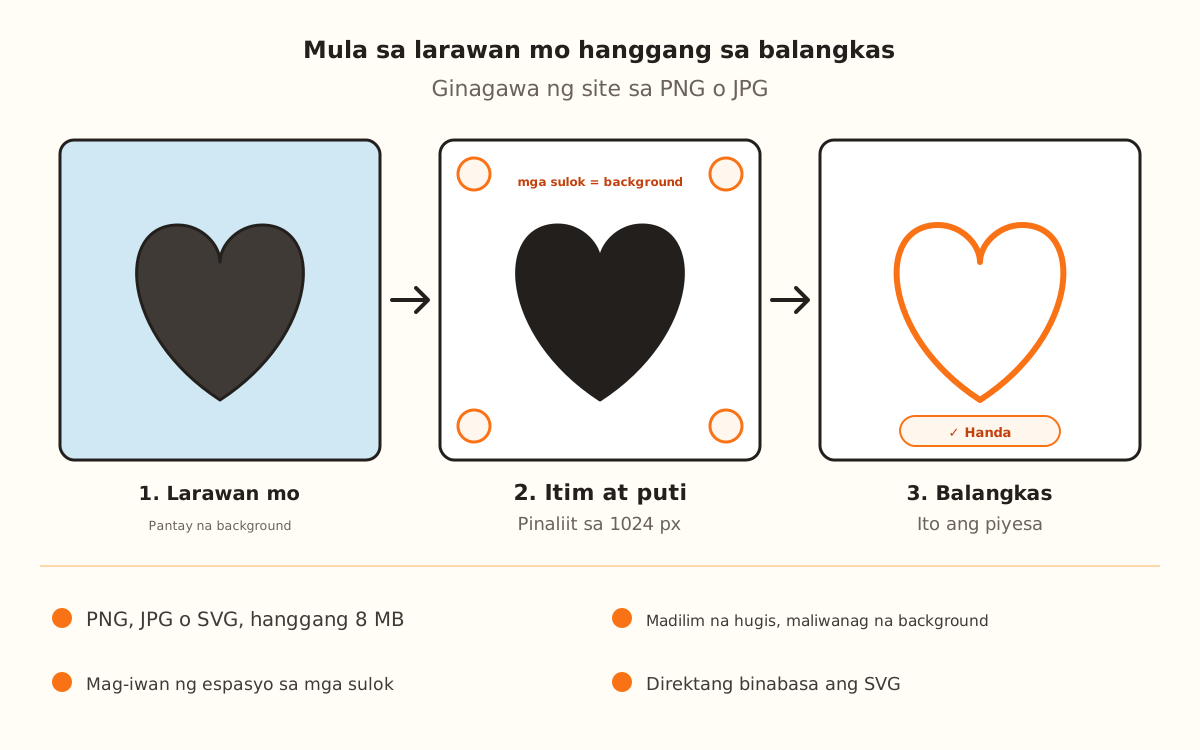
Tatlong hakbang mula kaliwa pakanan: isang hugis na may kulay na background, ang parehong hugis na itim sa puti na may markadong apat na sulok para makilala ang background, at ang orange na balangkas na magiging piyesa.
Tinitingnan ng site ang mga sulok para malaman kung ano ang background, ginagawang itim at puti ang larawan at tine-trace ang gilid ng hugis.
1

Piliin ang tamang larawan

Ang pinakamaganda ang labas ay drawing o logo na madilim at puno ang hugis sa maliwanag at iisang kulay na background, na may kaunting espasyo sa paligid: hindi dapat dumikit sa mga sulok ang hugis.

Mga format: PNG, JPG o SVG, hanggang 8 MB. Ang larawang mas malaki sa 1024 pixel ay hindi nagdadagdag ng detalye, dahil pinaliliit pa rin ito bago i-trace.

2

I-upload ito

Sa hakbang na “Larawan”, i-drag ito sa kahon na “I-upload ang iyong larawan”, mag-click para piliin ito o i-paste gamit ang Ctrl+V (⌘+V sa Mac). Puwede mo rin itong ibagsak kahit saan sa window ng designer.

Pagkalipas ng ilang sandali, lilitaw ang orange na linya sa ibabaw ng larawan mo at sasabihin ng card ang “Na-trace · N node (M polygon)” at ang “✓ Handa”. Para palitan ito: “↺ Palitan”; para magsimula ulit: “× Alisin”.

3

Kung litrato, linisin ang background

Kapag may na-load na PNG o JPG, lilitaw ang “Linisin ang background gamit ang AI”: binubura nito ang background at hugis lang ang iniiwan. Gumagamit ito ng 1 credit at kailangan ng account mo: kung hindi naka-sign in o walang credit, bubukas ang window para mag-sign in o bumili. Bago maningil, hinahayaan ka ng window na “Gumamit ng 1 credit” na piliin kung isasalin sa ibang wika ang teksto sa larawan (“Isalin ang teksto sa larawan sa:”) o mananatili itong ganoon (“Huwag baguhin”).

Tumatagal ito ng 10 hanggang 20 segundo. Kung pumalya ang AI, ibinabalik ang credit. Kung may nakitang pagkakaiba ang awtomatikong pagsusuri sa larawan mo, sasabihin nito: tingnang mabuti ang drawing bago magpatuloy.

Hindi ito kailangan kung madilim na hugis na sa puting background ang larawan mo.

4

Ayusin ang balangkas sa “I-edit ang larawan”

Buksan ito mula sa “Mga shortcut” → “I-edit ang larawan”, o mula sa bilog na button ng viewer → “I-edit ang disenyo”. Gamit ang “Brush” (itim mula sa factory), kulayan ang dapat maging hugis, at burahin gamit ang “Pambura”, na puti ang kulay. Inililipat ng “Kamay” ang tanaw, at ang zoom ay mula 25% hanggang 800%.

Sa PNG o JPG, lumilitaw din ang “Ang intensity ng reinforcement” (mula 0 hanggang 10; 1 mula sa factory), na nagpapakapal ng mga linya at kusang nagtre-trace ulit ng larawan.

I-tap ang “Ilapat ang mga pagbabago”: ite-trace ulit ang drawing mo bilang bagong larawan. Isinasara ng “Kanselahin” nang walang binabago.

5

Suriin at magpatuloy

Ihambing ang orange na linya sa larawan mo: dapat nitong palibutan ang hugis, walang piraso ng background at walang butas kung saan hindi dapat. Kung may inalis na mga tuldok ang site, sasabihin ito sa ibabaw ng viewer (“Tinanggal namin ang N maliliit na mantsa sa iyong larawan…”).

Kapag kumbinsido ka na, i-tap ang “Magpatuloy →” at piliin ang produkto.

Mabilis na tip
Puting background at itim na hugis ang kombinasyong hindi pumapalya: ipinapasya ng site ang hugis o background ayon sa dilim o liwanag ng bawat tuldok.
Mag-iwan ng espasyo sa paligid ng hugis: nakikilala ang background sa pagtingin sa apat na sulok, at kung dumidikit ang hugis, napagkakamalan itong background.
Maganda ang labas ng PNG na transparent ang background, madilim man o maliwanag ang drawing.
Ang napakanipis na linya ay puwedeng mawala o maging marupok sa piyesa: pakapalin ito bago mag-upload o gamitin ang “Ang intensity ng reinforcement”.
Walang larawan? Gumuguhit ang “Ilarawan ang gusto mo at gagawin namin” ng silhouette na istilong coloring book sa halagang 1 credit, at nagbubukas ang “Hindi sigurado kung ano ang pipiliin?” ng mga handang disenyo mula sa library.
FormatPaano binabasaPinakaangkop para sa
PNGPinaliliit sa 1024 px, ginagawang itim at puti at tine-traceMga drawing, logo at transparent na PNG
JPGGaya ng PNGMga litrato at scan (mas maganda kasama ang “Linisin ang background gamit ang AI”)
SVGBinabasa ang mga guhit nang ayon sa dating anyoMga logo at drawing na naka-vector na
Sa “I-edit ang larawan”Para saanDefaultSaklaw
“Brush” (B)Kinukulayan ang hugisItim, 18 px1–80 px
“Pambura” (E)Kinukulayan ng puti ang background18 px1–80 px
“Kamay” (H)Inililipat ang tanaw ng canvas——
ZoomNilalapit o nilalayo ang canvas—25–800%
“Ang intensity ng reinforcement”Pinakakapal ang mga linya (PNG o JPG lang)10–10
“I-undo” / “Gawin muli”Bumabalik o sumusulongCtrl+Z / Ctrl+Y—

Kung may hindi nangyari ayon sa inaasahan mo

“Hindi suportadong format”
I-save ang larawan bilang PNG, JPG o SVG at i-upload ulit
“Masyadong malaki ang file (max 8 MB)”
I-crop ito o i-export nang mas maliit: ang higit sa 1024 pixel ay hindi nagdadagdag ng detalye
“Walang nakitang hugis sa larawan”
Napakaliwanag ng hugis o napagkakamalang background: padilimin ito o gamitin ang “Linisin ang background gamit ang AI”
Pati ang background ay napapalibutan ng balangkas
Hindi pantay ang background o dumidikit ang hugis sa mga sulok: gamitin ang “Linisin ang background gamit ang AI” o burahin ito sa “I-edit ang larawan”
May kulang na manipis na linya sa balangkas
Taasan ang “Ang intensity ng reinforcement” sa “I-edit ang larawan” o pakapalin ang mga linya bago mag-upload
“Masyadong maraming sunod-sunod na subok”
Marami kang na-upload na larawan sa loob ng ilang minuto: maghintay ng ilang minuto at subukan ulit

Pag-troubleshoot

Sa kulay na logo, putol o may butas ang balangkas
Sanhi: Kapag ginawang gray, ang maliwanag na kulay (dilaw, orange, light blue) ay puwedeng mabasa bilang background.
Ayos: Gamitin ang “Linisin ang background gamit ang AI”, na nag-iiwan ng malinis na hugis, o kulayan ito gamit ang “Brush” sa “I-edit ang larawan”.
Kung magpatuloy: I-export ang logo na itim sa puti mula sa program kung saan mo ito hawak, at i-upload ulit.
Sa litrato, may lumalabas na mantsang hugis ng background
Sanhi: May anino, texture o maraming kulay ang background, at hindi kahawig ng kulay ng mga sulok.
Ayos: I-tap ang “Linisin ang background gamit ang AI” (1 credit).
Kung magpatuloy: Burahin ang sobra gamit ang “Pambura” sa “I-edit ang larawan” at i-tap ang “Ilapat ang mga pagbabago”.
Dinadala ako ng “Linisin ang background gamit ang AI” sa pagbili ng credit
Sanhi: Gumagamit ng 1 credit ang paglilinis: wala ka nang natira, o hindi ka naka-sign in.
Ayos: Mag-sign in sa account mo o bumili ng credit sa parehong window, o mula sa “Bumili ng credit / plano”.
Kung magpatuloy: Sa ngayon, burahin ang background nang mano-mano sa “I-edit ang larawan”: walang nababawas na credit.
Pumalya ang paglilinis gamit ang AI
Sanhi: Hindi tumugon ang AI o naputol ang network.
Ayos: Subukan ulit pagkalipas ng ilang sandali: kung pumalya ang AI, kusang naibalik ang credit.
Kung magpatuloy: Pagkatapos ng 5 paglilinis sa loob ng 10 minuto, kailangang maghintay nang kaunti; sa ngayon, mag-ayos sa “I-edit ang larawan”.
Lumabas ang “Tinanggal namin ang N maliliit na mantsa sa iyong larawan”
Sanhi: May mga tuldok na hindi nakadikit sa drawing at masyadong maliit para i-print.
Ayos: Walang kailangang gawin: kung ingay lang iyon, mas malinis ang balangkas ngayon.
Kung magpatuloy: Kung nawala ang detalyeng gusto mo, palakihin ito o ikabit sa drawing sa “I-edit ang larawan”.
Masyadong maraming detalye o tulis ang balangkas
Sanhi: May texture, malalabong gilid o maraming pinong detalye ang larawan.
Ayos: Pasimplehin ang larawan: punuin ng pantay na kulay ang mga lugar at burahin ang hindi nakakatulong sa “I-edit ang larawan”.
Kung magpatuloy: Tingnan ang gabay na “Bakit tinatanggihan ng designer ang design mo” para mapasimple ang drawing.
“Hindi maproseso ang larawan. Subukan ang isa pang file.”
Sanhi: Sira ang file o may laman na hindi mabasa ng site.
Ayos: Buksan ito sa computer mo at i-save ulit bilang PNG.
Kung magpatuloy: Kung SVG, i-export ito bilang PNG at i-upload nang ganoon.

Mga madalas itanong

Anong format ang pinakamaganda?
Para sa drawing o logo, PNG na madilim ang hugis sa puti o transparent ang background. Kung nasa SVG na ang logo mo, i-upload ito nang ganoon: binabasa ang mga guhit nito nang ayon sa dating anyo.
Mas maganda ba ang larawang mas mataas ang resolution?
Hanggang sa isang punto: pinaliliit ito ng site sa 1024 pixel ang pinakamahabang gilid bago i-trace. Hindi na nagdadagdag ng detalye ang higit pa roon, at hindi puwedeng lumampas sa 8 MB ang file.
Puwede ba akong mag-upload ng litrato ng alaga ko o ng isang bagay?
Oo, pero dapat mawala ang background. Binubura ito ng “Linisin ang background gamit ang AI” at hugis ang iniiwan, sa halagang 1 credit. Pagkatapos, suriin ang orange na balangkas.
Ginagamit ba ang mga kulay ng larawan ko?
Hindi. Naghahanap ang designer ng silhouette: bawat tuldok ay hugis o background. Ang mga kulay ay binibilang lang ayon sa liwanag o dilim nila.
May bawas bang credit ang “I-edit ang larawan”?
Wala. Libre ang pambura, ang sipilyo, ang reinforcement at ang “Ilapat ang mga pagbabago”. Ang “Gumawa ng disenyo” at “Linisin ang background” lang, na gumagamit ng AI, ang gumagastos ng 1 credit.

Handa nang gumawa ng sa iyo?

I-upload ang larawan mo at makuha ang print-ready STL sa ilang segundo.

I-upload ang larawan ko →

Magpatuloy sa pagbabasa

Bakit tinatanggihan ng designer ang design mo (at ang ayos) →Paglilibot sa designer →Paano gawin ang una mong 3D cookie cutter →
KingsCutter

Ang pinaka-kumpletong 3D cutter generator. Dinisenyo para sa mga nagbe-bake, available sa 15 wika.

Mabilis na contact
produkto
  • 3D na Editor
  • Mga Tool
  • Library
  • Pagpepresyo
  • Paano Gumagana
  • Galerya
Mga serbisyo
  • Humingi ng presyo
  • Para sa mga nagbebenta
  • Mga kaakibat
  • Blog
Legal
  • Mga tuntunin
  • Pagkapribado
  • Refund
  • Paghahambing
  • FAQ
  • Makipag-ugnayan

© 2026 KingsCutter · Ginawa para sa mga panadero sa buong mundo

kingscutter