Bakit tinatanggihan ng designer ang design mo (at ang ayos)
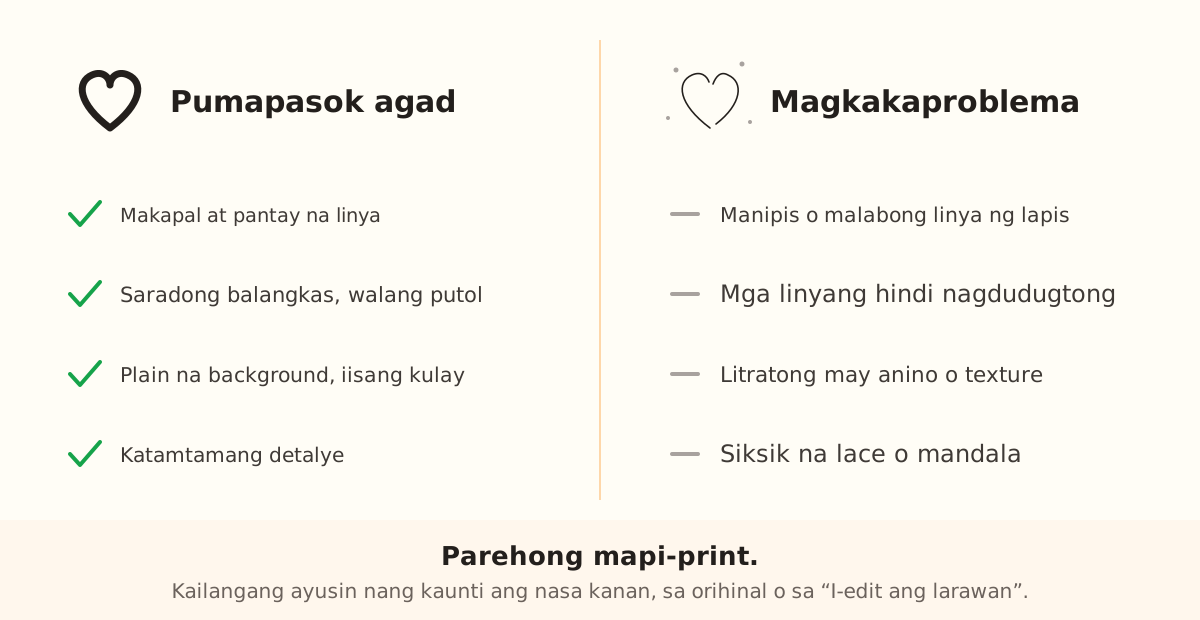
Halos palaging isa sa apat: hindi PNG, JPG o SVG ang file, lampas 8 MB, walang malinaw na hugis ang larawan, o sobra ang detalye. Palaparin ang mga linya, linisin ang background at gawing simple: papasok na iyan.
Ano ang tinitingnan ng designer bago ibigay ang piyesa
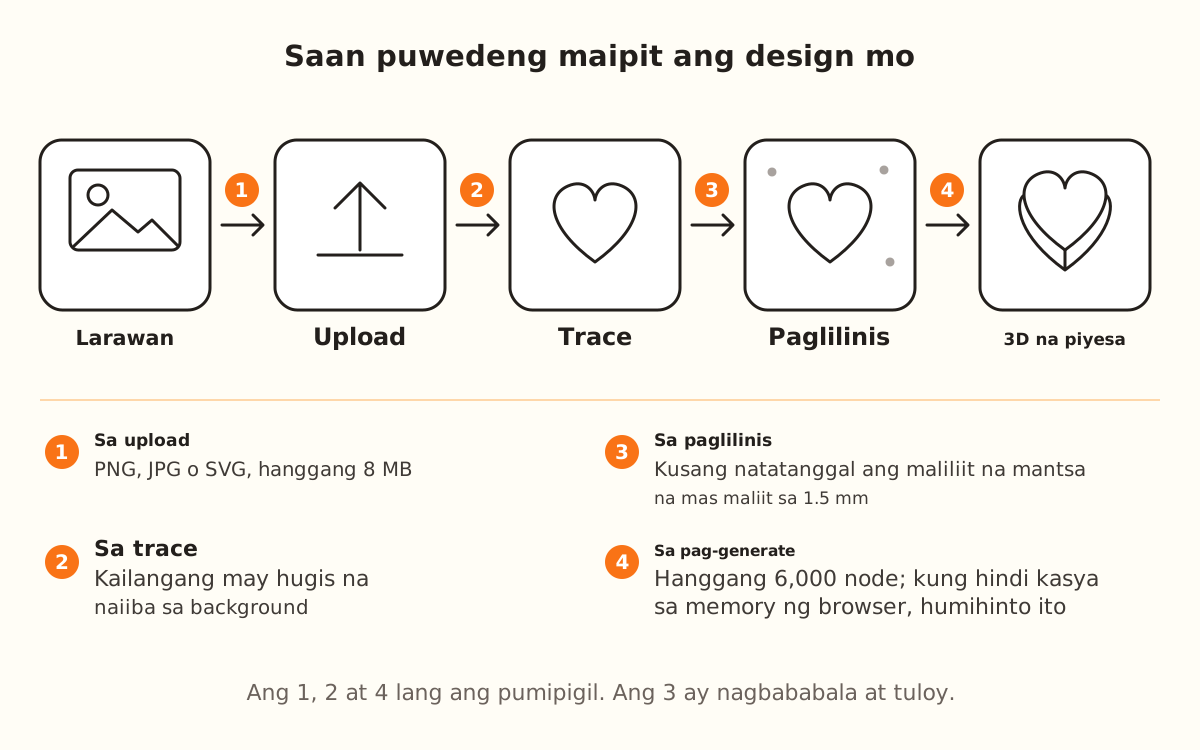
Hindi tinitingnan ng designer ang larawan mo bilang litrato: naghahanap ito ng madilim na hugis sa maliwanag na background at iginuguhit ang balangkas nito. Ang balangkas na iyon ang itatayo sa 3D. Kung hindi maihiwalay ang hugis sa background, walang balangkas na iguguhit at doon na hihinto ang proseso.
Pagkatapos, nililinis nito ang linya: sa halos lahat ng produkto, kusang tinatanggal ang maliliit na mantsa na hindi nakadikit sa drawing at mas maliit sa 1.5 mm sa napiling laki, dahil hindi ito mapi-print. Sasabihan ka sa isang paalala, pero walang humihinto.
Sa huli, binubuo nito ang piyesa sa browser mo. Pinapasimple ang path hanggang maximum na 6,000 node ng detalye (mas kaunti sa device na mababa ang memory), at kung hindi pa rin kasya ang drawing sa available na memory, humihinto ang pag-generate para hindi ka mabigyan ng sirang piyesa.
Tingnan ang format at laki ng file
Tumatanggap ang designer ng PNG, JPG at SVG, hanggang 8 MB. Hindi pumapasok ang mga litrato ng iPhone na HEIC, ang WEBP at ang PDF: buksan ang mga ito sa kahit anong editor at i-save bilang PNG o JPG.
Kung lampas 8 MB ang litrato, i-crop ito sa bahagi ng drawing o i-export sa mas mababang resolution. Pinoproseso ng designer ang larawan sa 1,024 px sa pinakamahabang gilid, kaya walang dagdag na detalye ang napakalaking litrato.
Isang hugis lang na may magandang contrast
Ideal ang madilim na drawing sa puting background: kusang natatanggal ang plain na background. Kung litrato o logo ito na may kulay ang background, gamitin ang “Linisin ang background gamit ang AI” (1 credit, PNG o JPG lang) o ang “Linisin ang background” sa loob ng “I-edit ang larawan”.
Kung maliwanag ang drawing sa madilim na background, o nawawala ang mga linya, baligtarin ang kulay o taasan ang contrast sa photo editor bago i-upload, o balikan ang drawing gamit ang “Magsipilyo” at “Pambura” sa “I-edit ang larawan”. Kusang binabaligtad ang transparent na PNG na maliwanag ang drawing.
Palaparin ang manipis na linya
Maganda sa screen ang linya ng lapis pero hindi ito mapi-print. Sa “I-edit ang larawan”, gamit ang PNG o JPG, pinapalapad ng “Ang intensity ng reinforcement” ang panlabas na balangkas ng hugis; hindi nagbabago ang mga linya sa loob: balikan ang mga ito nang mas makapal gamit ang “Magsipilyo” o sa orihinal na drawing.
Sa mga selyo, naka-on ang “Palapdin ang manipis na linya”: kusang dinadala sa pinakamaliit na mapi-print ang mga linyang mas manipis sa 0.5 mm. Kung i-off mo ito at may manipis na linya, may lalabas na babala.
Bawasan ang detalye kung huminto ang pag-generate
Kung lumabas ang “Masyadong detalyado ang drawing na ito”, masyadong mabigat ang design para sa memory ng browser mo. Gawing simple ang larawan: burahin ang fill at texture gamit ang “Pambura” sa “I-edit ang larawan” o sa orihinal, at i-upload ulit.
Sa ilalim ng larawan makikita mo ang counter na “Na-trace · N node”: habang mas simple ang larawan, mas mababa ang numero. Bilang batayan, gumagana ang designer hanggang 6,000 node, at mas kaunti sa device na mababa ang memory.
I-adjust ang laki ayon sa detalyeng gusto mong panatilihin
Sa halos lahat ng produkto, tinatanggal sa paglilinis ang mga hiwalay na bahaging mas maliit sa 1.5 mm. Kung nawala ang bahaging mahalaga sa iyo, palakihin ang piyesa gamit ang “Pangkalahatang laki” (isusulat mo sa field, mula 30 hanggang 1000 mm) o idugtong ang bahaging iyon sa ibang bahagi ng drawing.
Ganoon din sa Stencil: kung masyadong detalyado ang design para sa laki nito, lalabas na plain ang sheet at magbababala ang designer. Palakihin ang hugis o gawing simple ang drawing.