Paglilibot sa designer
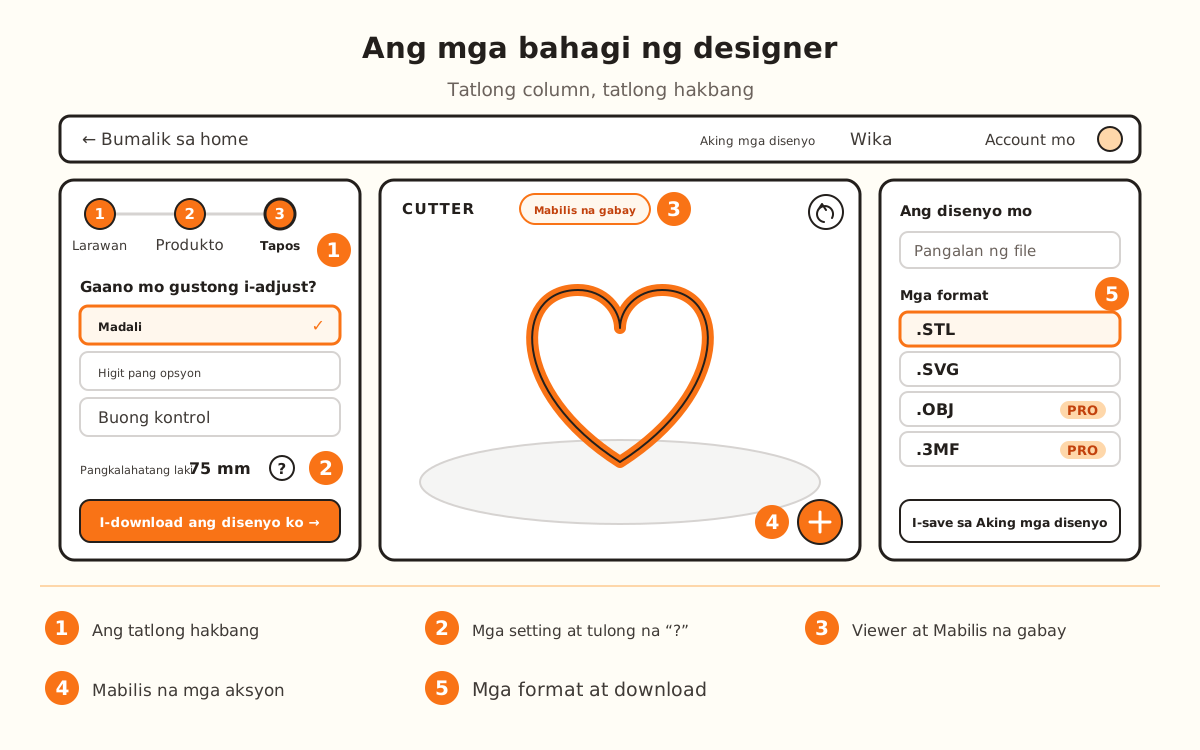
May tatlong hakbang ang designer: “Larawan”, “Produkto” at “Tapos”. Sa kaliwa, mag-a-upload ka ng larawan, pipili ng produkto at mag-a-adjust ng sukat; sa gitna, makikita ang piyesa sa 3D; sa kanan, pipili ka ng format at ise-save ito.
Ano ang ginagawa ng designer nang mag-isa at ano ang sa iyo
- Ginagawang balangkas na handa para sa piyesa ang PNG o JPG mong larawan; binabasa ang SVG nang ayon sa dating anyo nito
- Binubuo ulit ang piyesa sa viewer tuwing may binabago kang setting: walang button na i-generate
- Sinisimulan ang bawat produkto sa mga factory value na gumagana na, gaya ng 75 mm sa “Pangkalahatang laki”
- Ipinapakita lang ang mga setting na talagang ginagamit ng produkto, at inaayos ang mga ito sa tatlong antas para hindi mo makita ang lahat nang sabay
- Binabalaan ka kung may planong kailangan ang produkto bago mo subukang i-download
- →Ang pagpili ng malinaw na larawan: sa ina-upload mo nanggagaling ang balangkas
- →Ang pagsuri sa laki bago mag-download: ikaw ang magpapasya ng sukat
- →Ang pag-print ng piyesa: pupunta ang file sa 3D printer mo, o ino-order mo ito gamit ang “Mag-order ng print”
- →Ang pag-sign in: kailangan ng account sa pag-download at pag-save sa “Aking mga disenyo”
Paano nakaayos ang screen
May tatlong column ang screen. Sa kaliwa, ang panel ng mga hakbang: sa itaas ang bar na “Larawan”, “Produkto” at “Tapos”, at sa ibaba ang mga button na “← Bumalik” at “Magpatuloy →”. Sa gitna, ang 3D viewer, na may pangalan ng produkto sa ibabaw. Sa kanan, ang “Ang disenyo mo”: ang pangalan ng file, ang mga format at ang puwede mong gawin sa tapos na piyesa.
Sa itaas ang nakapirming bar: ang logo at “Bumalik sa home”, “Aking mga disenyo”, ang wika at ang account mo, kung saan makikita ang mga credit mo at ang “Bumili ng credit / plano”. Kapag hindi ka naka-sign in, “Mag-sign in” ang iniaalok ng parehong menu.
Walang button na i-generate: bawat pagbabago sa setting ay bumubuo ulit ng piyesa sa viewer, at habang ginagawa iyon, “Binubuo…” ang nakasulat sa ibaba ng viewer. Ang nakikita mo sa viewer ang ida-download mo.
Sa bar ng mga hakbang, makakabalik ka sa hakbang na napuntahan mo na sa pag-tap dito; ang mga hindi mo pa nabubuksan ay nakadim hanggang makarating ka roon gamit ang “Magpatuloy →”.
I-upload ang larawan mo
Sa hakbang na “Larawan”, i-drag ang file sa kahon na “I-upload ang iyong larawan”, mag-click para piliin ito o i-paste gamit ang Ctrl+V (⌘+V sa Mac). Tumatanggap ito ng PNG, JPG o SVG. Pagkatapos itong mabasa, ipinapakita ng card ang pangalan ng file, ang “Na-trace · N node” at ang “✓ Handa”.
Kung wala kang larawan, may iba pang daan sa ibaba: “Hugis na template” na may mga handang hugis, “Hindi sigurado kung ano ang pipiliin?” para tumingin ng mga disenyo sa library, at “Ilarawan ang gusto mo at gagawin namin”, na gumuguhit ng silhouette gamit ang AI sa halagang 1 credit. Habang walang larawan, lumilitaw din ang “Magpatuloy nang walang larawan”, para sa mga produktong hindi gumagamit nito.
I-tap ang “Magpatuloy →”. Ipinaliliwanag ng gabay na “Paano ihanda ang larawan mo para maging maganda ang labas” kung paano gawing pinakamaayos ang larawan.
Piliin ang produkto
Sa hakbang na “Produkto”, pinagsasama-sama ng listahang “Uri ng produkto” ang mga produkto sa “Panaderya”, “Silicone molds” at “Personalisado”, na may search box (“Maghanap ng produkto...”). Ang mga nangangailangan ng plano ay magkakasama sa dulo ng bawat grupo, at ang mga may nakasulat na “Malapit na” ay hindi pa bukas.
Kung nag-aalangan ka, i-tap ang “Hindi sigurado kung alin?”: itatanong nito ang “Ano ang gusto mong gawin ngayon?” at magrerekomenda ng produkto.
Ang produkto ng planong Pro o Studio ay puwede mo pa ring idisenyo at tingnan sa 3D. Sa ibabaw ng viewer lumalabas ang paalalang “Kailangan ng … plan ang produktong ito”: para ma-download ito, i-tap ang “Tingnan ang mga plano”.
Piliin kung gaano karami ang aayusin
Sa hakbang na “Tapos”, itinatanong ng “Ayusin ang mga detalye” ang “Gaano mo gustong i-adjust?”. Ang “Madali” ay napili na mula sa factory at, sa karamihan ng produkto, “Mga sukat” lang ang ipinapakita: ang “Pangkalahatang laki”, ang button na mm / in, ang “Itakda ang laki ng” (“Pinakamahabang Gilid” o “Lapad at Taas”) at ang “Salamin”.
Dinadagdagan ng “Higit pang opsyon” ng “Mga Parameter”, ang mga setting na sariling-sarili ng bawat produkto (kapal, taas at kung ano pa ang mayroon ang piyesang iyon). Dinadagdagan pa ng “Buong kontrol” ng “Mga extra”, na may kalidad ng balangkas.
Nagpapakita o nagtatago lang ng mga seksyon ng panel ang antas. Puwede mo itong palitan anumang oras.
Gamitin ang tulong na “?” at ang “Mabilis na gabay”
Sa tabi ng maraming setting ay may “?”. Kapag na-tap, may bubukas na card kung ano ang ginagawa nito, may drawing at ang saklaw nito; halimbawa, sinasabi ng card ng “Pangkalahatang laki” ang “Saklaw: 30–150 mm · Default: 75 mm”. Kung i-tap mo ang numero ng setting, puwede mo itong i-type nang direkta.
Sa tabi ng pangalan ng produkto, sa ibabaw ng viewer, ang “Mabilis na gabay”. Binubuksan nito ang “Paano ito gumagana” (hakbang-hakbang hanggang sa tapos na piyesa) at ang “Ano ang kailangan mo” (mga materyales at gamit), at mula roon ang “Basahin ang buong gabay” ng produkto.
Suriin ang piyesa sa viewer
I-drag sa viewer para paikutin ang piyesa at gamitin ang gulong ng mouse para mag-zoom in. Ibinabalik ng button na palaso ang huling pagbabago (“I-undo”); sa hakbang na “Tapos”, gumagana rin ang Ctrl+Z para mag-undo at ang Ctrl+Y para mag-redo.
Binubuksan ng bilog na button sa viewer ang mabilis na mga aksyon: “Sukat” (ipinapakita o itinatago ang mga sukat), “I-edit ang disenyo”, “I-share ang disenyo”, “Magdagdag ng bagong larawan” at “I-save sa library”. Sa ibabaw ng viewer, dinadala ka ng “Mga shortcut” sa “Palitan ang larawan”, “I-edit ang larawan” o “Palitan ang produkto” nang hindi bumabalik isa-isang hakbang.
Pangalanan, piliin ang format at i-download
Sa “Ang disenyo mo”, i-type ang “Pangalan ng iyong disenyo”: iyon ang magiging pangalan ng file. Sa “Mga format ng file”, pipili ka ng .STL (3D printer) o .SVG (laser cutter); ang .OBJ at .3MF ay may tatak na “PRO” at para sa mga planong Pro at Studio.
I-tap ang “I-download ang disenyo ko →” sa ibaba ng panel. Kung hindi ka pa naka-sign in, hihilingin muna nitong mag-sign in ka: gamit ang email mo at ang code na darating, o gamit ang Google. Sa ilalim mismo ng button, makikita kung ilan pang libreng download ang natitira: libre at walang limitasyon ang pag-download ng Cutter; ang ibang produkto sa libreng plano, 5 kada buwan sa browser na iyon.
Inilalagay ng “I-save sa Aking mga disenyo” ang disenyo sa account mo para ipagpatuloy mo mamaya, at ino-order ng “Mag-order ng print” ang pisikal na piyesa.