Texto en la pared del cortador
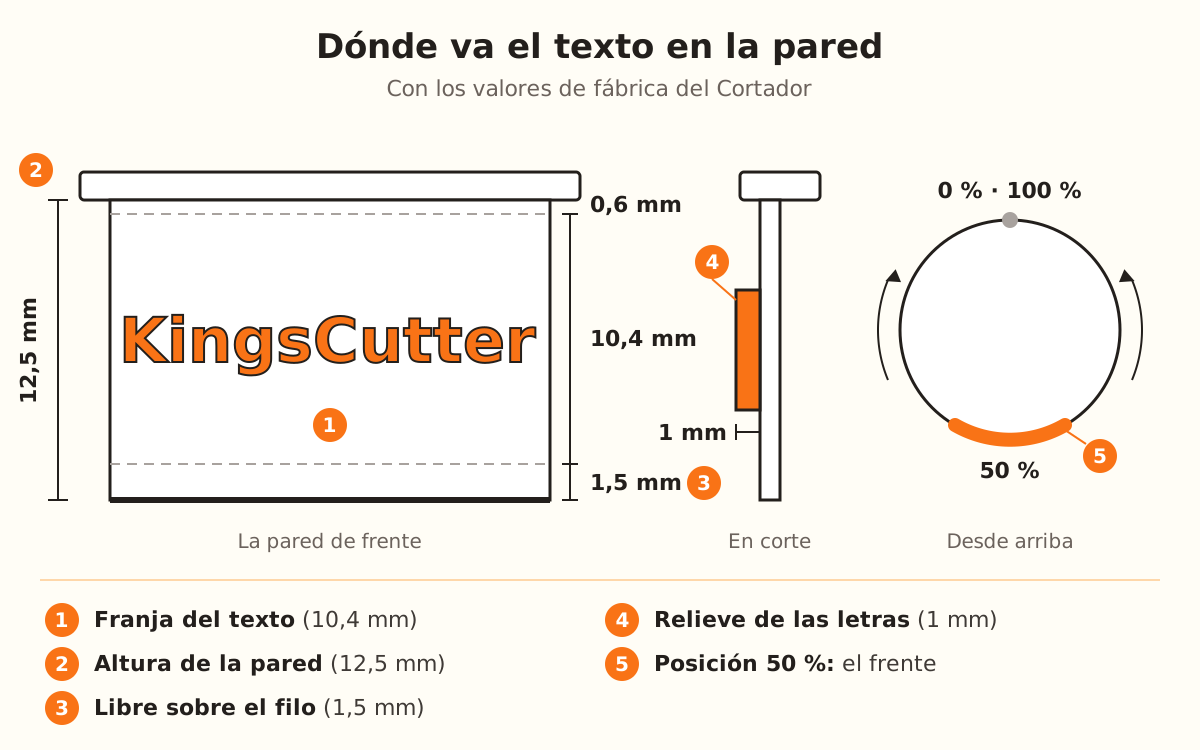
En «Texto en pared» enciendes «Habilitar», escribes el texto y el diseñador lo envuelve en relieve sobre la pared de afuera, siguiendo el contorno. Por defecto: letras de 10 mm, relieve de 1 mm y posición 50 %, el frente de la pieza.
Qué hace el diseñador y qué no
- Convierte tu texto en letras con la fuente elegida y las dobla siguiendo la curva de la pared, sin dejar tramos planos
- Las pone en relieve hacia afuera, 1 mm por defecto, sin tocar el filo ni el dibujo
- Centra el texto en la altura de la pared y, si no entra, lo achica solo hasta que entre
- En el archivo que descargas, acomoda las letras para que en la pieza impresa se lean derechas
- →Elegir un texto corto y una fuente gruesa: a este tamaño las cursivas finas casi no se distinguen
- →Decidir dónde va con «Posición»: el texto corre a lo largo del contorno y en una esquina la envuelve
- →Mirar la vista 3D antes de descargar para ver cómo quedó el texto sobre la pared
- →No exagerar la «Altura del relieve»: mucho relieve engorda la pared y puede dificultar el desmolde
Cómo se arma el texto en la pared
La pared que corta del Cortador mide 12,5 mm de «Altura» por defecto. El texto va en una franja de esa pared: deja 1,5 mm libres sobre el filo y 0,6 mm bajo la unión con la base. Con la altura por defecto, la franja mide 10,4 mm.
Si el texto es más alto que la franja, por un tamaño grande, por letras con colita como la g o la p, o por tener dos o más líneas, el diseñador lo achica parejo hasta que entre. Nunca lo corta ni lo sube sobre el filo.
El texto recorre el contorno visto desde arriba. 50 % es el frente de la pieza; al cambiar «Posición» se corre alrededor del contorno, y 0 % y 100 % caen en el mismo punto, del lado opuesto al frente.
Abre la sección «Texto en pared»
Elige el Cortador y sube tu dibujo. En «¿Cuánto quieres ajustar?» elige «Más opciones»: en «Fácil» solo se ve «Dimensiones». La sección «Texto en pared» aparece en «Parámetros», después de «Pared y cuchilla».
El texto en la pared no pide plan: está en el Cortador gratis. También aparece, con el mismo nombre, en Cortador + Sello, Set de tamaños, Grabador, Multi-pieza, Multi-cortador, Cortador Sándwich y Molde para cake pops.
Enciende «Habilitar»
Al encender «Habilitar» con el texto vacío, entra ya escrito «KingsCutter», para que veas enseguida cómo queda en la pieza. Si ya habías escrito algo, se respeta.
Mientras el diseñador arma las letras aparece «Convirtiendo texto…». Al terminar, el texto se ve en la vista 3D.
Escribe el texto
En «Texto a grabar» van hasta 120 caracteres. Presiona Enter para agregar otra línea; «Interlineado» separa los renglones, de 1 a 3 veces el alto de letra (1,5 por defecto), y solo se nota con dos o más líneas.
Con varias líneas el texto suma alto y se achica para entrar en la franja de la pared: si quieres letras grandes, usa una sola línea.
Elige fuente y tamaño
«Fuente» ofrece Pacifico, Poppins Bold, Dancing Script, Abril Fatface, Lobster y Playfair Display. Viene en Poppins Bold, la más segura: las gruesas y sin adornos se leen mucho mejor a este tamaño.
«Tamaño del texto» es el alto de las letras: 10 mm por defecto, de 2 a 10 mm.
Ajusta el relieve y la posición
«Altura del relieve» es cuánto sobresalen las letras de la pared: 1 mm por defecto, de 0,2 a 2 mm. Poco no se nota; mucho engorda la pared.
«Posición» va de 0 a 100 % del contorno, con 50 % en el frente. Si tu forma tiene una esquina o una punta en ese lugar, corre el texto hacia un tramo más parejo.
Descarga e imprime
El texto es parte de la misma pieza: no hay nada que armar ni pegar, se imprime junto con el cortador.
Al descargar, el diseñador prepara las letras para que en la pieza impresa se lean derechas, no en espejo.