KingsCutter
  • Biblioteca
  • Cotizar impresión
  • Precios
  • Calculadora
  • Tutoriales
Iniciar sesiónCrear gratis
Guías›Compartir un diseño con un enlace
TU CUENTA 4 minActualizado: Octubre 2026

Compartir un diseño con un enlace

Respuesta rápida

Con la sesión iniciada y el diseño con nombre, toca el botón + sobre el visor y «Compartir diseño». El sitio guarda los cambios, crea el enlace y lo copias con «Copiar». Quien lo abre recibe una copia en su diseñador; tu original no cambia.
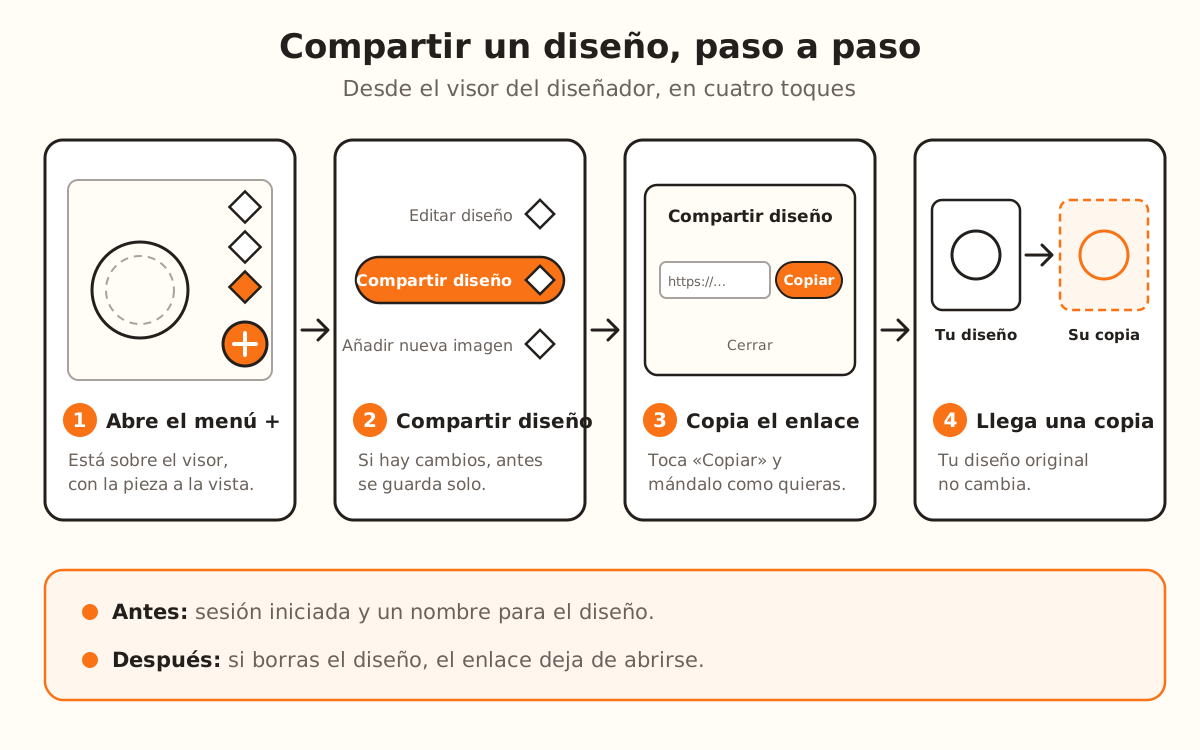
Cuatro pasos en fila: abrir el menú + del visor, tocar «Compartir diseño», copiar el enlace en la ventana y la copia que recibe quien lo abre, al lado de tu diseño original.
El enlace se crea desde el diseño guardado; quien lo abre recibe una copia y tu original no cambia.

Qué hace el enlace y qué no

Resuelto por el sitio
  • Guarda el diseño antes de crear el enlace si todavía no estaba guardado o si cambió desde la última vez
  • Firma el enlace en el servidor: no se puede adivinar ni armar a mano, aunque alguien conozca el diseño
  • Abre en el diseñador de quien lo recibe una copia con el nombre, el producto, los ajustes y la forma
  • Lee el diseño en el momento en que se abre el enlace: siempre muestra lo último que guardaste
  • No le muestra a quien lo abre ni tu nombre ni tu correo
→ Queda de tu lado
  • →Mandar el enlace: lo copias y lo pegas donde quieras, en un mensaje, un correo o una red social
  • →Ponerle nombre al diseño: sin nombre no se guarda, y sin guardar no hay enlace
  • →Elegir quién lo abre: cualquiera que tenga el enlace recibe la copia, con cuenta o sin ella
  • →Cortarlo: el enlace deja de abrirse solo si borras el diseño

Cómo funciona el enlace

El enlace apunta a tu diseño guardado, no a una foto de él. Lleva una firma que crea el servidor con una clave propia: sin esa firma el enlace no abre nada, así que nadie puede fabricar uno para otro diseño cambiando letras de la dirección.

Quien lo abre llega a su diseñador con una copia: el mismo producto, los mismos ajustes, la misma forma y el mismo nombre. La copia no queda atada a tu diseño. Si la guarda, se crea un diseño nuevo en su cuenta y el tuyo sigue igual.

Como el diseño se lee cada vez que alguien abre el enlace, si después cambias algo y lo guardas, quien lo abra de nuevo verá la versión nueva. Si borras el diseño, el enlace muestra «Este enlace no es válido o el diseño ya no existe.»

Solo quien guardó el diseño puede crear su enlace. Crear el enlace y abrirlo no gasta créditos.

1

Ponle nombre y entra a tu cuenta

En el panel de la derecha, escribe el nombre en «Nombre de tu diseño». Sin nombre, el sitio no guarda y avisa «Ponle un nombre a tu diseño antes de guardarlo».

Compartir pide la sesión iniciada. Si no entraste, al tocar «Compartir diseño» aparece «Inicia sesión para compartir tus diseños.»

2

Abre las acciones rápidas del visor

Cuando ya hay una forma o una pieza generada, sobre el visor aparece un botón redondo con el signo +. Al tocarlo se despliegan las acciones rápidas: «Medidas», «Editar diseño», «Compartir diseño», «Añadir nueva imagen» y «Guardar en biblioteca».

El menú se cierra al tocar afuera o con la tecla Escape.

3

Toca «Compartir diseño»

Si el diseño no estaba guardado o tiene cambios, primero se guarda igual que con «Guardar en biblioteca». Si ya tienes otro diseño con el mismo nombre, el sitio te pregunta si lo sobrescribe: elige «Sobrescribir» o cambia el nombre, y vuelve a tocar «Compartir diseño».

Con el diseño guardado se abre la ventana «Compartir diseño», que muestra «Creando el enlace…» mientras lo prepara.

4

Copia el enlace y mándalo

Cuando aparece el enlace, toca «Copiar»: el botón cambia a «Copiado» por un par de segundos. Si tu navegador no deja copiar, el enlace queda seleccionado en el campo para que lo copies a mano.

Pégalo donde quieras. La ventana se cierra con «Cerrar», con Escape o tocando fuera de ella.

5

Quien lo abre recibe una copia

Al abrir el enlace, el diseñador carga la copia en el mismo idioma en que creaste el enlace y muestra un aviso con el nombre de tu diseño que le pide guardar la copia para tenerla en su biblioteca.

Para guardarla, esa persona necesita su propia cuenta. Al guardar se crea un diseño suyo, separado del tuyo.

Tips rápidos
Si cambias el diseño después de mandar el enlace, guárdalo: quien lo abra después verá esa versión, sin que tengas que mandar otro enlace.
Cambiar el nombre y guardar no crea otro diseño: renombra el mismo, y el enlace que ya mandaste sigue abriendo ese diseño con el nombre nuevo.
Si ya no quieres que el enlace abra, borra ese diseño de «Mis diseños». Un enlace viejo no vuelve a abrir aunque guardes otro diseño con el mismo nombre.
Lo que viaja es el diseño, no el archivo STL: quien lo abre genera la pieza en su propio diseñador.
Dato¿Va en la copia?
Nombre del diseñoSí
ProductoSí
Ajustes del productoSí
Forma (el contorno)Sí
Tu nombre y tu correoNo
El vínculo con tu diseñoNo: la copia se guarda aparte

Si algo no salió como esperabas

No veo el botón + sobre el visor
Aparece cuando ya hay una forma o una pieza generada: sube una imagen o elige una forma primero
Aparece «Inicia sesión para compartir tus diseños.»
Entra a tu cuenta y vuelve a tocar «Compartir diseño»
Aparece «Ponle un nombre a tu diseño antes de guardarlo»
Escribe el nombre en «Nombre de tu diseño» y vuelve a tocar «Compartir diseño»
Aparece que llegaste al tope de diseños guardados de tu plan
Borra en «Mis diseños» uno que no uses o pasa a un plan mayor con «Ver planes»
La ventana dice «Compartir todavía no está disponible.»
No depende de ti: el sitio no tiene lista la clave de los enlaces. Escribe a soporte
Quien abre el enlace ve «Este enlace no es válido o el diseño ya no existe.»
El enlace llegó incompleto o el diseño se borró: crea el enlace de nuevo y mándalo completo

Solución de problemas

Toqué «Compartir diseño» y no se abrió ninguna ventana
Causa: El diseño no se pudo guardar antes: falta el nombre, falta la sesión, llegaste al tope de tu plan o hay otro diseño con el mismo nombre esperando tu respuesta.
Arreglo: Lee el aviso que apareció y resuelve eso; después toca «Compartir diseño» de nuevo.
Si persiste: Guarda primero con «Guardar en biblioteca» y, cuando diga «Diseño guardado», comparte.
La ventana dice «No se pudo crear el enlace. Prueba de nuevo.»
Causa: Se cortó la conexión o pediste muchos enlaces seguidos (más de 30 en un minuto).
Arreglo: Cierra la ventana, espera un momento y toca «Compartir diseño» otra vez.
Si persiste: Recarga la página: tu diseño guardado sigue en «Mis diseños».
La ventana dice «Compartir todavía no está disponible.»
Causa: El servidor no tiene la clave con la que firma los enlaces.
Arreglo: No se arregla desde tu lado: escribe a soporte.
Si persiste: Mientras tanto, deja el diseño guardado: cuando vuelva a funcionar, el enlace se crea desde ese mismo diseño.
«Copiar» no copió nada
Causa: Tu navegador no le dio permiso a la página para usar el portapapeles.
Arreglo: El enlace queda seleccionado en el campo: cópialo con Ctrl+C (Cmd+C en Mac) o con el menú del navegador.
Si persiste: Toca el campo del enlace: al tocarlo se selecciona entero.
La otra persona ve «Este enlace no es válido o el diseño ya no existe.»
Causa: El enlace llegó incompleto al copiarlo o pegarlo, o borraste el diseño.
Arreglo: Vuelve a crear el enlace y mándalo completo, sin cortes.
Si persiste: Si borraste el diseño, el enlace viejo no vuelve a abrir: abre en «Mis diseños» el diseño que quieres mostrar con «Abrir» y crea un enlace nuevo desde ahí.
La otra persona ve una versión distinta de la que tengo en pantalla
Causa: El enlace abre lo último guardado: los cambios que tienes sin guardar no viajan.
Arreglo: Guarda el diseño como quieres mostrarlo y pídele que abra el enlace otra vez.
Si persiste: Si la otra persona quiere conservar esa versión, que guarde su copia: queda en su cuenta y ya no cambia cuando cambias el tuyo.
La otra persona no puede guardar la copia
Causa: Guardar pide cuenta: le aparece «Inicia sesión para guardar tu diseño».
Arreglo: Que entre a su cuenta, o cree una, y vuelva a guardar.
Si persiste: Que abra el enlace de nuevo con la sesión ya iniciada y guarde desde ahí.

Preguntas frecuentes

¿Quien recibe el enlace puede cambiar mi diseño?
No. Recibe una copia en su diseñador. Lo que cambie y guarde queda en su cuenta; tu diseño no se toca.
¿La persona que lo abre necesita cuenta?
Para verlo, no: el enlace abre la copia con cuenta o sin ella. Para guardarla en su biblioteca, sí.
¿El enlace vence?
No tiene fecha de vencimiento. Deja de abrir si borras el diseño.
¿Ve mi nombre o mi correo?
No. El enlace entrega solo el nombre del diseño, el producto, los ajustes y la forma.
¿Puedo compartir un diseño que me compartieron?
Sí, una vez que guardas la copia: desde ahí es un diseño tuyo y tiene su propio enlace. El diseño de la otra persona solo lo puede compartir ella.
¿Compartir gasta créditos?
No. Crear el enlace y abrirlo no gasta créditos.

¿Listo para crear el tuyo?

Sube tu imagen y obtén tu STL listo para imprimir en segundos.

Abrir el diseñador →

Sigue leyendo

Cómo crear tu primer cortador de galletas 3D →Publicar en tu tienda desde el diseñador →Multi-cortador: varios diseños en una sola plancha →
KingsCutter

El generador de cortadores 3D más completo. Diseñado para la repostería, disponible en 15 idiomas.

Contacto rápido
Producto
  • Editor 3D
  • Herramientas
  • Biblioteca
  • Precios
  • Cómo funciona
  • Galería
Servicios
  • Cotizar impresión
  • Para vendedores
  • Afiliados
  • Blog
Legal
  • Términos
  • Privacidad
  • Reembolsos
  • Comparativa
  • Preguntas frecuentes
  • Contacto

© 2026 KingsCutter · Hecho para la repostería de todo el mundo

kingscutter