KingsCutter
  • Biblioteca
  • Cotizar impresión
  • Precios
  • Calculadora
  • Tutoriales
Iniciar sesiónCrear gratis
Guías›Sello seco de papel
SELLO 6 minActualizado: Octubre 2026

Sello seco de papel

Respuesta rápida

El Sello Seco de Papel son dos placas que prensan tu logo, texto o monograma en relieve sobre el papel. De fábrica miden 50 × 45 × 4 mm, con relieve de 1,2 mm y 4 imanes por placa. Se descarga con el plan Studio.

Qué hace el generador y qué no

Resuelto por el generador
  • Arma la placa con tu diseño en relieve y la otra con el hueco en espejo, más grande por la «Holgura del papel»
  • Abre los huecos de los imanes en la cara de cada placa, en las 4 esquinas o en diagonal, o arma una bisagra que se imprime armada
  • Si el diseño no entra en la placa, lo achica para que salga entero, sin recortarlo, y te avisa qué lo frena
  • Convierte tu texto en letras con la fuente que elijas: imagen o texto, uno de los dos
  • Deja las dos placas con el diseño hacia arriba en el archivo, listas para imprimir sin soportes
→ Queda de tu lado
  • →Comprar los imanes de neodimio y pegarlos con los polos bien puestos
  • →Elegir el papel: funciona mejor de 120 a 300 g
  • →Apretar fuerte y parejo unos segundos para que el relieve marque
  • →Agrandar el diseño y la placa si las líneas salen demasiado finas

Cómo funciona el sello seco

Son dos placas que encajan una sobre la otra. Una lleva tu diseño en relieve: 1,2 mm de fábrica. La otra lleva el mismo diseño hundido y en espejo, un poco más grande y 0,25 mm más hondo que el relieve: ese lugar extra es para el papel.

Pones el papel entre las dos y aprietas: el relieve empuja el papel dentro del hueco y el diseño queda realzado. En la vista previa, la placa del relieve se ve clara y la del hueco, azul.

Las placas se juntan de dos maneras, en «Cierre». Con «Imanes», el de fábrica, son dos placas sueltas, con imanes de Ø6 × 2 mm en las esquinas; en el archivo salen a 8 mm una de otra. Con «Bisagra», es una sola pieza que se imprime armada, sin imanes ni pegamento.
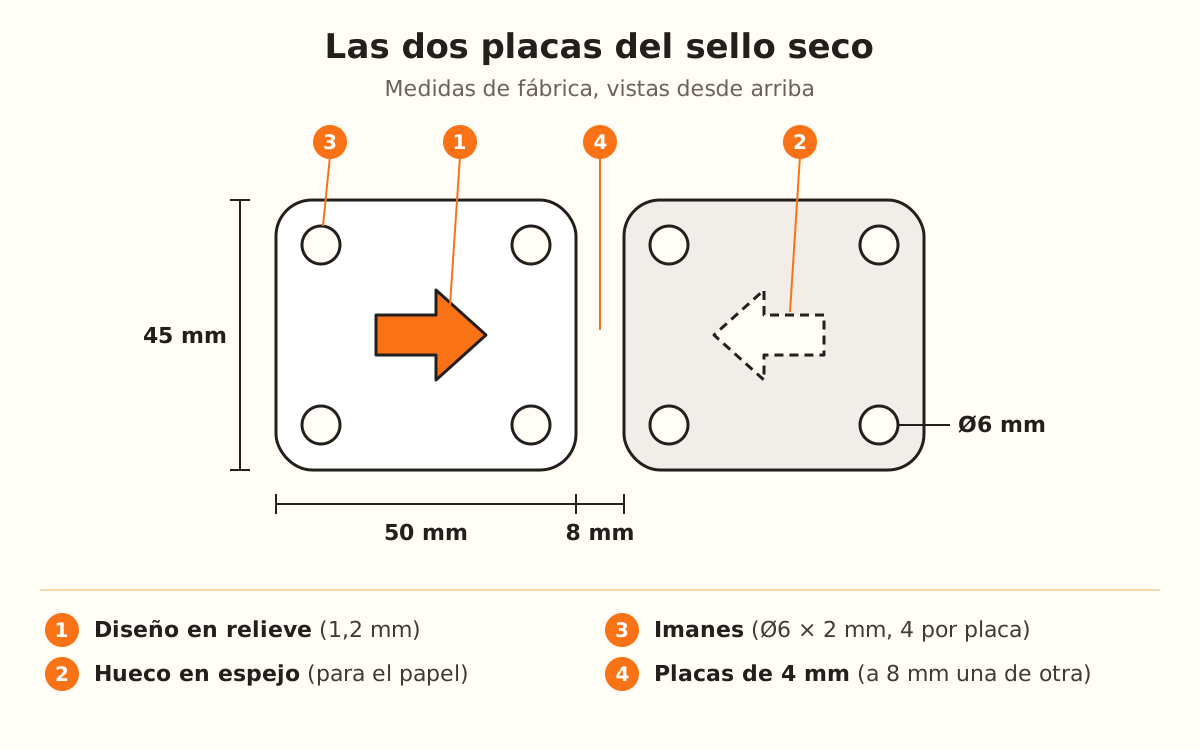
Las dos placas del sello seco vistas desde arriba, a 8 mm una de otra: la de la izquierda con el diseño en relieve y la de la derecha con el hueco en espejo, cada una de 50 × 45 mm con un imán de Ø6 mm en cada esquina.
Las dos placas como salen en el archivo, con las medidas de fábrica.
1

Elige el producto y el diseño

En el selector de productos elige Sello Seco de Papel. Lleva la etiqueta STUDIO: diseñarlo es gratis, pero para descargarlo necesitas el plan Studio.

El diseñador abre en el modo «Fácil», que muestra solo el tamaño. Para ver «Cierre», «Diseño» y «Placas», en «¿Cuánto quieres ajustar?» elige «Más opciones».

2

Sube tu logo o escribe un texto

En «Diseño» eliges «Imagen subida», la de fábrica, o «Texto o monograma». Se usa uno de los dos, nunca los dos juntos.

Con texto, escribe hasta 60 caracteres en «Escribe tu texto», elige la «Fuente» (Pacifico de fábrica) y la «Altura de letra»: 12 mm, de 5 a 40. Las letras gruesas y sin adornos, como Poppins Bold, se imprimen mejor.

3

Elige el cierre

En «Cierre», con «Imanes», «Imán» ofrece medidas de Ø5 × 1 a Ø12 × 2 mm, «Sin imanes» y «Otra medida»; viene en Ø6 × 2 mm. «Cantidad» ofrece «4, en las esquinas» (la de fábrica) o «2, en diagonal», que deja más lugar para el diseño.

Con «Bisagra», aparece «Holgura de la bisagra»: 0,4 mm, de 0,2 a 0,6. Su ayuda la marca en prueba, todavía sin validar con una impresión real: si no gira al sacarla de la cama, súbela; si queda floja, bájala.

4

Ajusta las placas y el tamaño

En «Placas», «Ancho de placa» viene en 50 mm y «Largo de placa» en 45, los dos de 40 a 150. Con bisagra, el largo es el lado donde va la bisagra. El tamaño del diseño se pide en «Tamaño total», en «Dimensiones»: 34 mm de fábrica.

En «Ajustes avanzados» están «Grosor de placa» (4 mm, de 3 a 8), «Radio de esquinas» (6 mm, de 0 a 20), «Altura del relieve» (1,2 mm, de 0,6 a 2,5) y «Holgura del papel» (0,25 mm, de 0,1 a 0,6).

5

Imprime y pega los imanes

Imprime las dos placas con el diseño hacia arriba, sin soportes: el archivo ya sale así. Sirve PLA o PETG.

Con imanes necesitas 8 de neodimio (4 si eliges 2 por placa) y pegamento instantáneo. Apílalos antes de pegarlos y pégalos de a uno, dejando cada par como estaba unido: así las placas se atraen solas. Con bisagra, ábrela y ciérrala unas cuantas veces hasta que gire suelta.

6

Sella el papel

Apoya el papel sobre la placa del relieve (la clara) y cierra la otra encima: el diseño queda realzado del lado de arriba.

Aprieta fuerte y parejo unos segundos. Para cartulina gruesa, sube la «Holgura del papel»; para papel fino, bájala.

Tips rápidos
Prueba los polos antes de pegar: las placas tienen que atraerse, no repelerse.
Con «2, en diagonal» usas menos imanes y el diseño tiene más lugar en la placa.
Un relieve más alto marca más el papel, pero puede rasgarlo si es fino.
Las cursivas finas pierden detalle una vez impresas: para un monograma, prueba letras gruesas.
Si el diseñador avisa que el diseño llegó al borde o a los imanes, agranda la placa o usa imanes más chicos.
ParámetroPor defectoRango
CierreImanesImanes o Bisagra
Ancho de placa50 mm40-150 mm
Largo de placa45 mm40-150 mm
Grosor de placa4 mm3-8 mm
Radio de esquinas6 mm0-20 mm
Altura del relieve1,2 mm0,6-2,5 mm
Holgura del papel0,25 mm0,1-0,6 mm
ImánØ6 × 2 mmØ5 × 1 a Ø12 × 2 mm, u otra medida
Cantidad de imanes4, en las esquinas4 o 2 por placa
Holgura de la bisagra0,4 mm0,2-0,6 mm
Altura de letra12 mm5-40 mm
Tamaño total (diseño)34 mm30-150 mm

El relieve no sale bien: qué tocar primero

Usas cartulina gruesa
Sube la «Holgura del papel», hasta 0,6 mm
El papel fino se rasga
Baja la «Altura del relieve»
El relieve marca poco
Sube la «Altura del relieve» y aprieta más fuerte
Las placas no se atraen
Al pegar, apila los imanes y deja cada par como estaba unido
El diseño no crece al subir el tamaño
Agranda la placa o usa imanes más chicos
La bisagra no gira
Ábrela y ciérrala varias veces; si sigue dura, sube la «Holgura de la bisagra»

Solución de problemas

Aparece «El diseño ya llega al borde de la placa»
Causa: El diseño no entraba en la placa y se achicó para salir entero: desde ahí, subir el tamaño ya no cambia la pieza.
Arreglo: Sube el «Ancho de placa» o el «Largo de placa».
Si persiste: Pasado ese tope, subir el «Tamaño total» da la misma pieza: lo que cambia el resultado es la placa.
Aparece «El diseño ya llega a los imanes»
Causa: Los huecos de los imanes ocupan las esquinas y el diseño no puede pasar por encima.
Arreglo: Agranda la placa o elige un imán más chico en «Imán».
Si persiste: Prueba «2, en diagonal» en «Cantidad», o la «Bisagra», que no lleva imanes.
Aviso de detalles muy finos
Causa: El dibujo tiene huequitos o puntitos que pueden no salir al imprimir.
Arreglo: Enciende «Quitar detalles muy finos»: rellena esos huequitos y quita los puntitos sueltos, sin tocar las líneas del dibujo.
Si persiste: Si el aviso es de líneas muy finas, agranda el diseño y la placa.
El imán no entra en su hueco
Causa: El imán es de otra medida que la elegida en «Imán».
Arreglo: Elige la medida de tu imán en la lista, o «Otra medida» y completa «Diámetro del imán» y «Profundidad del pocket»: el hueco sale apenas más grande para que entre sin forzar.
Si persiste: La «Profundidad del pocket» llega como mucho al grosor de la placa menos 1 mm: si tu imán es más alto, sube el «Grosor de placa».
No puedo subir más la «Altura del relieve»
Causa: El relieve depende del grosor de la placa, y nunca pasa de 2,5 mm.
Arreglo: Si la placa es fina, sube el «Grosor de placa»: con 4 mm, el relieve ya llega a 2,5 mm.
Si persiste: Al adelgazar la placa, el relieve y el imán bajan solos con ella.
El texto sale más chico que la «Altura de letra»
Causa: Si el texto no entra en la placa, se achica solo.
Arreglo: Agranda la placa o escribe un texto más corto.
Si persiste: Baja la «Altura de letra» hasta que el texto entre entero.
No veo «Cierre» ni «Placas» en el panel
Causa: El modo «Fácil» muestra solo el tamaño.
Arreglo: En «¿Cuánto quieres ajustar?» elige «Más opciones».
Si persiste: Los ajustes que no ves se aplican igual con sus valores de fábrica.

Preguntas frecuentes

¿Qué plan necesito?
Diseñarlo es gratis; para descargarlo necesitas el plan Studio.
¿Puedo usar una imagen y un texto juntos?
No: en «Diseño» eliges «Imagen subida» o «Texto o monograma», uno de los dos.
¿Cuántos imanes necesito?
Con «4, en las esquinas», 8 imanes de neodimio. Con «2, en diagonal», 4. Con «Bisagra», ninguno.
¿Qué papel sirve?
Funciona mejor con papel de 120 a 300 g. Para cartulina gruesa, sube la «Holgura del papel».
¿Qué filamento uso?
PLA o PETG. Las dos placas se imprimen con el diseño hacia arriba, sin soportes.

¿Listo para crear el tuyo?

Sube tu imagen y obtén tu STL listo para imprimir en segundos.

Crear mi sello seco →

Sigue leyendo

Sello personalizado 3D →Grabador (embosser) personalizado →PLA, PETG y TPU: cuál usar en cada producto →Ajustes de impresión por producto →
KingsCutter

El generador de cortadores 3D más completo. Diseñado para la repostería, disponible en 15 idiomas.

Contacto rápido
Producto
  • Editor 3D
  • Herramientas
  • Biblioteca
  • Precios
  • Cómo funciona
  • Galería
Servicios
  • Cotizar impresión
  • Para vendedores
  • Afiliados
  • Blog
Legal
  • Términos
  • Privacidad
  • Reembolsos
  • Comparativa
  • Preguntas frecuentes
  • Contacto

© 2026 KingsCutter · Hecho para la repostería de todo el mundo

kingscutter