KingsCutter
  • Biblioteca
  • Cotizar impresión
  • Precios
  • Calculadora
  • Tutoriales
Iniciar sesiónCrear gratis
Guías›La Biblioteca de diseños
PRINCIPIANTE 6 minActualizado: Octubre 2026

La Biblioteca de diseños

Respuesta rápida

La Biblioteca reúne diseños listos para usar. Mirarlos es libre; para usarlos necesitas una cuenta gratis. Eliges uno, decides en qué producto convertirlo y se abre en el diseñador. Algunos son gratis y otros cuestan créditos: lo que compras queda tuyo para siempre.
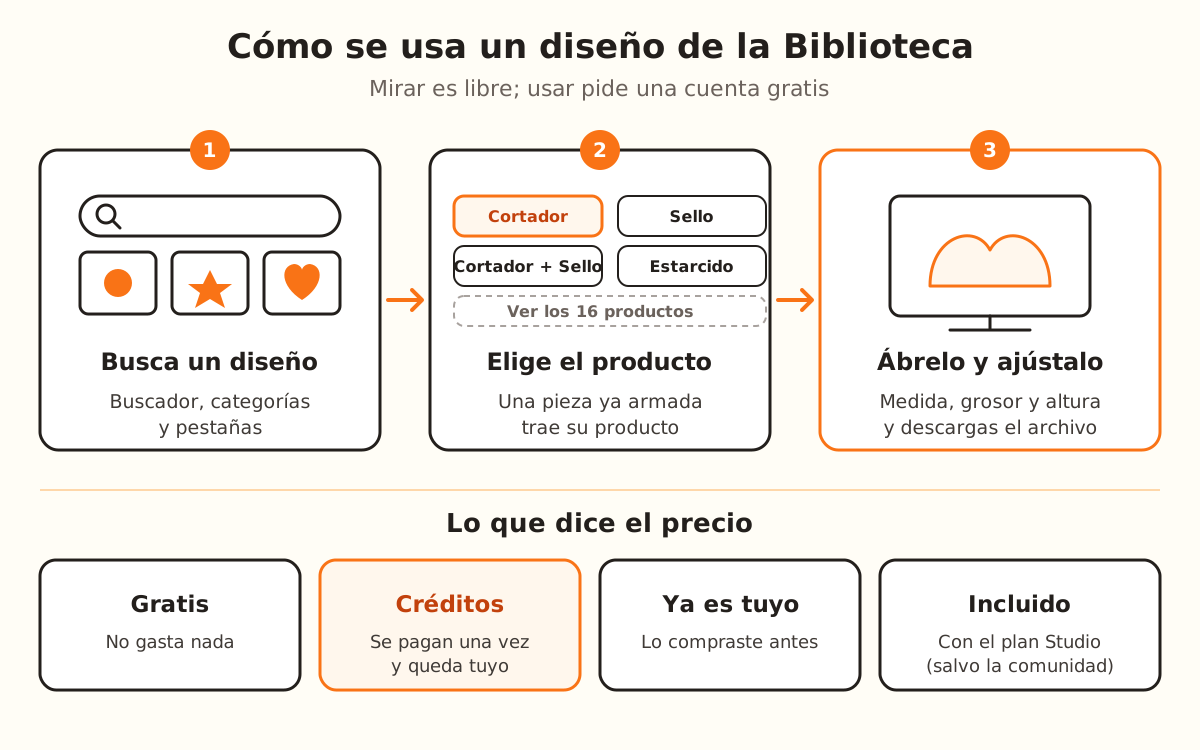
Tres pasos en fila: buscar un diseño en la Biblioteca, elegir en qué producto convertirlo y ver su precio, y abrirlo en el diseñador; abajo, los cuatro casos de precio.
Mirar es libre; al abrir un diseño se ve si es gratis, si cuesta créditos o si ya lo tienes.

Qué hace la Biblioteca y qué queda de tu lado

Resuelto por el sitio
  • Te muestra el precio de cada diseño y si ya lo tienes: gratis, comprado o incluido en tu plan
  • Descuenta los créditos una sola vez: lo que compras lo vuelves a abrir sin pagar
  • Abre el diseño en el diseñador con el producto que elegiste, o una pieza ya armada con su producto y sus medidas
  • Deja las piezas ya armadas que obtuviste en Mis diseños, en «Comprados en la Biblioteca»
→ Queda de tu lado
  • →Elegir el producto y ajustar la medida antes de descargar
  • →Tener los créditos para un diseño de pago: si no te alcanzan, te lleva a la página de planes y créditos
  • →Tener el plan que pide el producto de una pieza ya armada: si te falta, el botón dice «Ver planes»

Dos clases de diseños

En la Biblioteca hay dos clases de diseños. Los dibujos del catálogo («Plantilla») son una forma sola: tú decides si la conviertes en un Cortador, un Sello, un Cortador + Sello, un Estarcido o cualquier otro de los 16 productos de la lista.

Las piezas ya armadas son diseños que alguien guardó en el diseñador, con su producto y sus medidas. Llevan la marca «Oficial» si las publica el sitio o «Comunidad» si las propuso otra cuenta, y se abren tal cual, listas para ajustar.

Cada diseño es gratis o tiene un precio en créditos. El plan Studio trae incluidos los dibujos de pago del catálogo y las piezas oficiales; las piezas de la comunidad se compran siempre, porque una parte del precio va a quien las hizo.

Lo que compras una vez queda tuyo para siempre, aunque después cambies de plan o el diseño deje de mostrarse en la Biblioteca.

1

Abre la Biblioteca

Toca «Biblioteca» en el menú de arriba. En «Explora diseños de la comunidad» escribe en el buscador («Buscar: flores, navidad, unicornio, corazón...») o elige una categoría, como «Animales» o «Flores».

Las pestañas filtran: «Todos», «Oficiales», «Gratis», «Mis diseños» y «Favoritos». El corazón de cada tarjeta lo guarda en «Favoritos». Puedes ver la lista «Ver en cuadrícula» o «Ver en lista».

También hay una página pública con los dibujos del catálogo ordenados por categoría: cada ficha tiene «Abrir en el diseñador» y «Pedirlo impreso».

2

Abre la ficha de un diseño

Toca la tarjeta. La ficha muestra el dibujo, sus etiquetas y, abajo, el precio: «Plantilla lista para usar», «Este diseño es gratis», el precio en créditos, «Este diseño ya es tuyo» o «Incluido en tu plan».

3

Elige en qué convertirlo

En un dibujo del catálogo, «¿En qué lo quieres convertir?» muestra los cuatro más usados: Cortador, Sello, Cortador + Sello y Estarcido. Para otro producto, toca «Ver los 16 tipos de producto».

En una pieza ya armada no se elige: la ficha dice «Pieza ya armada» y se abre con su producto y sus medidas.

4

Ábrelo en el diseñador

Toca el botón de abajo. Según el caso dice «Crear {producto} gratis», «Crear {producto} con este diseño» o «Crear {producto}», con el nombre del producto que elegiste.

Si todavía no tienes cuenta, te pide crearla: es gratis y una cuenta nueva recibe 3 créditos para la biblioteca y la IA. Si el diseño tiene precio, los créditos se descuentan al tocar el botón y aparece «Listo: el diseño ya es tuyo.»

En el diseñador ajustas el tamaño, el grosor y la altura, y descargas el archivo como con cualquier otro diseño.

5

Propón tu diseño (opcional)

En Mi Taller → Mis diseños, cada diseño guardado puede tener el botón «Proponer para la biblioteca». Pones el precio en créditos (0 = gratis), una nota para la revisión si quieres, y tocas «Enviar propuesta».

La revisamos a mano. Mientras tanto dice «Propuesto · en revisión». Si se aprueba, pasa a «En la biblioteca» y te quedas con el 50 % en créditos cada vez que alguien la compra. Si no, dice «No se aprobó» con el motivo, y puedes «Proponer de nuevo».

Tips rápidos
Prueba primero la pestaña «Gratis»: no gasta créditos.
Un mismo dibujo del catálogo sirve para varios productos: puedes abrirlo como Cortador y después como Sello sin volver a pagarlo.
Si un diseño te gusta pero no es para hoy, guárdalo en «Favoritos» con el corazón.
Las piezas ya armadas que obtuviste quedan en Mis diseños, en «Comprados en la Biblioteca»; un dibujo del catálogo comprado lo vuelves a abrir desde su ficha.
Antes de proponer un diseño, ábrelo en el diseñador, espera a que se arme la pieza y guárdalo: sin dibujo ni imagen guardados no se puede proponer.
Lo que ves en la fichaQué significaQué pasa al tocar el botón
«Plantilla lista para usar»Dibujo del catálogo sin precioSe abre en el diseñador sin gastar créditos
«Este diseño es gratis»Pieza ya armada gratisSe abre sin gastar créditos
Precio en créditosDiseño de pago que todavía no tienesSe descuentan los créditos una vez y queda tuyo
«Este diseño ya es tuyo»Lo compraste antesSe abre sin volver a cobrar
«Incluido en tu plan»Tu plan Studio lo traeSe abre sin gastar créditos
«Disponible en {plan}»El producto de la pieza pide otro planEl botón dice «Ver planes»
PropuestaValor
Precio que pidesDe 0 (gratis) a 500 créditos, sin decimales
Nota para la revisiónOpcional, hasta 300 caracteres
Tu parte de cada venta50 % del precio, en créditos
Propuestas por horaHasta 10

Si algo no salió como esperabas

Me pide crear una cuenta
Mirar es libre, usar pide cuenta: créala gratis y el diseño se abre solo si era gratis
Me llevó a la página de planes
No te alcanzaban los créditos, o la pieza pide un plan que no tienes
«El precio de este diseño cambió.»
Vuelve a abrir la ficha para ver el precio actual: no se cobró nada
No veo «Proponer para la biblioteca»
Las propuestas no están activadas todavía, o el diseño ya está en la Biblioteca
La búsqueda no encuentra nada
Prueba con otras palabras o con una categoría

Solución de problemas

Compré un diseño y no lo encuentro
Causa: Las piezas ya armadas quedan en tu cuenta; los dibujos del catálogo se vuelven a abrir desde la Biblioteca.
Arreglo: Si es una pieza ya armada, abre Mi Taller → Mis diseños y busca en «Comprados en la Biblioteca».
Si persiste: Si es un dibujo del catálogo, búscalo en la Biblioteca: su ficha dirá «Este diseño ya es tuyo» y se abre sin cobrar.
Tenía el plan Studio y ahora me pide créditos
Causa: Tu plan venció: un Studio vencido cuenta como el plan gratis.
Arreglo: Renueva el plan o compra el diseño con créditos.
Si persiste: Lo que compraste con créditos sigue siendo tuyo aunque el plan venza.
Con Studio, una pieza me sigue pidiendo créditos
Causa: Es una pieza de la comunidad: el plan incluye las oficiales y los dibujos del catálogo, no las de otras cuentas.
Arreglo: Cómprala con créditos: una parte va a quien la hizo.
Si persiste: Busca en «Oficiales» un diseño parecido incluido en tu plan.
Mi propuesta dice «No se aprobó»
Causa: En la revisión se encontró algo para corregir; el motivo aparece al lado.
Arreglo: Corrige lo que dice el motivo, guarda el diseño y toca «Proponer de nuevo».
Si persiste: Escríbenos desde Soporte con el nombre del diseño.
Al proponer dice que no tiene dibujo o imagen
Causa: El diseño se guardó sin su contorno o sin su miniatura.
Arreglo: Ábrelo en el diseñador, carga la imagen, espera a que se arme la pieza y guárdalo de nuevo.
Si persiste: Crea el diseño otra vez desde la imagen original y propón ese.
Al proponer dice que se arma con un objeto 3D
Causa: Ese producto usa un objeto 3D subido, y ese objeto todavía no se guarda con el diseño.
Arreglo: Por ahora ese diseño no se puede proponer; propón otro.
Si persiste: Ese límite es del producto, no de tu diseño.
El precio que puse no se acepta
Causa: El precio va de 0 a 500 créditos, sin decimales.
Arreglo: Escribe un número entero entre 0 y 500.
Si persiste: Deja 0 para publicarlo gratis.

Preguntas frecuentes

¿Necesito cuenta para ver la Biblioteca?
No: mirar es libre. Para abrir un diseño en el diseñador sí necesitas una cuenta, que es gratis.
¿Cuánto cuesta un diseño?
Muchos son gratis. Los de pago muestran su precio en créditos en la ficha; se descuentan de tu saldo una sola vez.
¿Qué trae el plan Studio?
Los dibujos de pago del catálogo y las piezas oficiales, sin gastar créditos. Las piezas de la comunidad se compran aparte.
¿Puedo usar un diseño comprado en varios productos?
Sí. Un dibujo del catálogo comprado queda tuyo: lo abres como el producto que quieras, las veces que quieras.
¿Qué gano si propongo un diseño?
Si se aprueba, queda en la Biblioteca con tu nombre y recibes el 50 % del precio en créditos cada vez que alguien lo compra. Si lo publicas gratis, no hay venta.
¿Puedo pedir impreso un diseño de la Biblioteca?
Sí: en la ficha pública del diseño está «Pedirlo impreso», que lleva al pedido de cotización.

¿Listo para crear el tuyo?

Sube tu imagen y obtén tu STL listo para imprimir en segundos.

Explorar la Biblioteca →

Sigue leyendo

Cómo crear tu primer cortador →Cortador básico de galletas →Pedir que te imprimamos tu diseño →Publicar en tu tienda →
KingsCutter

El generador de cortadores 3D más completo. Diseñado para la repostería, disponible en 15 idiomas.

Contacto rápido
Producto
  • Editor 3D
  • Herramientas
  • Biblioteca
  • Precios
  • Cómo funciona
  • Galería
Servicios
  • Cotizar impresión
  • Para vendedores
  • Afiliados
  • Blog
Legal
  • Términos
  • Privacidad
  • Reembolsos
  • Comparativa
  • Preguntas frecuentes
  • Contacto

© 2026 KingsCutter · Hecho para la repostería de todo el mundo

kingscutter