In deinem Konto anmelden
KingsCutter hat keine Passwörter: Du meldest dich mit Google oder mit einem 6-stelligen Code an, der per E-Mail kommt. Zum Designen brauchst du kein Konto; es wird beim Herunterladen, beim Speichern eines Designs und beim Öffnen von Mein Atelier verlangt.
Was die Seite übernimmt und was bei dir bleibt
- Öffnet das Anmeldefenster über der Seite, auf der du bist, ohne dich aus deinem Design zu holen
- Nutzt denselben Weg zum Anmelden und zum Konto-Erstellen: Bist du zum ersten Mal da, entsteht das Konto von selbst
- Schenkt dir 3 Credits beim Erstellen des Kontos
- Öffnet Google in einem eigenen Fenster, damit deine Seite bleibt, wo sie ist
- Prüft im allgemeinen Fenster den Code, sobald du alle 6 Felder ausgefüllt hast
- →Das Häkchen bei den Bedingungen setzen, bevor du wählst, wie du dich anmeldest
- →Deine normale E-Mail-Adresse verwenden: Wegwerf-Adressen eröffnen kein Konto
- →Den Code im Posteingang oder im Spam-Ordner suchen
- →Den Browser das Google-Fenster öffnen lassen
Ein Konto ohne Passwort
Dein Konto ist deine E-Mail-Adresse. Bei jeder Anmeldung schickt dir die Seite einen neuen Code oder lässt dich mit dem Google-Konto dieser Adresse hinein. Es gibt kein Passwort, das du dir merken oder ändern musst.
Du kannst dein Teil ohne Anmeldung designen und in 3D ansehen. Das Konto wird verlangt, wenn etwas auf deinen Namen gespeichert werden muss: beim Herunterladen der Datei, beim Tippen auf „In „Meine Designs“ speichern“ und beim Öffnen von Mein Atelier.
Es gibt zwei Anmeldefenster. Das allgemeine öffnest du mit „Anmelden“, oben auf den Seiten der Website. Das Download-Fenster erscheint, wenn du ohne Anmeldung auf „Mein Design herunterladen →“ tippst: „Vor dem Download: Erstelle dein kostenloses Konto“.
Tippe auf „Anmelden“
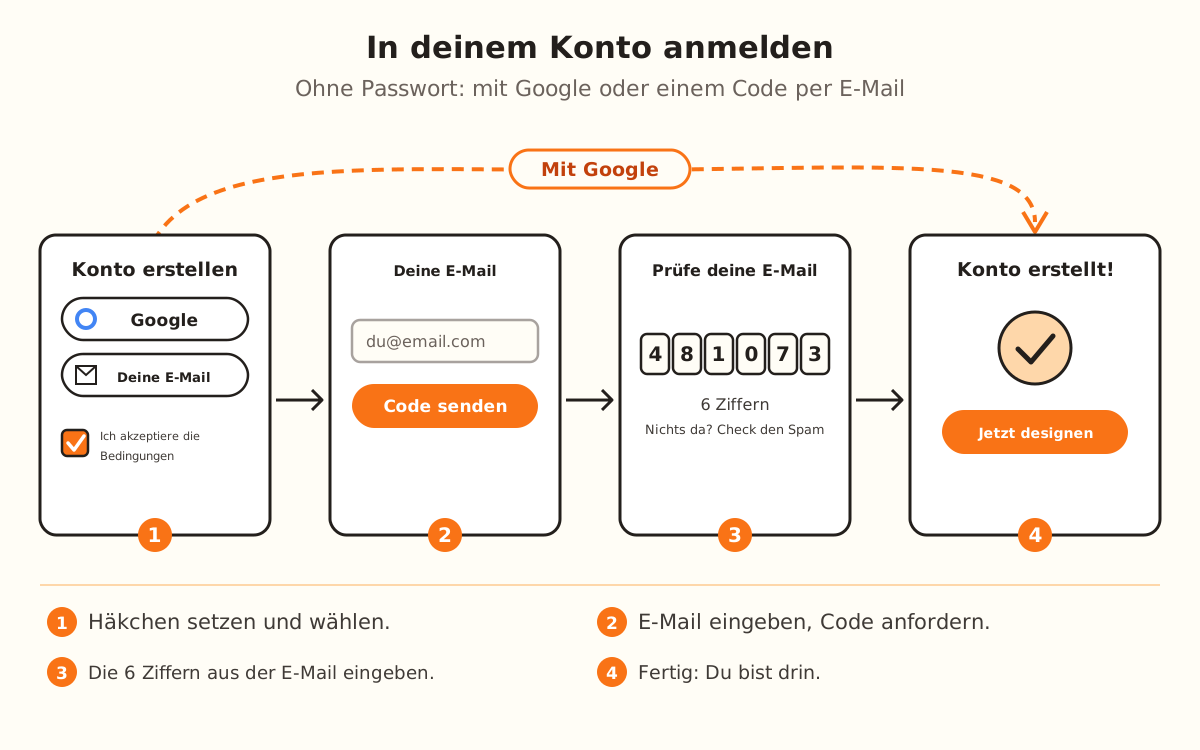
Es steht oben, in der Leiste der Website und in der des Editors. Das Fenster öffnet sich über dem, was du gerade gemacht hast, mit dem Titel „Erstelle dein kostenloses Konto“: Es ist dasselbe zum Anmelden und zum Konto-Erstellen.
Wenn du die Seite /login öffnest, siehst du dasselbe Fenster; nach der Anmeldung landest du in Mein Atelier.
Akzeptiere die Bedingungen
Setze das Häkchen bei „Ich akzeptiere die Nutzungsbedingungen, erkenne die Datenschutzrichtlinie an und bestätige, dass ich volljährig bin.“ Ohne das Häkchen geht keiner der beiden Wege weiter und du siehst „Bitte setze zuerst das Häkchen, um die Nutzungsbedingungen und die Datenschutzrichtlinie zu akzeptieren.“
Melde dich mit Google an
Tippe auf „Weiter mit Google“. Ein eigenes Fenster öffnet sich, um dein Konto zu wählen; deine Seite bleibt, wo sie war.
Blockiert der Browser das Fenster, wechselt der ganze Tab zu Google und kehrt am Ende zu der Seite zurück, auf der du warst.
Oder mit deiner E-Mail
Tippe auf „Weiter mit deiner E-Mail“. Gib unter „Deine E-Mail“ deine Adresse ein und tippe auf „Code senden →“. Der Bildschirm sagt „Wir senden dir einen Code zum Anmelden. Keine Passwörter.“
Mit „← Andere Optionen“ gehst du zurück zur Wahl von Google.
Gib den Code ein
Unter „Prüfe deine E-Mail“ gibt es 6 Felder. Gib die Ziffern aus der E-Mail ein: Sobald das sechste ausgefüllt ist, wird der Code von selbst geprüft. Du kannst auch auf „Anmelden“ tippen.
Wenn du ihn nicht siehst, schau im Spam-Ordner nach. Mit „← E-Mail ändern“ korrigierst du die Adresse.
Fertig
Du siehst „Konto erstellt!“ und „Jetzt designen →“. Tippe auf den Button oder schließe das Fenster: Du bist drin. Zum Abmelden nutzt du „Abmelden“ im Menü von Mein Atelier.