KingsCutter
  • Bibliothek
  • Angebot anfordern
  • Preise
  • Rechner
  • Anleitungen
AnmeldenKostenlos starten
Anleitungen›Dateiformate: STL, OBJ, 3MF und SVG
ANFÄNGER 5 minAktualisiert: Oktober 2026

Dateiformate: STL, OBJ, 3MF und SVG

Kurzantwort

STL ist die Datei für deinen 3D-Drucker und voreingestellt. OBJ enthält dasselbe Teil als Text und 3MF, bereit für den Slicer; beide gehören zu Pro und Studio. SVG ist die flache Kontur, für den Laser.

Was die Seite macht und was bei dir bleibt

Erledigt die Seite
  • Erstellt die Datei in deinem Browser aus dem Teil, das du in der Vorschau siehst, ohne es neu zu entwerfen
  • Legt jedes Teil flach aufs Druckbett: Manche Produkte werden gegenüber der Vorschau gedreht heruntergeladen
  • Benennt die Datei nach deinem Design, ohne Akzente und Leerzeichen
  • Zeigt dir vor dem Herunterladen die Größe des Teils in Zentimetern und eine ungefähre Druckzeit
  • Zählt deine kostenlosen Downloads im Monat und sagt dir, wie viele du noch hast
→ Bleibt bei dir
  • →Das Format vor dem Herunterladen unter „Dateiformate“ wählen
  • →Die Datei in deinem Slicer öffnen und dort Material, Schichthöhe und Füllung wählen
  • →Dich in deinem Konto anmelden: Zum Entwerfen brauchst du es nicht, zum Herunterladen schon
  • →Das Design über den Button In „Meine Designs“ speichern ablegen, wenn du es wieder öffnen willst

Vier Formate, zwei Arten von Dateien

STL, OBJ und 3MF sind Dateien des Teils in 3D: Sie öffnen sich im Slicer deines Druckers. STL und OBJ enthalten nur die Form, als Dreiecksnetz. Das 3MF enthält das Teil als ein Objekt, das auf dem Druckbett aufliegt; beim Tortenaufsatz enthält es zwei, die Platte und die Buchstaben, jedes mit seiner Farbe.

SVG ist etwas anderes: eine flache Zeichnung. Es enthält nur die Kontur deines bereits nachgezeichneten Bildes, in Schwarz, ohne Höhe und ohne Dicke. Es dient für einen Laserschneider oder zum Weiterbearbeiten der Zeichnung in einem Vektorprogramm.

Das Format ändert das Teil nicht: Es ist dasselbe, nur anders gespeichert.
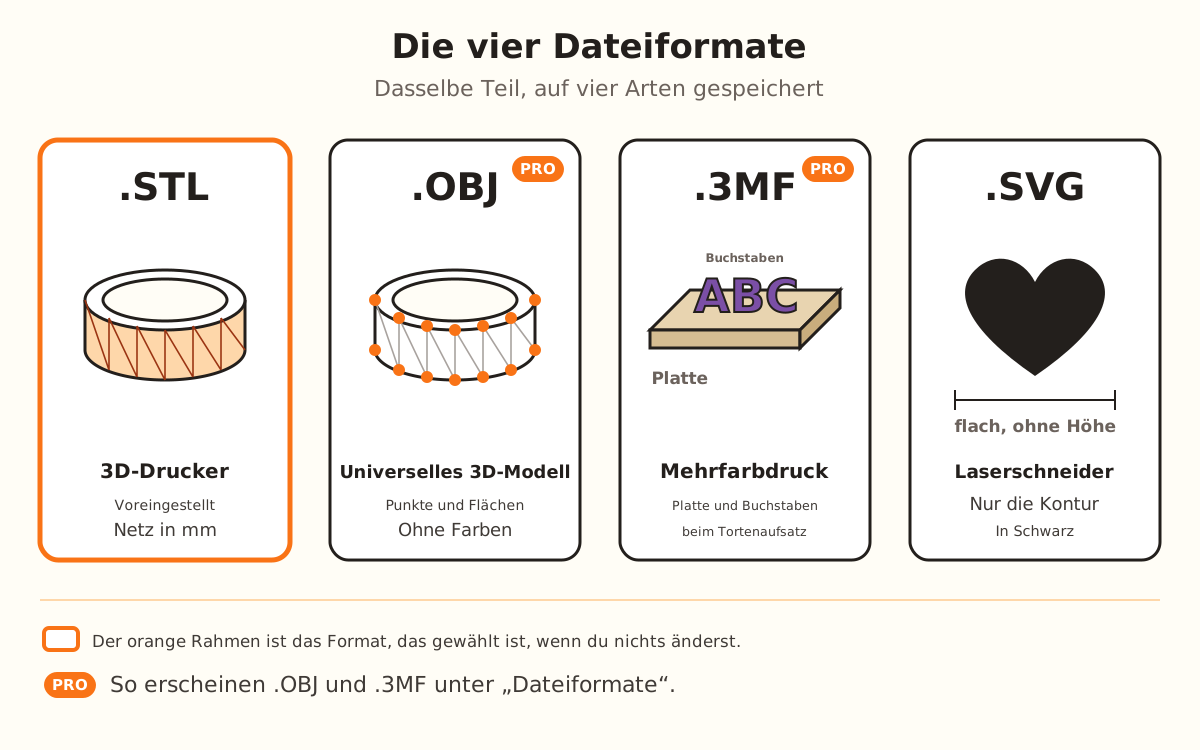
Die vier Dateiformate: STL und OBJ mit dem Teil in 3D, 3MF mit Platte und Buchstaben in zwei Farben und SVG mit der flachen Kontur.
STL, OBJ und 3MF sind das Teil in 3D; SVG ist nur die Kontur, für den Laser.
1

Mach das Design fertig

Das Design wird bei jeder Änderung von selbst neu erzeugt. Am Ende von Schritt 3 steht „Mein Design herunterladen →“. Während das Teil erzeugt wird, zeigt der Button „Generieren…“ und lässt sich nicht antippen.

Wenn du herunterladen willst, bevor es ein Teil gibt, meldet die Seite „Zuerst Modell generieren“.

2

Wähl das Format

Öffne im rechten Bereich „Dateiformate“ (ist anfangs zugeklappt). Die Liste hat „.STL — 3D-Drucker“, „.SVG — Laserschneider“, „.OBJ — Universelles 3D-Modell“ und „.3MF — Mehrfarbdruck“. Das gewählte trägt ein ✓.

STL ist gewählt, wenn du nichts änderst, und zeigt die Dateigröße in KB. .OBJ und .3MF tragen die Markierung „PRO“.

Ist dein Plan weder Pro noch Studio und du wählst .OBJ oder .3MF, meldet das Download-Fenster „3MF gehört zum Pro-Plan“ (oder „OBJ gehört zum Pro-Plan“) und bietet dir stattdessen „STL herunterladen“ an.

3

Gib ihm einen Namen

Schreib den Namen in „Name deines Designs“. Darunter siehst du „So heißt deine Datei beim Herunterladen“ mit der Endung des gewählten Formats.

Die Datei wird ohne Akzente, kleingeschrieben und mit Bindestrichen statt Leerzeichen benannt, bis zu 60 Zeichen. Du kannst den Namen auch im Download-Fenster mit „Namen bearbeiten“ ändern.

4

Melde dich in deinem Konto an

Wenn du nicht angemeldet bist, öffnet sich beim Tippen auf „Mein Design herunterladen →“ das Fenster „Vor dem Download: Erstelle dein kostenloses Konto“. Du kannst mit „Mit Google fortfahren“ oder mit deiner E-Mail weitermachen, und der Download geht direkt dort weiter.

5

Lade die Datei herunter

Das Fenster zeigt eine Vorschau, den Namen, die Größe („Breite × Höhe cm · Höhe cm hoch“) und die ungefähre Druckzeit. Tippe auf „STL herunterladen“ (oder das Format, das du gewählt hast).

Im kostenlosen Plan siehst du unter dem Button, wie viele kostenlose Downloads du diesen Monat noch hast. Am Ende erscheint „Dein Design ist fertig“: „Die Datei liegt schon in deinem Download-Ordner.“

Schnelle Tipps
Zum Drucken bleib bei STL: Es ist voreingestellt und jeder Slicer öffnet es.
Der Ausstecher lädt in allen Plänen kostenlos und ohne Limit herunter; er verbraucht keine deiner Downloads im Monat.
Wenn das Teil im Slicer gegenüber der Vorschau gedreht erscheint, ist das Absicht: Es wird flach aufs Druckbett gelegt heruntergeladen, bereit zum Slicen.
Das 3MF des Tortenaufsatzes enthält Platte und Buchstaben als zwei Objekte: Im Slicer kannst du jedem ein anderes Filament geben.
Gib dem Design vor dem Herunterladen einen Namen: So landen nicht mehrere Dateien mit demselben Namen in deinen Downloads.
FormatWofürWas es enthält
„.STL — 3D-Drucker“Das Teil drucken (voreingestellt)Das Teil als Dreiecksnetz, in Millimetern, in einer Binärdatei
„.OBJ — Universelles 3D-Modell“Das Teil in anderen 3D-Programmen öffnenDasselbe Netz, als Text: nur Punkte und Flächen, ohne Farben
„.3MF — Mehrfarbdruck“Das Teil im Slicer öffnen; beim Tortenaufsatz in zwei FarbenDas Teil als ein Objekt, in Millimetern; beim Tortenaufsatz Platte und Buchstaben mit ihrer Farbe
„.SVG — Laserschneider“Mit dem Laser schneiden oder die Zeichnung bearbeitenDie nachgezeichnete Kontur deines Bildes, in Schwarz, ohne Höhe
PlanAusstecherDie übrigen Produkte
KostenlosOhne Limit5 Downloads im Monat, die sich am 1. erneuern
Bezahlte PläneOhne LimitOhne Limit

Wenn etwas nicht wie erwartet lief

„Mein Design herunterladen →“ ist grau
Das Teil wird noch erzeugt: Warte, bis „Generieren…“ verschwindet
Du hast .3MF gewählt und „3MF gehört zum Pro-Plan“ erscheint
OBJ und 3MF gehören zu Pro und Studio: Tippe im selben Fenster auf „STL herunterladen“ oder sieh dir „Alle Pläne ansehen →“ an
Die .SVG hat keine Höhe
Es ist eine flache Zeichnung: Zum Drucken nimm .STL
Das Teil liegt im Slicer umgedreht
Es wird flach aufs Druckbett gelegt heruntergeladen; druck es so
Die .OBJ wird ohne Farben angezeigt
OBJ enthält nur die Form: Für Farben das 3MF des Tortenaufsatzes
Die Datei heißt anders, als du geschrieben hast
Sie wird ohne Akzente, kleingeschrieben und mit Bindestrichen statt Leerzeichen gespeichert

Fehlerbehebung

„Zuerst Modell generieren“ erscheint
Ursache: Es gibt noch kein Teil zum Speichern: Das Bild fehlt oder das Teil ist noch nicht fertig erzeugt.
Lösung: Lade dein Bild oder deine Zeichnung hoch und warte, bis das Teil in der Vorschau erscheint.
Wenn es bleibt: Ändere eine Einstellung, damit das Teil neu erzeugt wird, und versuch es noch einmal.
Bei .SVG erscheint „Zuerst Modell generieren“
Ursache: Das SVG entsteht aus der nachgezeichneten Kontur deines Bildes, und es gibt noch keine.
Lösung: Lade ein Bild hoch und warte, bis seine Kontur nachgezeichnet ist.
Wenn es bleibt: Lade das Teil als .STL herunter und geh zurück zum SVG, wenn die Kontur fertig ist.
„Du hast deine 5 kostenlosen Downloads für diesen Monat verbraucht“ erscheint
Ursache: Im kostenlosen Plan hast du 5 Downloads im Monat für die Produkte, die nicht der Ausstecher sind.
Lösung: Warte bis zum 1., wenn sich das Kontingent erneuert, oder schau dir die Pläne mit „Alle Pläne ansehen →“ an.
Wenn es bleibt: Der Ausstecher lädt in der Zwischenzeit weiter ohne Limit herunter.
„In diesem Browser wurden die 5 kostenlosen Downloads dieses Monats bereits verbraucht“ erscheint
Ursache: Das kostenlose Kontingent zählt pro Browser und nicht nur pro Konto: In diesem Browser wurde es schon mit einem anderen Konto verbraucht.
Lösung: Warte bis zum 1. oder wechsle zu einem bezahlten Plan, der ohne Limit herunterlädt.
Wenn es bleibt: Schreib uns über „Support“ in Mein Atelier.
„Dieses Produkt erfordert den Pro-Plan“ (oder Studio) erscheint
Ursache: Dieses Produkt lädst du mit einem Plan herunter: Du kannst es entwerfen und in 3D ansehen, aber nicht herunterladen.
Lösung: Tippe auf „Alle Pläne ansehen →“ und wähl den Plan, den es braucht.
Wenn es bleibt: Diese Sperre verbraucht keinen deiner kostenlosen Downloads.
„Die 3D-Engine konnte nicht geladen werden. Prüfe deine Verbindung und lade die Seite neu.“ erscheint
Ursache: Der Browser hat die Engine, die das Teil erstellt, nicht fertig geladen.
Lösung: Tippe auf „Neu laden, ohne das Design zu verlieren“.
Wenn es bleibt: Prüf deine Verbindung und öffne den Editor erneut.

Häufige Fragen

Welches Format nehme ich zum Drucken?
STL. Es ist voreingestellt und jeder Slicer öffnet es. 3MF, bei Pro und Studio, lohnt sich vor allem beim Tortenaufsatz, wenn du Platte und Buchstaben in zwei Farben drucken willst.
Verbraucht ein Download als SVG einen Download?
Ja: Alle Formate laufen über denselben Download-Zähler. Der Ausstecher ist die Ausnahme, in jedem Format und in jedem Plan.
In welcher Einheit kommt das Teil?
In Millimetern. Das Download-Fenster zeigt dir die Größe vor dem Herunterladen in Zentimetern.
Warum liegt das Teil im Slicer gedreht?
Weil es druckfertig heruntergeladen wird, jedes Teil flach auf dem Druckbett. Der Tortenaufsatz zum Beispiel kommt umgedreht: Platte und Stecker unten, Buchstaben oben.
Kann ich mehrere Teile zusammen herunterladen?
Ja, über „Für den Verkauf in Serie“ im rechten Bereich, mit der Markierung „Pro“: „Mehrere Größen“ oder „Mehrere Bilder“, als ZIP oder auf einer 3MF-Platte.

Bereit für dein eigenes?

Lade dein Bild hoch und erhalte in Sekunden ein druckfertiges STL.

Editor öffnen →

Weiterlesen

Druckeinstellungen →Tortenaufsatz →Dein erster Ausstecher →In deinem Konto anmelden →
KingsCutter

Der umfassendste 3D-Ausstecher-Generator. Für Hobbybäckerinnen entwickelt, verfügbar in 15 Sprachen.

Schnellkontakt
Produkt
  • 3D-Editor
  • Werkzeuge
  • Bibliothek
  • Preise
  • So funktioniert's
  • Galerie
Dienstleistungen
  • Angebot anfordern
  • Für Verkäufer
  • Partnerprogramm
  • Blog
Rechtliches
  • Nutzungsbedingungen
  • Datenschutz
  • Rückerstattungen
  • Vergleich
  • FAQ
  • Kontakt

© 2026 KingsCutter · Gemacht für Bäckerinnen weltweit

kingscutter