KingsCutter
  • Bibliothek
  • Angebot anfordern
  • Preise
  • Rechner
  • Anleitungen
AnmeldenKostenlos starten
Anleitungen›Deine Designs auf Cults3D verkaufen, Schritt für Schritt
VERKAUFEN 6 minAktualisiert: Oktober 2026

Deine Designs auf Cults3D verkaufen, Schritt für Schritt

Kurzantwort

Mit dem Studio-Plan erstellst du einen API-Schlüssel in deinem Cults3D-Konto, fügst ihn zusammen mit deinem Benutzernamen unter Mein Atelier → Meine Shops ein, und im Designer stellt „In meinem Shop veröffentlichen“ die STL deines Stücks zum Verkauf.
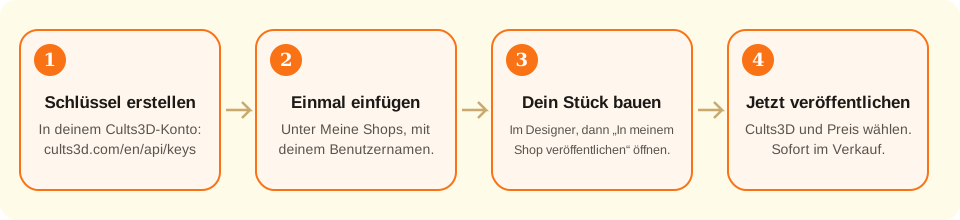
Vier Schritte in einer Reihe: den Schlüssel auf Cults3D erstellen, ihn unter Meine Shops einfügen, das Stück im Designer bauen und auf Jetzt veröffentlichen tippen.
Den Schlüssel erstellst und verbindest du nur einmal; danach wird jedes Stück direkt aus dem Designer veröffentlicht.

Was die Seite macht und was du machst

Das übernimmt die Seite
  • Prüft bei Cults3D, ob dein Benutzername und dein Schlüssel funktionieren, bevor sie gespeichert werden, und speichert den Schlüssel verschlüsselt in deinem Konto
  • Lädt dieselbe STL-Datei, die dir „Herunterladen“ gibt, bei Cults3D hoch, schon fertig zum Drucken ausgerichtet
  • Erstellt die Fotos des Stücks mit „Foto zum Verkaufen“ und, wenn du es möchtest, das Foto des fertigen Kekses mit KI (1 Credit)
  • Schreibt Titel, Beschreibung und Tags mit KI in deiner Sprache, wenn du es möchtest (1 Credit)
  • Wählt die Cults3D-Kategorie passend zum Produkt (zum Beispiel Küche für einen Ausstecher)
  • Setzt die Lizenz „Private Nutzung“: Käufer drucken es für sich selbst und dürfen die Datei nicht weiterverkaufen
→ Bleibt bei dir
  • →Ein Cults3D-Konto haben und den Schlüssel dort erstellen: Das kann die Seite nicht für dich tun
  • →Den Preis: Den legst du fest, in Euro, ab 0,50 €
  • →Das Geld aus den Verkäufen: Wie und wann Cults3D dich bezahlt, siehst du in deinem Konto dort
  • →Das Angebot nach dem Veröffentlichen bearbeiten oder löschen: Das geht über dein Cults3D-Konto
  • →Das Recht, die Zeichnung zu verkaufen: Figuren und Marken gehören meistens jemandem

Was ein API-Schlüssel ist, ganz einfach erklärt

Cults3D ist ein Shop für 3D-Druckdateien: Die Leute kaufen die STL und drucken sie zu Hause. Was du im Designer baust, ist genau das, eine STL, also kannst du sie dort verkaufen.

Etsy oder Shopify verbindest du mit einem Button, der dich auf ihre Seite bringt, um die Erlaubnis zu geben. Cults3D hat diesen Button nicht. Stattdessen kannst du dort einen „API-Schlüssel“ erstellen: einen langen Text, der wie ein Ersatzschlüssel für dein Konto funktioniert und für Programme wie KingsCutter gedacht ist.

Mit diesem Schlüssel kann die Seite Designs in dein Cults3D-Konto hochladen. Dein Cults3D-Passwort wird hier nie eingegeben, und wir sehen es nicht. Der Schlüssel wird verschlüsselt gespeichert, und du kannst den Zugang jederzeit kappen: indem du Cults3D unter Meine Shops trennst und den Schlüssel auf Cults3D löschst.

Der Benutzername ist dein Name auf Cults3D, der am Ende der Adresse deines Profils steht: Bei cults3d.com/en/users/AnnaBackt ist der Benutzername AnnaBackt. Es ist nicht deine E-Mail-Adresse.

Cults3D zu verbinden gehört zum Studio-Plan, wie alles bei „In meinem Shop veröffentlichen“.
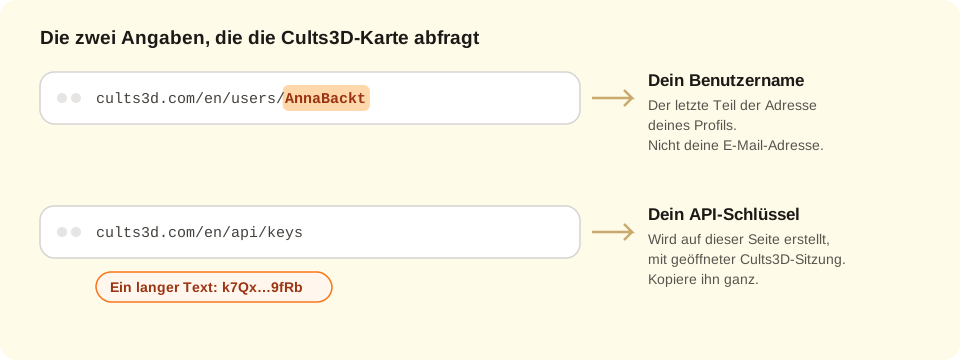
Zwei Adressleisten im Browser: die des Cults3D-Profils, die mit dem Benutzernamen endet, und die Seite, auf der der API-Schlüssel erstellt wird.
Der Benutzername kommt aus der Adresse deines Profils, der Schlüssel von cults3d.com/en/api/keys bei geöffneter Sitzung.
1

Mach dein Cults3D-Konto bereit

Wenn du noch kein Cults3D-Konto hast, erstelle eins auf cults3d.com. Wie und wann Cults3D dich für Verkäufe bezahlt, stellst du in deinem Konto dort ein.

Melde dich bei Cults3D im selben Browser an, den du für KingsCutter nutzt: So gehen die nächsten Schritte schneller.

2

Finde deinen Benutzernamen

Öffne dein Profil auf Cults3D und schau dir die Adresse oben im Browser an. Sie endet mit deinem Benutzernamen: Bei cults3d.com/en/users/AnnaBackt ist der Benutzername AnnaBackt.

Notiere ihn genau so, mit Groß- und Kleinbuchstaben. Du fügst ihn in Schritt 4 ein.

3

Erstelle deinen API-Schlüssel

Geh mit geöffneter Cults3D-Sitzung auf cults3d.com/en/api/keys. Du kommst auch über den Link „Meinen Schlüssel bei Cults3D erstellen“ auf der Cults3D-Karte unter Meine Shops dorthin.

Erstelle einen neuen Schlüssel. Wenn Cults3D dich ihm einen Namen geben lässt, schreib „KingsCutter“, dann erkennst du ihn später wieder.

Wenn dir ein Schlüssel nur mit Lesezugriff angeboten wird, wähle ihn nicht: Damit kannst du dich verbinden, aber nicht veröffentlichen.

Kopiere den ganzen Schlüssel. Er ist ein langer Text aus Buchstaben und Zahlen; fehlt ein Stück, funktioniert er nicht. Pass auf ihn auf wie auf ein Passwort: Wer ihn hat, kann Designs in dein Konto hochladen.

4

Verbinde ihn unter Meine Shops

Geh auf KingsCutter zu Mein Atelier → Meine Shops und such die Cults3D-Karte. Füge deinen Benutzernamen bei „Dein Cults3D-Benutzername“ ein und den Schlüssel bei „Dein Cults3D-API-Schlüssel“. Tippe auf „Verbinden“.

Die Seite fragt bei Cults3D nach, ob der Schlüssel funktioniert. Wenn ja, erscheint oben „Fertig: Cults3D ist verbunden“ und du siehst es unter „Verbundene Shops“. Wenn nicht, sagt dir die Karte, was du prüfen sollst.

Das machst du nur einmal. Danach veröffentlichst du nur noch.

5

Bau dein Stück im Designer

Gestalte wie immer: Lade das Bild hoch, wähle das Produkt und passe die Maße an. Sobald das Stück erzeugt ist, erscheint unter „Für den Verkauf in Serie“ der Punkt „In meinem Shop veröffentlichen · Studio“. Öffne ihn.

6

Wähle Cults3D und schreib das Angebot

Hake unter „Shops“ Cults3D an. „Was du verkaufst“ bleibt auf „Die Datei (STL)“: Cults3D verkauft nur Dateien.

Gib den Preis in Euro ein, ab 0,50 €.

Titel, Beschreibung und Tags schreibst du selbst, oder du lässt sie mit „Mit KI schreiben“ von der KI erstellen (1 Credit). Rechts zeigt dir die Vorschau, wie das Angebot aussehen wird.

Wähle die Fotos: Die drei aus „Foto zum Verkaufen“ kommen von selbst; das Foto des fertigen Kekses mit KI ist optional.

Wenn du Cults3D zusammen mit Mercado Libre anhakst, wird der Button deaktiviert: Mercado Libre verkauft nur das gedruckte Stück und Cults3D nur die Datei. Veröffentliche zuerst auf der einen Plattform und danach auf der anderen.

7

Lies den Hinweis und tippe auf „Jetzt veröffentlichen“

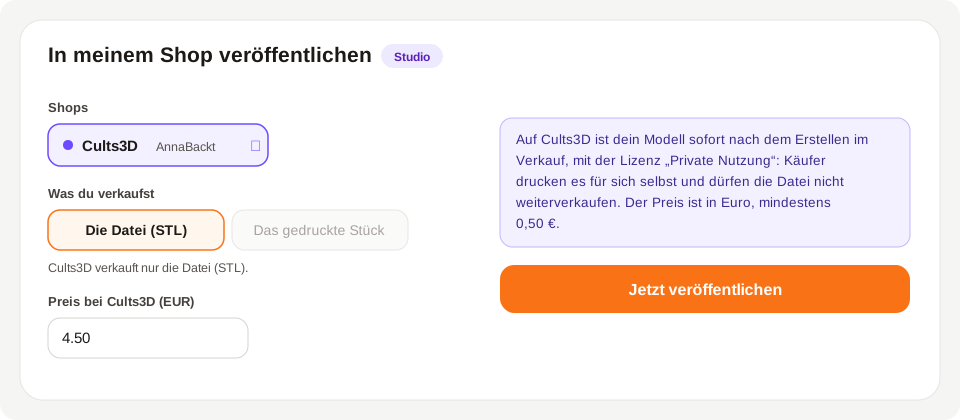
Vor dem Button erscheint ein Hinweis in einem Kasten: Auf Cults3D ist das Design sofort im Verkauf, sobald du es erstellst, mit der Lizenz „Private Nutzung“. Cults3D hat keine Entwürfe, also prüfe alles, bevor du auf den Button tippst.

Tippe auf „Jetzt veröffentlichen“. Zuerst siehst du „Datei wird hochgeladen…“ (die STL wird in Teilen hochgeladen) und dann das Ergebnis: „Fertig: Dein Modell ist jetzt im Verkauf“, mit dem Button „Angebot ansehen“.

Wenn du außer Cults3D noch andere Shops angehakt hast, wird dort wie immer ein Entwurf erstellt.

8

Nach dem Veröffentlichen

Tippe auf „Angebot ansehen“ und prüfe auf Cults3D Text, Fotos und Datei. Wenn du etwas ändern willst, mach das über dein Cults3D-Konto: Die Seite bearbeitet keine bereits erstellten Angebote.

Unter Meine Shops bleibt bei „Letzte Angebote“ jede Veröffentlichung mit ihrem Link stehen.
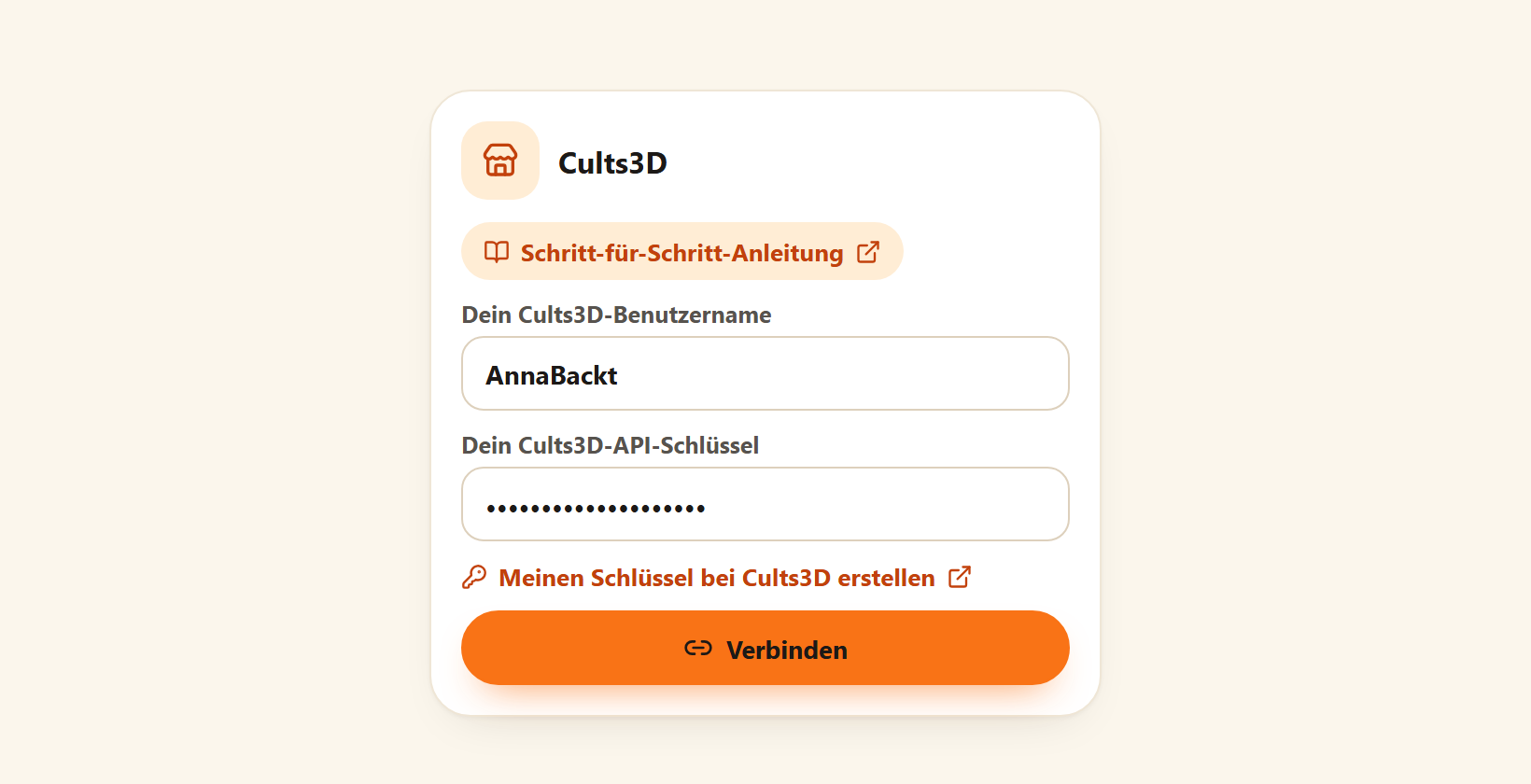
Die Cults3D-Karte unter Meine Shops mit ausgefüllten Feldern Dein Cults3D-Benutzername und Dein Cults3D-API-Schlüssel, dem Link zum Erstellen des Schlüssels und dem Button Verbinden.
So sieht die Cults3D-Karte unter Mein Atelier → Meine Shops aus: Beide Angaben einfügen und auf „Verbinden“ tippen.
Das Fenster In meinem Shop veröffentlichen mit angehaktem Cults3D, der STL-Datei als verkauftem Artikel, dem Preis in Euro, dem Hinweis, dass es sofort im Verkauf ist, und dem Button Jetzt veröffentlichen.
Mit angehaktem Cults3D weist das Fenster in einem Kasten darauf hin, dass das Design sofort im Verkauf ist, und der Button heißt „Jetzt veröffentlichen“.
Schnelle Tipps
Mach einen ersten Test mit einem einfachen Design: So siehst du, wie dein Angebot auf Cults3D aussieht, bevor du deinen ganzen Katalog hochlädst.
Ein Titel, der mit dem beginnt, wonach die Leute suchen („Keksausstecher Hundepfote“), wird leichter gefunden als einer, der mit deiner Marke beginnt.
Nenne den Schlüssel auf Cults3D „KingsCutter“: Wenn du den Zugang irgendwann kappen willst, weißt du, welchen du löschen musst.
Wenn du das Stück änderst, veröffentliche es neu: Die Seite ersetzt die Datei eines bereits erstellten Angebots nicht.
Cults3D wird in vielen Ländern genutzt: Ein paar Tags auf Englisch, zusätzlich zu denen in deiner Sprache, helfen, dass man dich findet.
Verkaufe nur Zeichnungen, die dir gehören oder für die du eine Verkaufserlaubnis hast.
Was abgefragt wirdWo du es findestBeispiel
Dein Cults3D-BenutzernameAm Ende der Adresse deines Cults3D-ProfilsAnnaBackt
Dein API-Schlüsselcults3d.com/en/api/keys, mit geöffneter Cults3D-SitzungEin langer Text aus Buchstaben und Zahlen
Der PreisDen legst du fest, in EuroAb 0,50 €
Was bei Cults3D ankommtWoher es kommt
Titel, Beschreibung und TagsWas du geschrieben oder bei der KI angefragt hast (Titel bis 100 Zeichen, bis zu 20 Tags)
FotosDie, die du angehakt hast, bis zu 4
STL-DateiDieselbe wie bei „Herunterladen“, schon fertig zum Drucken ausgerichtet
KategorieWählt die Seite passend zum Produkt (zum Beispiel Küche)
Lizenz„Private Nutzung“: Käufer drucken es für sich selbst und verkaufen die Datei nicht weiter
Sprache des AngebotsDie der Seite, wenn es Spanisch, Englisch, Französisch, Deutsch, Italienisch oder Portugiesisch ist; sonst Englisch

Wenn etwas nicht wie erwartet geklappt hat

Auf der Cults3D-Karte steht „Bald“
Cults3D ist auf der Seite noch nicht freigeschaltet: Schreib uns über den Support
Auf der Karte steht „Studio“ und du kannst nichts eingeben
Cults3D zu verbinden gehört zum Studio-Plan
„Cults3D hat diesen Benutzernamen und Schlüssel nicht angenommen“
Prüfe, ob der Benutzername der aus deinem Profil ist (nicht deine E-Mail-Adresse) und ob du den ganzen Schlüssel kopiert hast; wenn es weiter auftritt, erstelle einen neuen Schlüssel
„Gib deinen Cults3D-Benutzernamen und Schlüssel ein“
Eins von beiden fehlt, oder im Schlüssel sind Leerzeichen in der Mitte: Füge ihn noch einmal ein
„Jetzt veröffentlichen“ ist deaktiviert
Prüfe, ob Titel, Beschreibung, mindestens ein Foto und ein Preis von 0,50 € oder mehr da sind und ob Mercado Libre nicht zusammen mit Cults3D angehakt ist
„Der Mindestpreis auf Cults3D ist 0,50 €“
Erhöhe den Preis auf 0,50 € oder mehr
„Die STL-Datei konnte nicht hochgeladen werden“
Versuch es noch einmal; wenn es weiter auftritt, erzeuge das Stück neu
„Cults3D akzeptiert deinen Schlüssel nicht mehr“
Du hast ihn auf Cults3D gelöscht oder geändert: Trenne Cults3D unter Meine Shops und verbinde es mit einem neuen Schlüssel

Fehlerbehebung

Cults3D nimmt meinen Benutzernamen und Schlüssel nicht an
Ursache: Der Benutzername ist nicht der aus deinem Profil (zum Beispiel hast du deine E-Mail-Adresse eingegeben), oder der Schlüssel wurde beim Kopieren abgeschnitten.
Lösung: Kopiere den Benutzernamen vom Ende der Adresse deines Profils und kopiere den ganzen Schlüssel noch einmal von cults3d.com/en/api/keys.
Wenn es weiter auftritt: Erstelle auf Cults3D einen neuen Schlüssel, lösche den alten und verbinde den neuen.
Das Verbinden hat geklappt, aber beim Veröffentlichen heißt es, dass Cults3D meinen Schlüssel nicht akzeptiert
Ursache: Der Schlüssel wurde auf Cults3D gelöscht oder geändert, oder er hat nur Lesezugriff: Damit kann man sich verbinden, aber nicht veröffentlichen.
Lösung: Trenne Cults3D unter Meine Shops, erstelle einen neuen Schlüssel, der nicht nur Lesezugriff hat, und verbinde ihn.
Wenn es weiter auftritt: Schreib uns über den Support mit Datum und Uhrzeit des Versuchs.
Ich finde nicht, wo man den Schlüssel erstellt
Ursache: Die Schlüsselseite von Cults3D ist nur mit geöffneter Cults3D-Sitzung zu sehen.
Lösung: Melde dich auf cults3d.com an und geh auf cults3d.com/en/api/keys, oder nutze den Link „Meinen Schlüssel bei Cults3D erstellen“ auf der Karte.
Wenn es weiter auftritt: Wenn die Seite nicht lädt, probiere einen anderen Browser oder schreib dem Support von Cults3D.
Cults3D hat das Design nicht angenommen
Ursache: Cults3D hat das Angebot geprüft und einen Grund zurückgegeben, zum Beispiel einen zu kurzen Titel oder eine fehlende Angabe.
Lösung: Lies den Grund, der im Ergebnis neben Cults3D steht, tippe auf „Zurück und korrigieren“, korrigiere dieses Feld und veröffentliche noch einmal.
Wenn es weiter auftritt: Schreib uns über den Support mit dem Text des Grundes.
Die STL-Datei konnte nicht hochgeladen werden
Ursache: Die Verbindung ist beim Hochladen der Datei abgebrochen, oder das Stück war noch nicht fertig erzeugt.
Lösung: Warte, bis das Stück vollständig in der 3D-Ansicht zu sehen ist, und tippe noch einmal auf „Jetzt veröffentlichen“.
Wenn es weiter auftritt: Ist die Datei größer als 60 MB, kann sie nicht von hier hochgeladen werden: Verringere den Detailgrad des Stücks oder lade sie von Hand auf Cults3D hoch.
Es heißt, es gab zu viele Versuche hintereinander
Ursache: Cults3D begrenzt, wie oft pro Tag ein Schlüssel genutzt werden kann, und die Seite begrenzt die Veröffentlichungen pro Stunde.
Lösung: Warte eine Weile und versuch es noch einmal.
Wenn es weiter auftritt: Wenn du viele Designs veröffentlichst, verteile sie auf mehrere Tage.
Ich will den Zugang zu meinem Cults3D-Konto kappen
Ursache: Der Schlüssel bleibt auf Cults3D aktiv, auch wenn du ihn hier trennst.
Lösung: Trenne Cults3D unter Meine Shops (die Seite löscht den Schlüssel) und lösche ihn auch auf cults3d.com/en/api/keys.
Wenn es weiter auftritt: Ohne den Schlüssel kann die Seite nichts mehr in dein Konto hochladen.
Ich habe aus Versehen veröffentlicht
Ursache: Auf Cults3D gibt es keine Entwürfe: Das Design ist im Verkauf, sobald es erstellt wird.
Lösung: Geh in dein Cults3D-Konto und deaktiviere oder lösche das Design dort.
Wenn es weiter auftritt: Wenn du es nicht findest, schreib uns über den Support mit dem Link des Angebots.

Häufige Fragen

Ist es sicher, der Seite meinen Schlüssel zu geben?
Der Schlüssel wird verschlüsselt gespeichert und nur genutzt, um die Designs hochzuladen, die du veröffentlichst. Dein Cults3D-Passwort wird hier nie eingegeben. Du kannst den Zugang jederzeit kappen: Trenne Cults3D unter Meine Shops und lösche den Schlüssel auf Cults3D.
Was kostet das?
Cults3D verbinden und veröffentlichen kostet keine Credits. Die KI kostet, wenn du sie nutzt, 1 Credit pro Text und 1 für das Keksfoto. Die Provision, die Cults3D bei jedem Verkauf einbehält, legt Cults3D fest, und du siehst sie in deinem Konto dort.
Welche Lizenz bekommt mein Design?
„Cults - Private Use“ (private Nutzung), die Standardlizenz von Cults3D: Käufer drucken es für sich selbst und dürfen die Datei nicht weiterverkaufen.
In welcher Währung wird verkauft?
In Euro, mit einem Mindestpreis von 0,50 €.
Wird es von allein veröffentlicht?
Nur wenn du auf „Jetzt veröffentlichen“ tippst. Auf Cults3D gibt es keine Entwürfe: Es ist ab diesem Moment im Verkauf, deshalb warnt dich das Fenster vorher.
Kann ich das gedruckte Stück auf Cults3D verkaufen?
Nein: Cults3D verkauft Dateien. Um das gedruckte Stück zu verkaufen, nutze Etsy, Mercado Libre, Shopify oder Nuvemshop im selben Fenster.
Kann ich ein Design kostenlos veröffentlichen?
Über die Seite nicht: Der Preis ist Pflicht. Wenn du ein Design kostenlos teilen willst, lade es von Hand auf Cults3D hoch.
Kann ich mehr als ein Cults3D-Konto verbinden?
Ja: Jedes Konto erscheint mit seinem Benutzernamen und seinem Schlüssel als eigener Shop unter Meine Shops, und im Fenster wählst du, in welchem du veröffentlichst.
Was passiert, wenn ich Cults3D trenne?
Die Seite löscht den Schlüssel. Designs, die du schon veröffentlicht hast, bleiben auf Cults3D im Verkauf.

Bereit, auf Cults3D zu verkaufen?

Verbinde dein Konto einmal und veröffentliche jedes Stück direkt aus dem Designer.

Cults3D verbinden →

Weiterlesen

Aus dem Designer in deinem Shop veröffentlichen →So erstellst du deinen ersten 3D-Keksausstecher →Druckeinstellungen pro Produkt →
KingsCutter

Der umfassendste 3D-Ausstecher-Generator. Für Hobbybäckerinnen entwickelt, verfügbar in 15 Sprachen.

Schnellkontakt
Produkt
  • 3D-Editor
  • Werkzeuge
  • Bibliothek
  • Preise
  • So funktioniert's
  • Galerie
Dienstleistungen
  • Angebot anfordern
  • Für Verkäufer
  • Partnerprogramm
  • Blog
Rechtliches
  • Nutzungsbedingungen
  • Datenschutz
  • Rückerstattungen
  • Vergleich
  • FAQ
  • Kontakt

© 2026 KingsCutter · Gemacht für Bäckerinnen weltweit

kingscutter