Deine Designs speichern und wieder öffnen
Angemeldet gibst du dem Design einen Namen und tippst auf „In „Meine Designs“ speichern“. Es landet in Mein Atelier → Meine Designs mit Produkt, Einstellungen und Form; „Öffnen“ holt es in den Editor zurück. Der kostenlose Plan speichert bis zu 5 Designs.
Was das Speichern erledigt und was bei dir bleibt
- Speichert Namen, Produkt, alle Einstellungen, die Vorschau und die Form deiner Zeichnung
- Schlägt beim Hochladen des Bildes einen Namen vor: den des Dateinamens oder, wenn der nichts aussagt, Produkt und Datum
- Hast du schon ein anderes Design mit demselben Namen, fragt sie vor dem Überschreiben nach, statt ein Duplikat anzulegen
- Zeigt neben dem Namen, ob es Änderungen gibt („Nicht gespeichert“) oder ob es „Gespeichert“ ist
- Warnt dich, bevor du ein anderes Design öffnest, wenn du ungespeicherte Änderungen hast
- Öffnest du ein Design aus der Bibliothek und änderst es, speichert sie es als deine eigene Kopie
- →Speichern: Es gibt kein automatisches Speichern; jedes Mal, wenn du eine Änderung behalten willst, tippst du auf den Button
- →Den endgültigen Namen wählen: Den Vorschlag der Website änderst du selbst, und er ist auch der Dateiname beim Herunterladen
- →Platz schaffen, wenn du das Limit deines Plans erreichst: Du löschst Designs, die du nicht mehr brauchst, oder wechselst zu einem größeren Plan
So funktioniert es
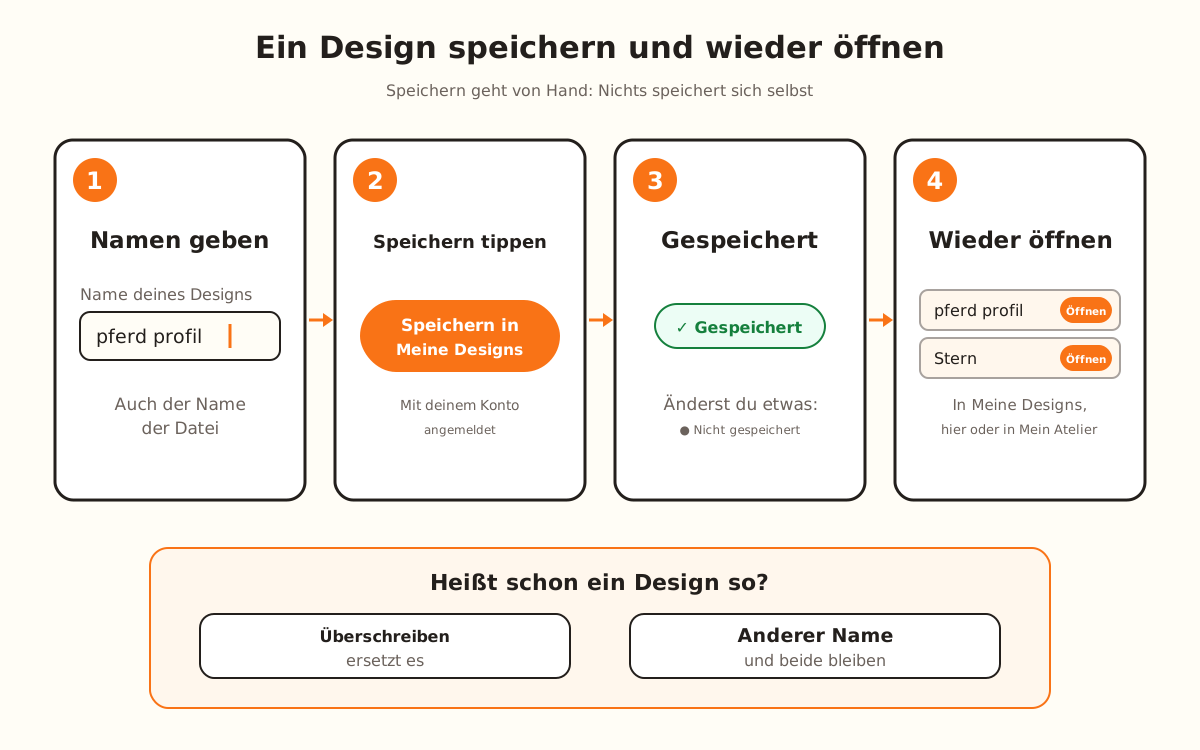
Gespeichert wird von Hand. Den Button „In „Meine Designs“ speichern“ gibt es an drei Stellen, und alle drei tun dasselbe: unten in Schritt 3, im rechten Bereich und im Fenster „Dein Design ist fertig“, das sich beim Herunterladen öffnet, solange es ungespeicherte Änderungen gibt.
Der Name kommt in das Feld „Name deines Designs“ im rechten Bereich. Unter diesem Namen siehst du es in Meine Designs, und so heißt auch die Datei, die du herunterlädst.
Ein Name kennzeichnet ein Design: Speicherst du unter einem Namen, den schon ein anderes trägt, fragt die Website, ob sie es überschreiben soll. Speicherst du das Design, das du gerade offen hast, wird es ohne Nachfrage aktualisiert.
Speichern kostet keine Credits. Begrenzt wird nur durch den Plan: 5 Designs im kostenlosen Plan, 20 mit Starter, 50 mit Pro und ohne Obergrenze mit Studio.
Melde dich an
Zum Speichern brauchst du ein Konto. Ohne Anmeldung siehst du beim Tippen auf den Button „Melde dich an, um dein Design zu speichern“.
Meldest du dich im Download-Fenster an, kannst du sofort speichern: Die Seite muss nicht neu geladen werden.
Gib ihm einen Namen
Schreib den Namen in „Name deines Designs“. Hast du ein Bild hochgeladen, steht dort schon einer: der Dateiname („pferd-profil.png“ wird zu „pferd profil“) oder, wenn die Datei einen Kamera- oder WhatsApp-Namen hat, Produkt und Datum.
Ist das Feld leer, wird das Design nicht gespeichert: Du siehst „Gib deinem Design einen Namen, bevor du es speicherst“.
Tippe auf „In „Meine Designs“ speichern“
Der Button wechselt zu „Speichern…“, danach erscheint „Design gespeichert“ mit einem Button „Meine Designs“, um die Liste zu sehen. Neben dem Namen wechselt die Markierung von „● Nicht gespeichert“ zu „✓ Gespeichert“.
Änderst du danach etwas, springt die Markierung zurück auf „● Nicht gespeichert“: Tippe erneut auf den Button, um die Änderung zu behalten.
Wenn der Name schon existiert, entscheide
Heißt schon ein anderes Design von dir so, siehst du „Du hast bereits ein Design namens „…“. Überschreiben?“. „Überschreiben“ ersetzt jenes Design durch das geöffnete und bestätigt mit „Design überschrieben“.
Willst du das andere nicht verlieren, lass den Hinweis verstreichen, ändere den Namen und speichere erneut: So bleiben beide erhalten.
Öffne es wieder
Im Editor öffnet der Button „Meine Designs“ in der oberen Leiste die Liste deiner gespeicherten Designs mit „Öffnen“, „Duplizieren“ und „Löschen“. Beim Design auf dem Bildschirm steht „Gerade geöffnet“.
In Mein Atelier → Meine Designs hat jedes Design „Öffnen“ und „Druck bestellen“, und oben kannst du nach Namen suchen. „Öffnen“ lädt das Design mit Produkt, Einstellungen und Form in den Editor.
Halte deine Liste in Ordnung
„Duplizieren“ legt eine Kopie mit „(Kopie)“ am Ende des Namens an, damit du Änderungen ausprobieren kannst, ohne das Original anzufassen. Die Kopie zählt zum Limit deines Plans.
„Löschen“ fragt nach einer Bestätigung („„…“ löschen? Das lässt sich nicht rückgängig machen.“). Das geöffnete Design lässt sich nicht löschen: Öffne zuerst ein anderes.