KingsCutter
  • Bibliothek
  • Angebot anfordern
  • Preise
  • Rechner
  • Anleitungen
AnmeldenKostenlos starten
Anleitungen›Mein Atelier: dein Bereich, Abschnitt für Abschnitt
DEIN KONTO 6 minAktualisiert: Oktober 2026

Mein Atelier: dein Bereich, Abschnitt für Abschnitt

Kurzantwort

Mein Atelier ist dein Konto bei KingsCutter. Die Startseite zeigt deine Credits, deinen Plan, die kostenlosen Downloads im Monat und deine Bestellungen; das Menü führt zu Meine Designs, Druck bestellen, Bibliothek, Meine Shops und Support, unten stehen die Kontoeinstellungen.

Was Mein Atelier erledigt und was bei dir bleibt

Erledigt die Website
  • Fasst auf vier Karten deine Credits, deinen Plan, die kostenlosen Downloads, die dir diesen Monat bleiben, und die laufenden Bestellungen zusammen
  • Zeigt deine letzten 5 Bestellungen mit Betrag, Datum und Status, von „Eingegangen“ bis „Zugestellt“
  • Listet deine letzten 6 Designs und deine letzten 6 Credit-Bewegungen auf, jeweils mit dem, was hinzukam oder abging
  • Durchsucht deine Designs über die obere Leiste nach Namen
  • Hinterlässt dir eine Benachrichtigung, wenn eine Bestellung ihren Status ändert, wenn Credits gutgeschrieben oder erstattet werden und wenn wir auf dein Ticket antworten
→ Bleibt bei dir
  • →Credits kaufen oder den Plan wechseln: Die Buttons führen dich zu den Preisen, wo du auswählst und bezahlst
  • →Die Karte ändern: Das geht im sicheren Stripe-Portal, zu dem dich „Meine Karte verwalten“ bringt
  • →Deine Versanddaten ausfüllen, bevor du einen Druck bestellst
  • →Gestalten: Der Editor öffnet sich mit „Neues Design“ oder „Editor öffnen“

Wie es aufgebaut ist

Am Computer ist das Menü links: oben „Neues Design“, danach „Start“, „Meine Designs“, „Meine Bestellungen“, „Druck bestellen“, „Bibliothek“, „Meine Shops“, „Support“ und „Mein Konto“. Unten im Menü siehst du „Deine Credits“ mit „Mehr kaufen“ und den Button „Abmelden“. Neben „Meine Designs“ und „Meine Bestellungen“ kann eine Zahl erscheinen.

Am Handy rutscht das Menü an den unteren Bildschirmrand: „Start“, „Designs“, der mittlere Button für ein neues Design, „Bestellungen“ und „Mehr“. „Mehr“ öffnet die übrigen Bereiche, „Credits kaufen“ und „Abmelden“.

In der oberen Leiste findest du die Suche („In meinen Designs suchen…“), den Button „Deine Benachrichtigungen“ und „Editor öffnen“.

„Meine Bestellungen“ und „Mein Konto“ sind keine eigenen Seiten, sondern Teile der Startseite. Tippst du darauf, scrollt die Seite zu diesem Teil.
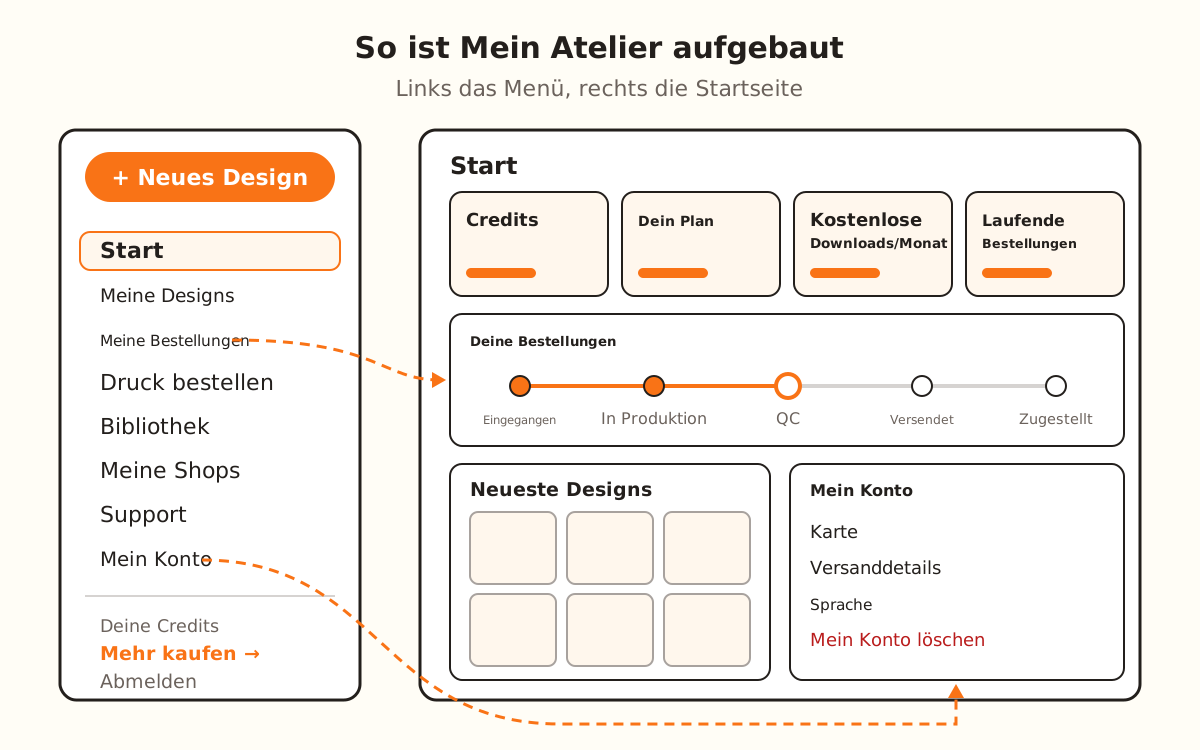
Übersicht von Mein Atelier: links das Menü mit seinen acht Bereichen, rechts die Startseite mit den vier Karten, den Bestellungen, den neuesten Designs und den Kontoeinstellungen.
„Meine Bestellungen“ und „Mein Konto“ sind Teile der Startseite; die anderen Bereiche öffnen eine eigene Seite.
1

Sieh dir deine Zahlen auf der Startseite an

„Credits“ zeigt, wie viele du hast, mit der Regel „1 KI-Funktion = 1 Credit“ und dem Button „Credits kaufen“.

„Dein Plan“ sagt, welchen du hast. Bei einem kostenpflichtigen Plan steht dort die „Nächste Abbuchung:“ mit Preis und Datum; beim kostenlosen Plan „Kein aktives Abo“. „Plan wechseln“ führt dich zu den Preisen.

„Kostenlose Downloads im Monat“: Im kostenlosen Plan sind es 5 pro Monat, und ein Balken zeigt, wie viele dir bleiben („Sie erneuern sich am 1. jedes Monats“). Downloads des Ausstechers zählen nicht zu diesem Kontingent. Bei einem kostenpflichtigen Plan steht dort „Unbegrenzt mit deinem Plan“.

„Laufende Bestellungen“ zählt die, die noch nicht zugestellt sind, ohne stornierte und erstattete; „Meine Bestellungen ansehen“ scrollt zur Liste.

2

Verfolge deine Bestellungen

Unter „Deine Bestellungen“ stehen die letzten 5, jede mit ihrer Nummer („Bestellung #…“), ihrem Status, dem Betrag und dem Datum. Die neueste ist aufgeklappt.

Tippe auf eine Bestellung, um ihren Fortschritt zu sehen: „Eingegangen“, „In Produktion“, „QC“, „Versendet“ und „Zugestellt“. Hast du noch nichts bestellt, bringt dich der Button „Druck bestellen“ zur Bestellung.

3

Kehre zu deinen Designs zurück

„Neueste Designs“ zeigt die letzten 6, die du gespeichert hast; tippe auf eines, und es öffnet sich im Editor so, wie du es verlassen hast. „Alle ansehen“ führt dich zu Meine Designs.

In Meine Designs siehst du, wie viele du gespeichert hast und wie viele dein Plan erlaubt („{n} von {max} Designs in deinem Plan“), jedes Design mit „Öffnen“ und „Druck bestellen“, und gesondert die, die du aus der Bibliothek bekommen hast.

4

Fülle deine Versanddaten aus

Fehlen sie, weist dich die Startseite mit „Deine Versanddaten sind unvollständig“ darauf hin. Tippe auf „Meine Daten vervollständigen“ und fülle „Name des Empfängers“, „Telefon / WhatsApp“, „Land“, „Stadt“, „Postleitzahl“, „Bundesland / Region“ und „Adresse (Straße und Hausnummer)“ aus.

Tippe auf „Details speichern“. Mit Name, Telefon, Land, Stadt und Adresse wechselt die Zeile „Versanddetails“ von „Unvollständig“ zu „Vollständig“.

5

Richte dein Konto ein

Unter „Deine Kontoeinstellungen“ steht die Karte: „Karte hinzufügen“ oder „Karte aktualisieren“ öffnet das Fenster mit „Meine Karte verwalten“, das dich zum sicheren Stripe-Portal bringt. Dort findest du auch deine Belege und dein Abo.

Die Zeile „Sprache“ zeigt die Sprache, die du nutzt; wählst du eine andere, öffnet sich Mein Atelier in dieser Sprache neu. Unter „Mein Profil“ ändert „Bearbeiten“ den Namen, mit dem wir dich begrüßen.

„Mein Konto löschen“ fragt nach einer Bestätigung und sagt dir, was du verlieren würdest: Credits, Abo, Designs, Bestellverlauf und deinen Empfehlungslink.

6

Nutze die übrigen Bereiche

„Druck bestellen“ ist dafür da, dass wir eines deiner Designs drucken. „Bibliothek“ ist der Designkatalog der Website. „Meine Shops“ verbindet deinen Shop, damit du aus dem Editor veröffentlichen kannst, mit dem Plan Studio.

Unter „Support“ eröffnest du ein Ticket mit „Betreff“ und „Nachricht“ und schickst es mit „Ticket senden“ ab. Die Antwort bleibt im Ticket, und wir benachrichtigen dich per E-Mail.

Schnelle Tipps
Such ein Design über die obere Leiste mit einem Teil seines Namens: Du landest in Meine Designs mit den Ergebnissen.
Wenn ein Credit nicht stimmt, schau in „Letzte Aktivität“: Jede Zeile nennt Datum, Grund und wie viele Credits hinzukamen oder abgingen.
Fülle deine Versanddaten vor deiner ersten Bestellung aus: Dann hält dich nichts auf, wenn du den Druck bestellen willst.
„Einladen und verdienen“ gibt dir deinen Link (kingscutter.com/r/ plus dein Code) mit einem Button „Kopieren“ zum Weiterschicken.
„Credits kaufen“, „Mehr kaufen“ und „Plan wechseln“ führen alle zur selben Preisseite.
BereichWas du dort machst
„Start“Du siehst Credits, Plan, kostenlose Downloads, Bestellungen, neueste Designs und Bewegungen
„Meine Designs“Du öffnest, suchst und bestellst Drucke deiner gespeicherten Designs
„Meine Bestellungen“Du verfolgst deine letzten 5 Bestellungen (ein Teil der Startseite)
„Druck bestellen“Du lässt uns eines deiner Designs drucken
„Bibliothek“Du stöberst im Designkatalog der Website
„Meine Shops“Du verbindest deinen Shop zum Veröffentlichen, mit dem Plan Studio
„Support“Du eröffnest ein Ticket und liest die Antworten
„Mein Konto“Karte, Versanddaten, Sprache und Konto löschen (ein Teil der Startseite)
PlanGespeicherte DesignsKostenlose Downloads im Monat
Kostenlosbis zu 55 (der Ausstecher unbegrenzt)
Starterbis zu 20unbegrenzt
Probis zu 50unbegrenzt
Studioohne Obergrenzeunbegrenzt

Wenn etwas nicht wie erwartet geklappt hat

Ich sehe eine ältere Bestellung nicht
Die Startseite zeigt nur die 5 neuesten Bestellungen
Ein Design steht nicht unter „Neueste Designs“
Dort stehen die letzten 6: Tippe auf „Alle ansehen“ oder such es oben nach Namen
Der Hinweis auf die Versanddaten erscheint weiter
Tippe auf „Meine Daten vervollständigen“, fülle Name, Telefon, Land, Stadt und Adresse aus und tippe auf „Details speichern“
„Kostenlose Downloads im Monat“ steht auf 0
Du hast die 5 des kostenlosen Plans verbraucht: Sie erneuern sich am 1. jedes Monats, oder wechsle über „Plan wechseln“ zu einem kostenpflichtigen Plan. Den Ausstecher kannst du weiter unbegrenzt herunterladen
Die Karten unter „Meine Shops“ sind ausgegraut
Shops verbinden gehört zum Plan Studio
„Einladen und verdienen“ zeigt „Dein Link wird erstellt, wenn du dein Konto öffnest.“
Melde dich ab und wieder an

Fehlerbehebung

Die Startseite bleibt bei „Wird geladen…“ hängen
Ursache: Die Seite konnte die Daten deines Kontos nicht abrufen.
Lösung: Lade die Seite neu.
Falls es bleibt: Melde dich ab, wieder an und, wenn sich nichts ändert, schreib uns über „Support“.
Beim Speichern meiner Versanddaten erscheint „Etwas ist schiefgelaufen. Bitte versuche es erneut.“
Ursache: Die Daten konnten nicht gespeichert werden.
Lösung: Prüfe deine Verbindung und tippe noch einmal auf „Details speichern“.
Falls es bleibt: Schreib uns über „Support“ mit dem Land und der Stadt, die du speichern willst.
Beim Ändern meines Namens erscheint „Gib deinen Namen ein (bis zu 80 Zeichen).“
Ursache: Das Feld ist leer geblieben oder der Name hat mehr als 80 Zeichen.
Lösung: Gib einen kürzeren Namen ein und tippe auf „Namen speichern“.
Falls es bleibt: Verwende nur Vor- und Nachnamen.
„Meine Karte verwalten“ zeigt „Das Zahlungsportal konnte nicht geöffnet werden. Bitte versuche es erneut.“
Ursache: Das Stripe-Portal hat nicht geantwortet.
Lösung: Warte einen Moment und tippe erneut auf „Meine Karte verwalten“.
Falls es bleibt: Schreib uns über „Support“.
Die Suche findet mein Design nicht
Ursache: Sie sucht nach dem Namen des Designs, nicht nach dem Produkt.
Lösung: Versuch es mit einem Teil des Namens, Groß- und Kleinschreibung egal.
Falls es bleibt: Tippe in Meine Designs auf „Alle ansehen“ und such es in der Liste.
Der Support zeigt „Du hast viele Tickets hintereinander eröffnet. Warte etwas und versuch es noch einmal.“
Ursache: Neue Tickets in kurzer Zeit sind begrenzt.
Lösung: Warte etwas und schreib in das Ticket, das du schon offen hast.
Falls es bleibt: Wenn du keines offen hast, versuch es später noch einmal.
Ich habe auf „Ja, mein Konto löschen“ getippt und das Konto ist noch da
Ursache: Das Konto wird nicht sofort gelöscht: Die Anfrage wird gespeichert, und du siehst „Wir haben deine Anfrage erhalten. Wir schicken dir eine E-Mail zur Bestätigung.“
Lösung: Warte auf die Bestätigung.
Falls es bleibt: Schreib uns über „Support“, um die Anfrage nachzuverfolgen.

Häufige Fragen

Was ist ein Credit?
Das, was die KI-Funktionen verbrauchen („1 KI-Funktion = 1 Credit“), und der Kauf von Designs aus der Bibliothek. Downloads bezahlst du nicht mit Credits. Du kaufst sie über „Credits kaufen“ und siehst sie auf der Startseite und unten im Menü.
Wie viele Designs kann ich speichern?
Das hängt vom Plan ab: 5 im kostenlosen Plan, 20 mit Starter, 50 mit Pro und ohne Obergrenze mit Studio.
Wo ändere ich meine Karte?
Unter „Deine Kontoeinstellungen“, mit „Karte aktualisieren“ oder „Karte hinzufügen“ und danach „Meine Karte verwalten“. Das bringt dich zum sicheren Stripe-Portal; deine Kartennummer läuft nicht über unsere Server.
Kann ich die Sprache ändern?
Ja: In der Zeile „Sprache“ wählst du eine andere, und Mein Atelier öffnet sich in dieser Sprache. Es ist die, die wir auf der Website und in den Benachrichtigungen an dich verwenden.
Was verliere ich, wenn ich mein Konto lösche?
Deine restlichen Credits und dein Abo, deine gespeicherten Designs und den Bestellverlauf sowie deinen Empfehlungslink. Das lässt sich nicht rückgängig machen.

Bereit für dein eigenes?

Lade dein Bild hoch und erhalte in Sekunden ein druckfertiges STL.

Mein Atelier öffnen →

Weiterlesen

Deine Designs speichern und wieder öffnen →Aus dem Editor in deinem Shop veröffentlichen →So erstellst du deinen ersten Ausstecher →
KingsCutter

Der umfassendste 3D-Ausstecher-Generator. Für Hobbybäckerinnen entwickelt, verfügbar in 15 Sprachen.

Schnellkontakt
Produkt
  • 3D-Editor
  • Werkzeuge
  • Bibliothek
  • Preise
  • So funktioniert's
  • Galerie
Dienstleistungen
  • Angebot anfordern
  • Für Verkäufer
  • Partnerprogramm
  • Blog
Rechtliches
  • Nutzungsbedingungen
  • Datenschutz
  • Rückerstattungen
  • Vergleich
  • FAQ
  • Kontakt

© 2026 KingsCutter · Gemacht für Bäckerinnen weltweit

kingscutter