KingsCutter
  • Bibliothek
  • Angebot anfordern
  • Preise
  • Rechner
  • Anleitungen
AnmeldenKostenlos starten
Anleitungen›Die Design-Bibliothek
ANFÄNGER 6 minAktualisiert: Oktober 2026

Die Design-Bibliothek

Kurzantwort

Die Bibliothek sammelt fertige Designs. Ansehen ist frei; zum Verwenden brauchst du ein kostenloses Konto. Du wählst eins, entscheidest, welches Produkt daraus wird, und es öffnet sich im Editor. Manche sind kostenlos, andere kosten Credits: Was du kaufst, gehört dir für immer.
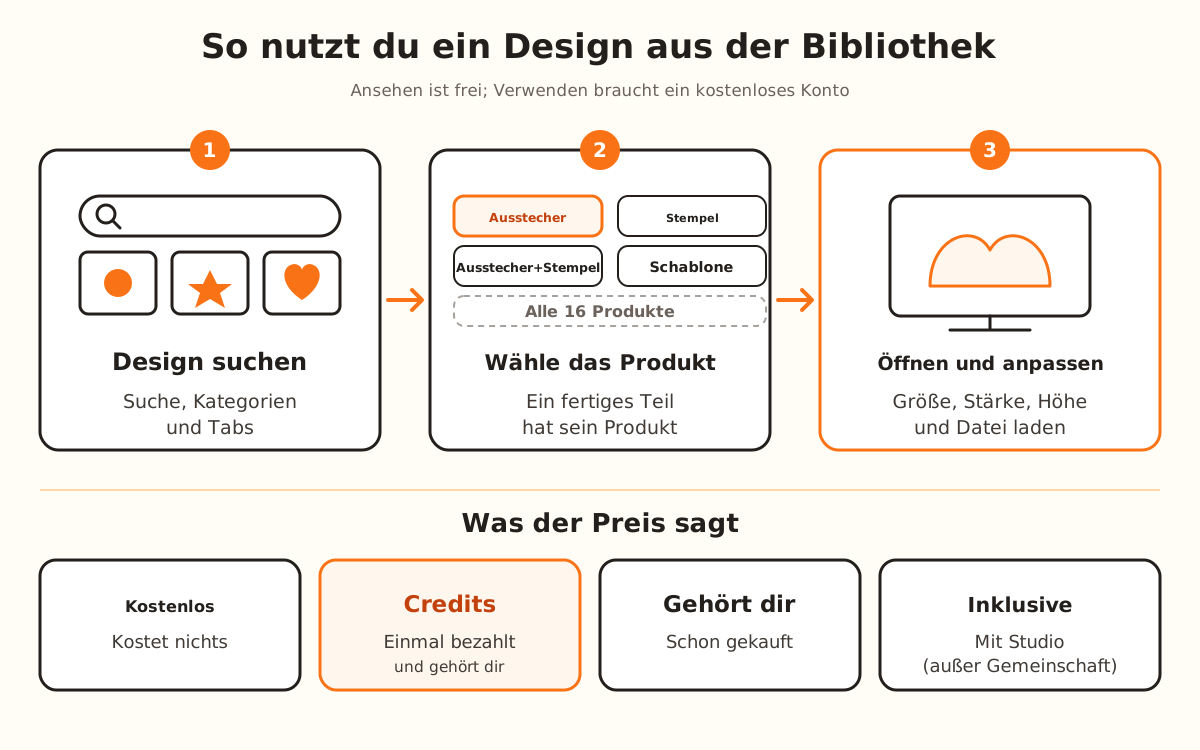
Drei Schritte in einer Reihe: ein Design in der Bibliothek suchen, wählen, welches Produkt daraus wird, und seinen Preis sehen, dann im Editor öffnen; darunter die vier Preisfälle.
Ansehen ist frei; beim Öffnen eines Designs siehst du, ob es kostenlos ist, Credits kostet oder dir schon gehört.

Was die Bibliothek erledigt und was bei dir bleibt

Erledigt die Website
  • Zeigt dir den Preis jedes Designs und ob du es schon hast: kostenlos, gekauft oder in deinem Tarif enthalten
  • Zieht die Credits nur einmal ab: Was du kaufst, öffnest du wieder, ohne zu zahlen
  • Öffnet das Design im Editor mit dem gewählten Produkt, oder ein fertiges Teil mit seinem Produkt und seinen Maßen
  • Legt die fertigen Teile, die du bekommen hast, in Meine Designs unter „In der Bibliothek gekauft“ ab
→ Bleibt bei dir
  • →Das Produkt wählen und die Größe einstellen, bevor du herunterlädst
  • →Die Credits für ein kostenpflichtiges Design haben: Reichen sie nicht, landest du auf der Seite mit Tarifen und Credits
  • →Den Tarif haben, den das Produkt eines fertigen Teils verlangt: Fehlt er, steht auf dem Button „Tarife ansehen“

Zwei Arten von Designs

In der Bibliothek gibt es zwei Arten von Designs. Die Motive aus dem Katalog („Vorlage“) sind eine einzelne Form: Du entscheidest, ob daraus ein Ausstecher, ein Stempel, ein Ausstecher+Stempel, eine Schablone oder eines der anderen 16 Produkte der Liste wird.

Fertige Teile sind Designs, die jemand im Editor gespeichert hat, mit Produkt und Maßen. Sie tragen das Abzeichen „Offiziell“, wenn die Website sie veröffentlicht, oder „Gemeinschaft“, wenn ein anderes Konto sie vorgeschlagen hat, und öffnen sich unverändert, bereit zum Anpassen.

Jedes Design ist kostenlos oder hat einen Preis in Credits. Der Studio-Tarif enthält die kostenpflichtigen Katalogmotive und die offiziellen Teile; Teile aus der Gemeinschaft werden immer gekauft, weil ein Teil des Preises an die Person geht, die sie gemacht hat.

Was du einmal kaufst, gehört dir für immer, auch wenn du später den Tarif wechselst oder das Design nicht mehr in der Bibliothek erscheint.

1

Öffne die Bibliothek

Tippe oben im Menü auf „Bibliothek“. Unter „Community Designs entdecken“ schreibst du in die Suche („Suchen: Blumen, Weihnachten, Einhorn, Herz...“) oder wählst eine Kategorie wie „Tiere“ oder „Blumen“.

Die Tabs filtern: „Alle“, „Offiziell“, „Kostenlos“, „Meine Designs“ und „Favoriten“. Das Herz auf jeder Karte speichert sie in „Favoriten“. Die Liste kannst du als „Rasteransicht“ oder „Listenansicht“ anzeigen.

Außerdem gibt es eine öffentliche Seite mit den Katalogmotiven nach Kategorie: Jede Seite hat „Im Designer öffnen“ und „Gedruckt bestellen“.

2

Öffne die Detailseite eines Designs

Tippe auf die Karte. Die Detailseite zeigt das Motiv, seine Schlagwörter und unten den Preis: „Vorlage bereit“, „Dieses Design ist kostenlos“, den Preis in Credits, „Dieses Design gehört dir schon“ oder „In deinem Tarif enthalten“.

3

Wähle, was daraus werden soll

Bei einem Katalogmotiv zeigt „Was soll daraus werden?“ die vier meistgenutzten: Ausstecher, Stempel, Ausstecher+Stempel und Schablone. Für ein anderes Produkt tippe auf „Alle 16 Produkttypen ansehen“.

Bei einem fertigen Teil gibt es nichts zu wählen: Die Detailseite zeigt „Fertiges Teil“, und es öffnet sich mit seinem Produkt und seinen Maßen.

4

Öffne es im Editor

Tippe auf den Button unten. Je nach Fall steht dort „{Produkt} kostenlos erstellen“, „{Produkt} mit diesem Design erstellen“ oder „{Produkt} erstellen“, mit dem Namen des gewählten Produkts.

Hast du noch kein Konto, wirst du gebeten, eins anzulegen: Das ist kostenlos, und ein neues Konto bekommt 3 Credits für die Bibliothek und die KI. Hat das Design einen Preis, werden die Credits beim Tippen auf den Button abgezogen, und es erscheint „Fertig: Das Design gehört jetzt dir.“

Im Editor stellst du Größe, Stärke und Höhe ein und lädst die Datei herunter wie bei jedem anderen Design.

5

Schlag dein Design vor (optional)

In Mein Atelier → Meine Designs kann jedes gespeicherte Design den Button „Für die Bibliothek vorschlagen“ haben. Du gibst den Preis in Credits an (0 = kostenlos), wenn du willst einen Hinweis für die Prüfung, und tippst auf „Vorschlag senden“.

Wir prüfen ihn von Hand. Solange steht dort „Vorgeschlagen · in Prüfung“. Wird er angenommen, wechselt er zu „In der Bibliothek“, und du behältst 50 % in Credits, sooft jemand es kauft. Wenn nicht, steht dort „Nicht angenommen“ mit dem Grund, und du kannst „Erneut vorschlagen“.

Schnelle Tipps
Probier zuerst den Tab „Kostenlos“: Er kostet keine Credits.
Ein Katalogmotiv passt für mehrere Produkte: Du kannst es als Ausstecher öffnen und danach als Stempel, ohne es noch einmal zu bezahlen.
Gefällt dir ein Design, ist aber nicht für heute, speichere es mit dem Herz in „Favoriten“.
Fertige Teile, die du bekommen hast, bleiben in Meine Designs unter „In der Bibliothek gekauft“; ein gekauftes Katalogmotiv öffnest du wieder über seine Detailseite.
Bevor du ein Design vorschlägst, öffne es im Editor, warte, bis das Teil erzeugt ist, und speichere es: Ohne gespeichertes Motiv oder Bild lässt es sich nicht vorschlagen.
Was du auf der Detailseite siehstWas es bedeutetWas beim Tippen auf den Button passiert
„Vorlage bereit“Katalogmotiv ohne PreisÖffnet sich im Editor, ohne Credits zu verbrauchen
„Dieses Design ist kostenlos“Kostenloses fertiges TeilÖffnet sich, ohne Credits zu verbrauchen
Preis in CreditsKostenpflichtiges Design, das du noch nicht hastDie Credits werden einmal abgezogen, und es gehört dir
„Dieses Design gehört dir schon“Du hast es früher gekauftÖffnet sich, ohne erneut zu berechnen
„In deinem Tarif enthalten“Dein Studio-Tarif enthält esÖffnet sich, ohne Credits zu verbrauchen
„Verfügbar in {plan}“Das Produkt des Teils verlangt einen anderen TarifAuf dem Button steht „Tarife ansehen“
VorschlagWert
Preis, den du verlangstVon 0 (kostenlos) bis 500 Credits, ohne Dezimalstellen
Hinweis für die PrüfungOptional, bis 300 Zeichen
Dein Anteil an jedem Verkauf50 % des Preises, in Credits
Vorschläge pro StundeBis zu 10

Wenn etwas nicht wie erwartet lief

Ich soll ein Konto anlegen
Ansehen ist frei, Verwenden braucht ein Konto: Leg es kostenlos an, dann öffnet sich das Design von selbst, wenn es kostenlos war
Ich bin auf der Tarifseite gelandet
Deine Credits reichten nicht, oder das Teil verlangt einen Tarif, den du nicht hast
„Der Preis dieses Designs hat sich geändert.“
Öffne die Detailseite erneut, um den aktuellen Preis zu sehen: Es wurde nichts berechnet
Ich sehe „Für die Bibliothek vorschlagen“ nicht
Die Vorschläge sind noch nicht aktiviert, oder das Design ist schon in der Bibliothek
Die Suche findet nichts
Probier andere Wörter oder eine Kategorie

Fehlerbehebung

Ich habe ein Design gekauft und finde es nicht
Ursache: Fertige Teile bleiben in deinem Konto; Katalogmotive öffnest du wieder über die Bibliothek.
Lösung: Ist es ein fertiges Teil, öffne Mein Atelier → Meine Designs und schau unter „In der Bibliothek gekauft“.
Wenn es bleibt: Ist es ein Katalogmotiv, such es in der Bibliothek: Seine Detailseite zeigt „Dieses Design gehört dir schon“, und es öffnet sich ohne Kosten.
Ich hatte den Studio-Tarif und jetzt werden Credits verlangt
Ursache: Dein Tarif ist abgelaufen: Ein abgelaufenes Studio zählt wie der kostenlose Tarif.
Lösung: Verlängere den Tarif oder kauf das Design mit Credits.
Wenn es bleibt: Was du mit Credits gekauft hast, gehört dir weiter, auch wenn der Tarif abläuft.
Mit Studio verlangt ein Teil trotzdem Credits
Ursache: Es ist ein Teil aus der Gemeinschaft: Der Tarif enthält die offiziellen Teile und die Katalogmotive, nicht die von anderen Konten.
Lösung: Kauf es mit Credits: Ein Teil geht an die Person, die es gemacht hat.
Wenn es bleibt: Such unter „Offiziell“ ein ähnliches Design, das in deinem Tarif enthalten ist.
Mein Vorschlag zeigt „Nicht angenommen“
Ursache: Bei der Prüfung wurde etwas gefunden, das zu korrigieren ist; der Grund steht daneben.
Lösung: Korrigiere, was der Grund nennt, speichere das Design und tippe auf „Erneut vorschlagen“.
Wenn es bleibt: Schreib uns über den Support mit dem Namen des Designs.
Beim Vorschlagen heißt es, es habe kein Motiv oder Bild
Ursache: Das Design wurde ohne seine Kontur oder ohne seine Miniatur gespeichert.
Lösung: Öffne es im Editor, lade das Bild, warte, bis das Teil erzeugt ist, und speichere es erneut.
Wenn es bleibt: Erstelle das Design noch einmal aus dem Originalbild und schlag dieses vor.
Beim Vorschlagen heißt es, es werde mit einem 3D-Objekt erzeugt
Ursache: Dieses Produkt nutzt ein hochgeladenes 3D-Objekt, und dieses Objekt wird noch nicht mit dem Design gespeichert.
Lösung: Vorerst lässt sich dieses Design nicht vorschlagen; schlag ein anderes vor.
Wenn es bleibt: Diese Grenze liegt am Produkt, nicht an deinem Design.
Der Preis, den ich eingegeben habe, wird nicht angenommen
Ursache: Der Preis liegt zwischen 0 und 500 Credits, ohne Dezimalstellen.
Lösung: Gib eine ganze Zahl zwischen 0 und 500 ein.
Wenn es bleibt: Lass 0 stehen, um es kostenlos zu veröffentlichen.

Häufige Fragen

Brauche ich ein Konto, um die Bibliothek anzusehen?
Nein: Ansehen ist frei. Um ein Design im Editor zu öffnen, brauchst du aber ein Konto, und das ist kostenlos.
Was kostet ein Design?
Viele sind kostenlos. Kostenpflichtige zeigen ihren Preis in Credits auf der Detailseite; er wird nur einmal von deinem Guthaben abgezogen.
Was enthält der Studio-Tarif?
Die kostenpflichtigen Katalogmotive und die offiziellen Teile, ohne Credits zu verbrauchen. Teile aus der Gemeinschaft werden extra gekauft.
Kann ich ein gekauftes Design für mehrere Produkte nutzen?
Ja. Ein gekauftes Katalogmotiv gehört dir: Du öffnest es als jedes Produkt, das du willst, so oft du willst.
Was bekomme ich, wenn ich ein Design vorschlage?
Wird es angenommen, kommt es unter deinem Namen in die Bibliothek, und du bekommst 50 % des Preises in Credits, sooft jemand es kauft. Veröffentlichst du es kostenlos, gibt es keinen Verkauf.
Kann ich ein Design aus der Bibliothek gedruckt bestellen?
Ja: Auf der öffentlichen Seite des Designs gibt es „Gedruckt bestellen“, das zur Angebotsanfrage führt.

Bereit für dein eigenes?

Lade dein Bild hoch und erhalte in Sekunden ein druckfertiges STL.

Bibliothek entdecken →

Weiterlesen

So erstellst du deinen ersten Ausstecher →Einfacher Keksausstecher →Dein Design von uns drucken lassen →In deinem Shop veröffentlichen →
KingsCutter

Der umfassendste 3D-Ausstecher-Generator. Für Hobbybäckerinnen entwickelt, verfügbar in 15 Sprachen.

Schnellkontakt
Produkt
  • 3D-Editor
  • Werkzeuge
  • Bibliothek
  • Preise
  • So funktioniert's
  • Galerie
Dienstleistungen
  • Angebot anfordern
  • Für Verkäufer
  • Partnerprogramm
  • Blog
Rechtliches
  • Nutzungsbedingungen
  • Datenschutz
  • Rückerstattungen
  • Vergleich
  • FAQ
  • Kontakt

© 2026 KingsCutter · Gemacht für Bäckerinnen weltweit

kingscutter