KingsCutter
  • Bibliothek
  • Angebot anfordern
  • Preise
  • Rechner
  • Anleitungen
AnmeldenKostenlos starten
Anleitungen›Dein Design von uns drucken lassen
VERKAUFEN 5 minAktualisiert: Oktober 2026

Dein Design von uns drucken lassen

Kurzantwort

Hast du keinen 3D-Drucker, tipp im Download-Fenster auf „Lieber drucken lassen“. Du wählst Land, Design, Produkt, Größe, Material und Menge und tippst auf „Angebot anfordern →“. Es wird nichts berechnet: Wir antworten dir per E-Mail mit dem Preis.
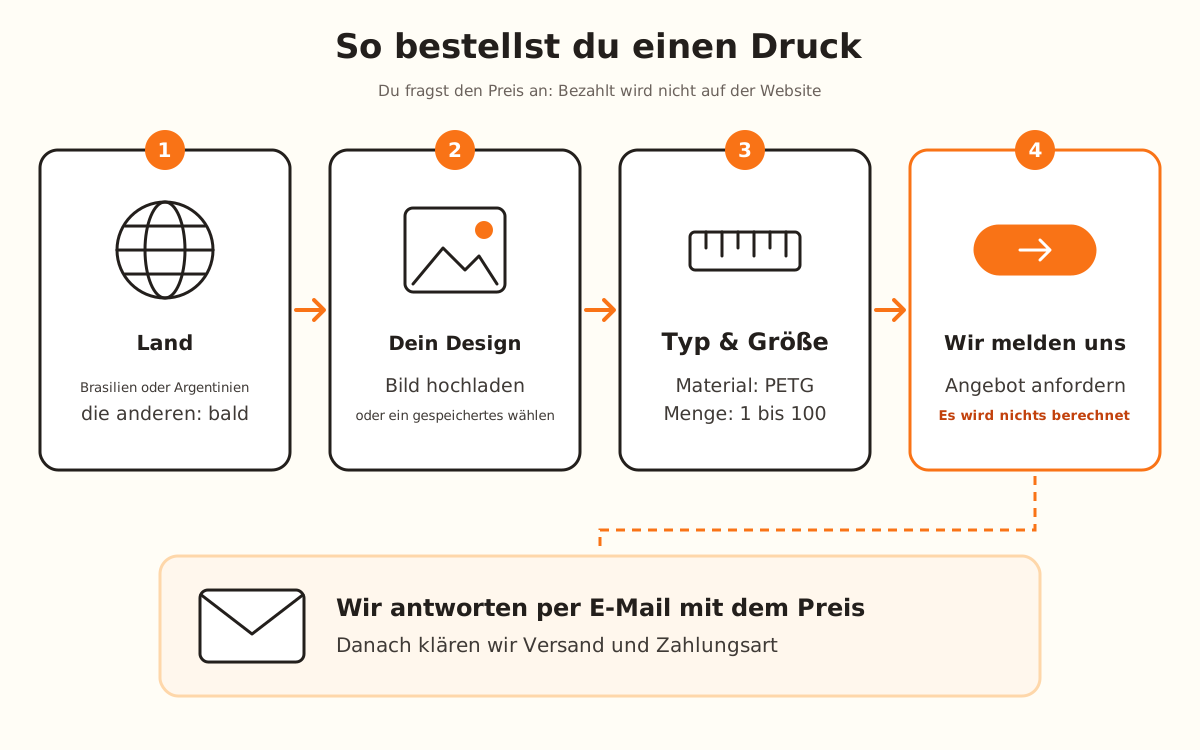
Vier Schritte in einer Reihe: das Land wählen, dein Design laden, Typ und Größe wählen und das Angebot anfordern; darunter kommt die Antwort mit dem Preis per E-Mail.
Die Bestellung hat dieselben vier Schritte wie die Seite; am Ende bezahlst du nichts: Der Preis kommt per E-Mail.

Was die Website erledigt und was bei dir bleibt

Erledigt die Website
  • Speichert dein Design unter „Meine Designs“, falls es das noch nicht war, bevor sie dich zur Bestellung führt
  • Stellt die Bestellung mit deinem Design, dem Produkt, der Größe, dem Material, der Menge, dem Land und deiner Notiz zusammen
  • Speichert die Bestellung in deinem Konto, bevor sie uns per E-Mail benachrichtigt, damit sie nicht verloren geht, falls die Benachrichtigung scheitert
  • Zeigt dir, an welche E-Mail-Adresse wir dir mit dem Preis antworten
→ Bleibt bei dir
  • →Auf der Website bezahlen: Der Druck wird nicht online abgerechnet; Preis, Versand und Zahlungsart klären wir nach dem Angebot per E-Mail
  • →Den Preis annehmen oder nicht: Das Angebot verpflichtet dich zu nichts
  • →In ein Land bestellen, das wir noch nicht beliefern: Dort hinterlegst du deine E-Mail-Adresse und wir melden uns, sobald wir so weit sind

So funktioniert die Angebotsanfrage

Einen Druck anzufragen ist kein Kauf: Es ist eine Preisanfrage. Du schickst die Spezifikation des Teils und wir antworten dir per E-Mail mit einem Angebot. Der Preis hängt von Größe, Menge und Versand ab.

Zum Bestellen brauchst du ein Konto mit E-Mail-Adresse: Dorthin antworten wir. Bist du nicht angemeldet, bittet dich die Schaltfläche vor dem Senden um die Anmeldung.

Jede Bestellung ist mit einem in deinem Konto gespeicherten Design verbunden. Stammt das Design aus dem Editor, bezieht sich das Angebot auf das Produkt, mit dem du es gespeichert hast.

Derzeit nehmen wir Bestellungen für Brasilien und Argentinien an. Die übrigen Länder der Liste stehen als „Demnächst“.

1

Öffne die Bestellung

Öffne im Editor das Download-Fenster und tipp auf „Lieber drucken lassen“. War das Design nicht gespeichert, wird es zuerst gespeichert, und danach führt dich die Seite zur Bestellung mit diesem bereits geladenen Design.

Du kannst auch aus „Meine Designs“ dorthin gelangen, mit „Druck bestellen“ bei jedem Design, oder über die Karte eines Designs aus der Bibliothek, mit „Gedruckt bestellen“.

2

Wähle dein Land

Tipp unter „Wähle dein Land“ auf deines. Die mit „Verfügbar“ zeigen „Weiter“ und führen zum Formular.

Steht bei deinem Land „Demnächst“, hinterlass deine E-Mail-Adresse und wir melden uns, sobald wir so weit sind. Bis dahin kannst du die STL-Datei herunterladen und selbst drucken.

3

Lade dein Design

Unter „Dein Designbild“ bleibt das Design, mit dem du gekommen bist. Bist du ohne Design gekommen, zieh ein Bild hinein (PNG, JPG, WEBP oder SVG, bis zu 8 MB) oder tipp auf „Aus meinen gespeicherten Designs wählen“.

Das Bild, das du hochlädst, wird in eine Kontur umgewandelt und unter „Meine Designs“ gespeichert; hast du das Maximum an Designs deines Plans erreicht, wähle eines der vorhandenen oder lösche eines.

Hast du die Datei nicht, tipp auf „Kein gespeichertes Design? Trotzdem bestellen →“, schreib einen Namen und tipp auf „Diesen Namen verwenden“: Wir melden uns per E-Mail, um die Datei vor dem Druck abzustimmen.

4

Wähle Produkt, Größe, Material und Menge

Markiere unter „Produkttyp“, was du drucken willst. Wähle unter „Größe“ ein Maß oder „Benutzerdefiniert“ und schreib die längste Seite in Zentimetern (Dezimalstellen sind möglich, etwa 8,5).

Wähle unter „Material“ PETG oder PETG lebensmittelecht. In der Zusammenfassung stellst du die Menge mit − und + ein.

Hast du uns etwas mitzuteilen (Farbe, Termin, besondere Menge), schreib es in die Notiz.

5

Fordere das Angebot an

Tipp auf „Angebot anfordern →“. Darunter steht „Es wird jetzt nichts berechnet.“

Nach dem Senden erscheint „Angebotsanfrage gesendet!“ mit der E-Mail-Adresse, an die wir antworten. Sobald wir dir den Preis nennen, klären wir Versand und Zahlungsart.

Schnelle Tipps
Prüf das Design vor der Bestellung im Viewer: Angeboten wird das Teil, das du gespeichert hast.
Hast du das Design im Editor gebaut, wird es mit dem Produkt angeboten, mit dem du es gespeichert hast; willst du ein anderes, ändere es im Editor und speichere es erneut.
Bei „Benutzerdefiniert“ startet das Feld mit der Größe deines Designs, wenn sie bekannt ist; ändere sie nur, wenn du ein anderes Maß willst.
Soll das Teil mit Teig in Berührung kommen, wähle „PETG lebensmittelecht“ und lies die Anleitung zu lebensmittelechten Materialien.
Nutz die Notiz für das, was das Formular nicht fragt: Farbe, Liefertermin, eine größere Menge.
OptionWas du wählstStandardBereich
Größe5, 7, 9, 11 oder 13 cm oder „Benutzerdefiniert“ (längste Seite)7 cmBenutzerdefiniert: von 1 bis 100 cm
MaterialPETG oder PETG lebensmittelechtPETGZwei Optionen
MengeWie viele gleiche Teile1Von 1 bis 100
NotizWas wir wissen solltenLeerBis zu 1200 Zeichen

Wenn etwas nicht wie erwartet geklappt hat

„Lade zuerst dein Design hoch oder wähle eines aus.“ erscheint
Lade ein Bild hoch, wähle eines deiner gespeicherten Designs oder nutze „Trotzdem bestellen“ mit einem Namen
Die Schaltfläche sagt „Melde dich an, um mit deiner Bestellung fortzufahren.“
Melde dich in deinem Konto an: Die Antwort mit dem Preis kommt an deine E-Mail-Adresse
Bei meinem Land steht „Demnächst“
Wir beliefern dieses Land noch nicht: Hinterlass deine E-Mail-Adresse, damit wir dich benachrichtigen, oder lade die STL herunter
„Gib eine Größe zwischen 1 und 100 cm ein.“ erscheint
Schreib bei „Benutzerdefiniert“ die längste Seite in Zentimetern, zwischen 1 und 100
Das Bild konnte nicht verwendet werden
Probier ein anderes Bild als PNG, JPG, WEBP oder SVG bis 8 MB

Fehlerbehebung

„Lieber drucken lassen“ dreht sich endlos
Ursache: Vor der Bestellung wird das Design gespeichert; schlägt das Speichern fehl (der Name fehlt, du hast das Maximum an Designs deines Plans erreicht oder du hast nicht zugestimmt, eines mit demselben Namen zu ersetzen), gibt es kein Design, das mitgenommen werden kann.
Lösung: Lies den Hinweis zum Speichern, behebe, was er verlangt, und tipp erneut auf die Schaltfläche.
Falls es bleibt: Speichere das Design mit „In „Meine Designs“ speichern“ und bestelle den Druck aus „Meine Designs“ mit „Druck bestellen“.
„Deine Anfrage konnte nicht gesendet werden. Versuch es noch einmal.“ erscheint
Ursache: Die Bestellung wurde weder gespeichert noch gemeldet.
Lösung: Tipp in einem Moment erneut auf „Angebot anfordern →“.
Falls es bleibt: Schreib uns über den Support mit dem Namen deines Designs.
Es heißt, die interne Benachrichtigung sei fehlgeschlagen
Ursache: Deine Bestellung ist gespeichert, aber die E-Mail, die uns benachrichtigt, wurde nicht versendet.
Lösung: Du musst es nicht wiederholen: Die Bestellung ist eingegangen. Die Antwort kann etwas länger dauern.
Falls es bleibt: Erhältst du keine Antwort, schreib uns über den Support.
Es heißt, ich soll warten, bevor ich erneut bestelle
Ursache: Jedes Konto kann bis zu 5 Angebotsanfragen alle 30 Minuten senden.
Lösung: Warte die im Hinweis genannte Zeit ab und sende erneut.
Falls es bleibt: Fass mehrere Teile in einer Bestellung zusammen und erkläre es in der Notiz.
Das Bild ist zu groß
Ursache: Die Datei ist größer als 8 MB.
Lösung: Exportiere das Bild kleiner oder als PNG oder JPG.
Falls es bleibt: Bau das Design im Editor, speichere es und wähle es mit „Aus meinen gespeicherten Designs wählen“.
Ich sehe mein Design nicht unter „Meine gespeicherten Designs“
Ursache: Das Design wurde nicht in deinem Konto gespeichert, oder du hast dich mit einem anderen Konto angemeldet.
Lösung: Öffne es im Editor und speichere es mit „In „Meine Designs“ speichern“.
Falls es bleibt: Prüf, mit welcher E-Mail-Adresse du dich angemeldet hast: Die Designs gehören zum jeweiligen Konto.
Das Angebot kam mit einem anderen Produkt
Ursache: Bei einem aus dem Editor gespeicherten Design trägt die Bestellung das Produkt, mit dem du es gespeichert hast, nicht das, das du im Formular markierst.
Lösung: Öffne das Design, ändere es auf das gewünschte Produkt, speichere es und bestelle erneut.
Falls es bleibt: Schreib in die Notiz, welches Produkt du suchst.

Häufige Fragen

Muss ich beim Bestellen etwas bezahlen?
Nein. Das Anfordern des Angebots kostet nichts. Wir antworten per E-Mail mit dem Preis und klären, wenn er für dich passt, Versand und Zahlungsart.
In welche Länder druckt ihr?
Derzeit Brasilien und Argentinien. Für die übrigen Länder der Liste kannst du deine E-Mail-Adresse hinterlassen und wir melden uns, sobald wir so weit sind.
In welchem Material wird gedruckt?
In PETG. Im Formular wählst du PETG oder PETG lebensmittelecht.
Kann ich bestellen, ohne das Design fertig zu haben?
Ja: Lade ein Bild hoch, dann wird es zum Design, oder nutze „Trotzdem bestellen“ mit einem Namen, und wir melden uns per E-Mail, um die Datei abzustimmen.
Brauche ich ein Konto?
Ja, mit E-Mail-Adresse: Dorthin antworten wir mit dem Preis.
Wie viele Teile kann ich bestellen?
Von 1 bis 100 pro Bestellung. Brauchst du etwas Besonderes, schreib es in die Notiz.

Bereit für dein eigenes?

Lade dein Bild hoch und erhalte in Sekunden ein druckfertiges STL.

Den Editor öffnen →

Weiterlesen

So erstellst du deinen ersten Ausstecher →Lebensmittelechte Materialien →Die Design-Bibliothek →
KingsCutter

Der umfassendste 3D-Ausstecher-Generator. Für Hobbybäckerinnen entwickelt, verfügbar in 15 Sprachen.

Schnellkontakt
Produkt
  • 3D-Editor
  • Werkzeuge
  • Bibliothek
  • Preise
  • So funktioniert's
  • Galerie
Dienstleistungen
  • Angebot anfordern
  • Für Verkäufer
  • Partnerprogramm
  • Blog
Rechtliches
  • Nutzungsbedingungen
  • Datenschutz
  • Rückerstattungen
  • Vergleich
  • FAQ
  • Kontakt

© 2026 KingsCutter · Gemacht für Bäckerinnen weltweit

kingscutter