KingsCutter
  • Bibliothek
  • Angebot anfordern
  • Preise
  • Rechner
  • Anleitungen
AnmeldenKostenlos starten
Anleitungen›Die KI-Werkzeuge: was sie tun und was sie kosten
ANFÄNGER 6 minAktualisiert: Oktober 2026

Die KI-Werkzeuge: was sie tun und was sie kosten

Kurzantwort

Die beiden KI-Werkzeuge des Editors, „Beschreib es und wir erstellen es“ und „Hintergrund mit KI bereinigen“, verbrauchen je Durchgang 1 Credit, mit jedem Plan. Vorher fragen sie nach einer Bestätigung, und wenn die KI fehlschlägt, kommt der Credit von selbst zurück.
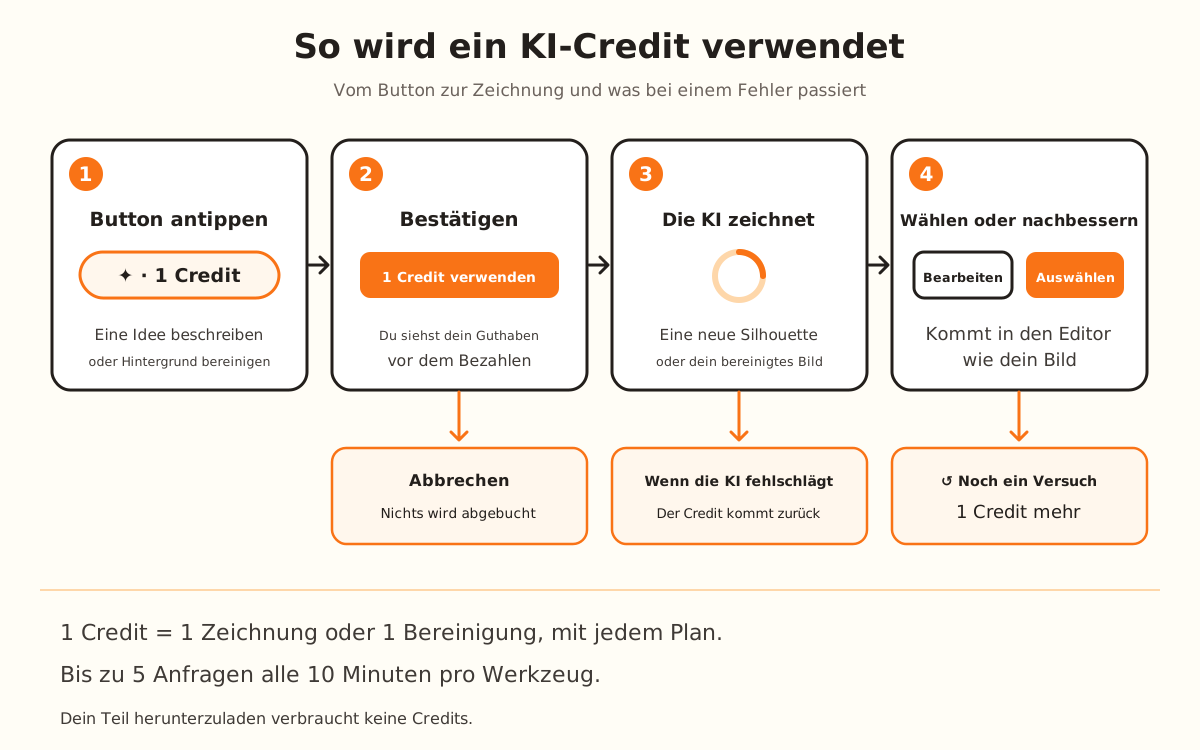
Vier Schritte in einer Reihe: das KI-Werkzeug antippen, 1 Credit bestätigen, auf die Zeichnung warten und sie wählen oder nachbessern; darunter der Rückweg des Credits, falls die KI fehlschlägt.
Der Credit wird bei der Bestätigung abgezogen und kommt nur zurück, wenn die KI fehlschlägt; Abbrechen kostet nichts.

Was die KI macht und was nicht

Übernimmt die Seite
  • Zeichnet aus deinem Text eine Silhouette in Schwarz-Weiß im Malbuchstil und schickt sie durch dasselbe Nachzeichnen wie ein hochgeladenes Bild: Sie kommt als fertige Kontur für das Produkt an
  • Zeichnet ein Foto oder Logo mit farbigem Hintergrund als schwarze Figur auf Weiß neu und zeichnet es von selbst nach
  • Prüft die Bereinigung gegen dein Originalbild; sieht sie Unterschiede und ist noch Zeit, macht sie sie einmal neu, ohne dir einen weiteren Credit zu berechnen
  • Fragt dich, bevor der Credit verbraucht wird, mit sichtbarem Guthaben, und gibt dir den Credit zurück, wenn die KI nicht antwortet oder fehlschlägt
  • Empfiehlt dir ein Produkt („Unsicher, welches?“) und schlägt dir Teile zu einem Thema vor („Ideen für ein Set“), ohne Credits zu berechnen
→ Bleibt bei dir
  • →Das Ergebnis ansehen, bevor du weitermachst: Die KI kann einen Buchstaben ändern oder ein Detail vereinfachen
  • →Entscheiden, ob du neu generierst: Jeder neue Versuch mit ↺ verbraucht einen weiteren Credit
  • →Credits auf deinem Konto haben: Ohne mindestens 1 bietet dir die Seite den Kauf an, statt das Werkzeug zu öffnen

Warum die KI mit Credits bezahlt wird

Jede Zeichnung mit KI kostet die Seite in dem Moment etwas, in dem sie angefordert wird. Deshalb zahlst du mit Credits und nicht mit dem Plan: Das Werkzeug öffnet sich mit jedem Plan, auch dem kostenlosen, solange du mindestens 1 Credit hast. Die Buttons tragen die Kennzeichnung „PRO“ und „· 1 Credit“; verlangt wird der Credit.

Der Credit wird direkt vor der Anforderung der Zeichnung abgezogen. Wenn die KI nicht antwortet oder fehlschlägt, wird er in derselben Anfrage zurückgegeben. Bei der Bereinigung sagt das der Hinweis „Der KI-Dienst ist derzeit nicht verfügbar. Es wurde kein Credit abgebucht.“; im Ergebnisfenster von „Design beschreiben“ erscheint „Generierung fehlgeschlagen“.

Beide Werkzeuge enden gleich: Die Zeichnung der KI kommt in den Editor, als hättest du sie hochgeladen, durchläuft das übliche Nachzeichnen, und von dort stellst du das Produkt wie bei jedem Bild ein. Dein Teil zu erstellen und herunterzuladen verbraucht keine Credits.

Damit niemand versehentlich zu viel ausgibt, akzeptiert jedes Werkzeug bis zu 5 Anfragen alle 10 Minuten pro Konto. Über dieser Grenze zeigt die Bereinigung „Zu viele Versuche hintereinander. Warte ein paar Minuten und versuche es erneut.“ und das Ergebnisfenster „Generierung fehlgeschlagen“.

1

Wähle das passende Werkzeug

Wenn du kein Bild hast, steht im Bildbereich „Kein Bild, aber eine Idee?“ mit dem Button „Beschreib es und wir erstellen es“. Tippst du darauf, erscheint „Design beschreiben“: Schreib die Figur (zum Beispiel „Hundekopf“) und tippe auf „Generieren“.

Wenn du ein Foto oder Logo als PNG oder JPG hochgeladen hast, erscheint unter dem Bild „Hintergrund mit KI bereinigen“. Es hilft, wenn das Bild farbigen Hintergrund, Schatten oder Glanz hat; ist deine Zeichnung schon schwarz auf weiß, brauchst du es nicht.

2

Bestätige den Credit

Es öffnet sich das Fenster „1 Credit verwenden“ mit dem Namen des Werkzeugs und dem Hinweis „Diese KI-Funktion verbraucht 1 Credit. Du hast noch …“ mit deinem Guthaben. „Abbrechen“ schließt, ohne etwas abzubuchen.

Bei der Bereinigung enthält dasselbe Fenster „Text im Bild übersetzen in:“: Hat dein Bild einen Text, kannst du ihn in einer der 15 Sprachen ausgeben lassen oder „Unverändert lassen“ wählen.

3

Warte auf die Zeichnung

Beim Beschreiben öffnet sich „WÄHLE EIN GENERIERTES DESIGN“ mit einer Silhouette. Jedes Mal, wenn du ↺ oder Enter im Textfeld drückst, wird eine weitere erzeugt, und jede verbraucht 1 Credit, ohne erneut zu fragen.

Beim Bereinigen bleibt „Der Hintergrund wird mit KI bereinigt. Das dauert meist 10 bis 20 Sekunden.“ sichtbar. Am Ende ersetzt das bereinigte Bild deins, und die Kontur wird von selbst neu nachgezeichnet.

4

Wähle, bessere nach oder verwirf

Im Ergebnisfenster lässt „Roh“ nur die Konturlinie übrig; „Gefüllt“ und „Detailreich“ lassen die Figur gefüllt. „Auswählen“ übernimmt sie unverändert in den Editor; „Bearbeiten“ öffnet sie im Zeichen-Editor, um sie vor der Verwendung nachzubessern.

Wenn die automatische Prüfung nach dem Bereinigen noch Unterschiede zu deinem Bild sieht, erscheint „Die automatische Prüfung hat Unterschiede zu deinem Bild gefunden. Sieh dir die Zeichnung genau an, bevor du weitermachst.“. Prüfe Buchstaben und Details, bevor du das Teil erzeugst.

5

Wenn du keine Credits mehr hast

Statt des Werkzeugs öffnet sich „Du hast keine Credits mehr“. Du kannst „Credits kaufen (ohne Abo)“, ab dem 3er-Paket, oder einen Plan abonnieren, der jeden Monat Credits hinzufügt. Zum Bezahlen musst du dich mit deinem Konto anmelden, denn dort werden die Credits gespeichert.

Das Design, an dem du gearbeitet hast, bleibt im Editor, während du wählst.

Schnelle Tipps
Beschreibe die Figur, nicht die Szene: „Eule mit ausgebreiteten Flügeln“ gelingt besser als „eine Eule auf einem Ast bei Nacht mit dem Mond“.
Die KI zeichnet im Malbuchstil, ohne feine Details: Das lässt sich in Serie am besten ausstechen. Wenn du ein exaktes Detail brauchst, lade dein eigenes Bild hoch.
Probiere vor dem Bereinigen die Einstellungen des Nachzeichnens: Wenn dein Bild schon schwarz auf weiß ist, verschwende keinen Credit.
Sieh dir die Texte nach dem Bereinigen eines Bildes mit Buchstaben genau an: Die KI kann einen Buchstaben ändern, auch wenn die Prüfung nichts meldet.
Wenn das Guthaben nicht aktualisiert wurde, schließe das Fenster: Die Seite liest deine Credits nach jeder Nutzung neu.
WerkzeugWo es istKostenAnfragen hintereinander
„Beschreib es und wir erstellen es“Bildbereich, im Editor1 Credit pro ZeichnungBis zu 5 alle 10 Minuten
„Hintergrund mit KI bereinigen“Unter einem hochgeladenen PNG- oder JPG-Bild1 Credit pro BereinigungBis zu 5 alle 10 Minuten
„Mit KI schreiben“, bei „In meinem Shop veröffentlichen“Veröffentlichen-Fenster, mit dem Studio-Plan1 CreditBis zu 20 pro Stunde
„Der fertige Keks, mit KI“, bei „In meinem Shop veröffentlichen“Veröffentlichen-Fenster, mit dem Studio-Plan1 CreditBis zu 5 alle 10 Minuten
„Unsicher, welches?“ → „Empfehlung“EditorKostenlos, ohne KontoBis zu 6 alle 10 Minuten
„Ideen für ein Set“ → „Ideen vorschlagen“Editor, im Fenster von „Unsicher, welches?“Kostenlos, mit Konto; „Mit KI erstellen“ bei jeder Idee verbraucht 1 CreditBis zu 10 pro Stunde
Was passiert istWurde der Credit verbraucht?
Du hast bei „1 Credit verwenden“ auf „Abbrechen“ getipptNein
Die KI hat nicht geantwortet oder ist fehlgeschlagenAbgezogen und sofort zurückgegeben
Die Bereinigung hatte Unterschiede und die Seite hat sie neu gemachtNur einer für beide Versuche
Du hast bei „WÄHLE EIN GENERIERTES DESIGN“ auf ↺ getipptJa, 1 weiterer pro Versuch
Die Zeichnung kam, aber sie hat dir nicht gefallenJa
Du hattest keine CreditsNein: „Du hast keine Credits mehr“ öffnet sich

Wenn etwas nicht wie erwartet lief

Ich tippe auf den Button und „Du hast keine Credits mehr“ öffnet sich
Du hast keine Credits: Kaufe ein Paket oder schließe ein Abo ab und geh zurück zum Werkzeug
„Hintergrund mit KI bereinigen“ erscheint nicht
Es erscheint nur bei einem hochgeladenen PNG- oder JPG-Bild; bei einem SVG oder ohne Bild ist es nicht da
„Generierung fehlgeschlagen“ im Ergebnisfenster
Die KI hat keine Zeichnung geliefert, du hast die Grenze der Anfragen erreicht oder der Text war zu lang: Warte ein paar Minuten, kürze die Beschreibung und tippe auf ↺
Die Silhouette hat eine andere Form als die gewünschte
Schreib die Figur mit weniger Wörtern und tippe auf ↺, oder auf „Bearbeiten“, um sie nachzubessern
Nach dem Bereinigen hat sich ein Buchstabe geändert
Lade dein Originalbild erneut hoch und nutze die Einstellungen des Nachzeichnens statt der Bereinigung
„Zu viele Versuche hintereinander“ beim Bereinigen
Du hast die Grenze von 5 Bereinigungen alle 10 Minuten erreicht: Warte ein paar Minuten und versuche es erneut

Fehlerbehebung

Beim Bereinigen erscheint „Der KI-Dienst ist derzeit nicht verfügbar. Es wurde kein Credit abgebucht.“
Ursache: Die KI hat nicht geantwortet oder einen Fehler zurückgegeben.
Lösung: Warte einen Moment und versuche es erneut: Der Credit ist schon wieder auf deinem Guthaben.
Wenn es bleibt: Wenn es mehrmals hintereinander fehlschlägt, nutze in der Zwischenzeit die Einstellungen des Nachzeichnens mit deinem Bild oder schreib uns über die Support-Seite.
Bei einer langen Beschreibung erscheint „Generierung fehlgeschlagen“
Ursache: Die Seite fügt deinem Text ein paar Stil-Wörter hinzu (28 Zeichen), und die Summe darf 300 nicht überschreiten. Ein längerer Text wird vor dem Abbuchen abgelehnt.
Lösung: Schreib die Figur in einem kurzen Satz, mit weniger als 270 Zeichen, und tippe auf ↺.
Wenn es bleibt: Lass Hintergrund- oder Szenendetails weg: Die KI zeichnet nur eine einzelne Figur.
Ohne angemeldet zu sein, öffnet das Werkzeug „Du hast keine Credits mehr“
Ursache: Ohne Konto kann die Seite deine Credits nirgends lesen und zählt 0.
Lösung: Melde dich mit deinem Konto an und tippe das Werkzeug erneut an.
Wenn es bleibt: Warst du schon angemeldet, ist die Sitzung abgelaufen: Lade die Seite neu und melde dich erneut an.
Beim Bereinigen erscheint „Die Datei ist zu groß (max. 8 MB).“
Ursache: Die Bereinigung akzeptiert PNG- oder JPG-Bilder bis 8 MB.
Lösung: Schneide das Bild zu oder exportiere es kleiner und lade es erneut hoch.
Wenn es bleibt: Versuche es mit einem Screenshot nur der Figur, ohne den Rest des Fotos.
„Die automatische Prüfung hat Unterschiede zu deinem Bild gefunden.“ erscheint
Ursache: Die Seite hat die Bereinigung mit deinem Bild verglichen und sieht auch nach dem Neumachen Unterschiede.
Lösung: Sieh dir Buchstaben und Formen an; wenn sie stimmen, mach weiter. Wenn nicht, lade dein Bild erneut hoch und probiere die Einstellungen des Nachzeichnens.
Wenn es bleibt: Lade ein Bild mit mehr Kontrast und ohne Schatten hoch: Die Bereinigung wird originalgetreuer.
Ich habe für dieselbe Beschreibung mehrere Credits ausgegeben
Ursache: Jedes ↺ oder Enter im Ergebnisfenster fordert eine neue Zeichnung an und verbraucht 1 Credit, ohne erneut zu fragen.
Lösung: Ändere vor dem Wiederholen die Beschreibung: Derselbe Text liefert tendenziell eine ähnliche Silhouette.
Wenn es bleibt: Wähle die, die am nächsten kommt, und vollende sie mit „Bearbeiten“.
Die Bereinigung endete mit „Bild konnte nicht verarbeitet werden. Versuch es mit einer anderen Datei.“
Ursache: Das bereinigte Bild ist nicht richtig in deinem Browser angekommen (zum Beispiel ist die Verbindung abgebrochen) oder das Originalbild war nicht mehr geladen.
Lösung: Lade dein Bild erneut hoch und tippe noch einmal auf „Hintergrund mit KI bereinigen“. Sieh dir dein Guthaben im Fenster „1 Credit verwenden“ an.
Wenn es bleibt: Wenn das Guthaben gesunken ist und du das bereinigte Bild nicht erhalten hast, schreib uns über die Support-Seite.

Häufige Fragen

Brauche ich den Pro-Plan, um die KI zu nutzen?
Nein. „Beschreib es und wir erstellen es“ und „Hintergrund mit KI bereinigen“ funktionieren mit jedem Plan, auch dem kostenlosen, solange du mindestens 1 Credit hast. Was zu „In meinem Shop veröffentlichen“ gehört, ist dem Studio-Plan vorbehalten.
Wie viele Silhouetten bekomme ich pro Credit?
Eine. Wenn du eine andere sehen willst, erzeugt ↺ eine neue für 1 weiteren Credit.
Wird mir etwas berechnet, wenn die KI fehlschlägt?
Der Credit wird direkt vor der Anforderung der Zeichnung abgezogen und im selben Moment zurückgegeben, wenn die KI fehlschlägt. Abbrechen bei „1 Credit verwenden“ kostet nichts.
Kostet das Herunterladen des mit KI erstellten Teils einen weiteren Credit?
Nein. Credits bezahlen die KI und die Designs aus der Bibliothek; das Herunterladen deines Teils folgt den Regeln deines Plans.
Kostet eine Produktempfehlung Credits?
Nein. „Unsicher, welches?“ und „Ideen für ein Set“ kosten nichts; nur „Mit KI erstellen“ bei einer Idee verbraucht 1 Credit, weil es die Silhouette zeichnet.

Bereit für dein eigenes?

Lade dein Bild hoch und erhalte in Sekunden ein druckfertiges STL.

Editor öffnen →

Weiterlesen

So erstellst du deinen ersten 3D-Keksausstecher →Warum der Editor dein Design ablehnt (und was hilft) →Pläne und Credits: was jeder enthält →Aus dem Editor in deinem Shop veröffentlichen →
KingsCutter

Der umfassendste 3D-Ausstecher-Generator. Für Hobbybäckerinnen entwickelt, verfügbar in 15 Sprachen.

Schnellkontakt
Produkt
  • 3D-Editor
  • Werkzeuge
  • Bibliothek
  • Preise
  • So funktioniert's
  • Galerie
Dienstleistungen
  • Angebot anfordern
  • Für Verkäufer
  • Partnerprogramm
  • Blog
Rechtliches
  • Nutzungsbedingungen
  • Datenschutz
  • Rückerstattungen
  • Vergleich
  • FAQ
  • Kontakt

© 2026 KingsCutter · Gemacht für Bäckerinnen weltweit

kingscutter