Sådan forbereder du dit billede, så det bliver godt
Upload en PNG, JPG eller SVG på op til 8 MB med mørk figur på jævn, lys baggrund. Er det et foto, så brug »Ryd baggrund med AI«; hvis omridset har noget for meget eller for lidt, ret det i »Rediger billede«.
Hvad sitet gør med dit billede, og hvad der er dit ansvar
- Gør en PNG eller JPG til et omrids: skalerer den ned til 1024 pixel på den længste led, gør den sort-hvid og optegner den
- Fjerner kun en jævn baggrund: ser på tonen i de fire hjørner og kasserer det, der ligner
- Lægger den gennemsigtige PNG på en baggrund, der kontrasterer med din tegning, også når tegningen er hvid
- Kasserer løse pletter, der er for små til at printe, og siger til, hvor mange den fjernede
- Læser en SVG, som den er, uden at gøre den sort-hvid
- →At vælge et billede med en tydelig figur: sitet gætter ikke, hvilken del af et foto du vil have
- →At fjerne skygger, teksturer og baggrunde med tegninger: »Ryd baggrund med AI« prøver for 1 kredit, eller du visker dem væk i hånden i »Rediger billede«
- →At gøre meget tynde linjer tykkere, før du uploader, eller uploade dem med »Forstærkningsintensitet« i »Rediger billede«
- →At tjekke det orange omrids, før du går videre: det, du ser optegnet, er det, der bliver til delen
Sådan læser designeren dit billede
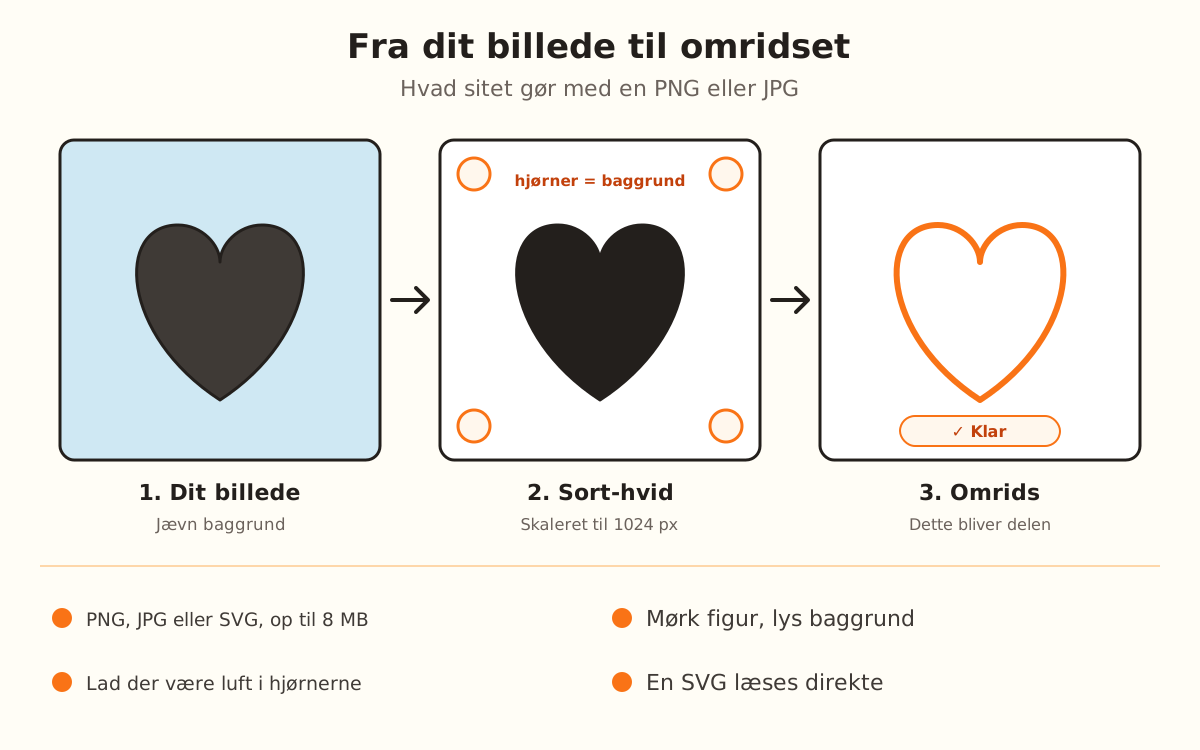
Designeren kopierer ikke farverne: den leder efter en silhuet. En PNG eller JPG skaleres ned til 1024 pixel på den længste led, gøres til gråtoner, og hvert punkt afgøres som figur (mørkt) eller baggrund (lyst). Derefter gøres den sort-hvide tegning til et omrids af kurver.
Før det ser sitet på tonen i billedets fire hjørner. Alt, der har en lignende tone, regnes som baggrund og fjernes. Derfor kommer en hvid, cremefarvet eller ensfarvet baggrund ud ren, mens en baggrund med tegninger, skygger eller overgange smutter med som en del af figuren.
En gennemsigtig PNG lægges først på hvidt; hvis din tegning er lys, på sort, så der altid er kontrast. En SVG går ikke gennem noget af dette: stregerne læses, som de er.
Resultatet vises oven på dit billede som en orange linje, og kortet siger »Optegnet · N punkter« og »✓ Klar«. Den linje er det, der bliver til delen.
Vælg det rigtige billede
Det, der bliver bedst, er en tegning eller et logo med mørk, veludfyldt figur på en lys, ensfarvet baggrund, med lidt luft omkring: figuren må ikke røre hjørnerne.
Formater: PNG, JPG eller SVG, op til 8 MB. Et billede, der er større end 1024 pixel, giver ikke flere detaljer, for det skaleres alligevel ned, før det optegnes.
Upload det
I trinnet »Billede« trækker du det til feltet »Upload dit billede«, klikker for at vælge det eller indsætter det med Ctrl+V (⌘+V på Mac). Du kan også slippe det hvor som helst i designervinduet.
Efter et øjeblik dukker den orange linje op oven på dit billede, og kortet siger »Optegnet · N punkter (M polygoner)« og »✓ Klar«. For at skifte det: »↺ Udskift«; for at starte forfra: »× Fjern«.
Hvis det er et foto, så ryd baggrunden
Med en PNG eller JPG indlæst vises »Ryd baggrund med AI«: den sletter baggrunden og lader kun figuren stå tilbage. Den bruger 1 kredit og kræver en konto: uden login eller uden kreditter åbnes vinduet til at logge ind eller købe. Før der trækkes, lader vinduet »Brug 1 kredit« dig vælge, om teksten i billedet skal oversættes til et andet sprog (»Oversæt teksten i billedet til:«) eller blive, som den er (»Lad den være som den er«).
Det tager mellem 10 og 20 sekunder. Hvis AI'en fejler, refunderes kreditten. Hvis den automatiske kontrol ser forskelle fra dit billede, giver den besked: se godt på tegningen, før du går videre.
Det er ikke nødvendigt, hvis dit billede allerede er en mørk figur på hvid baggrund.
Ret omridset i »Rediger billede«
Åbn det fra »Genveje« → »Rediger billede«, eller fra den runde knap i visningen → »Rediger design«. Mal med »Børste« (sort fra fabrikken) det, der skal være figur, og slet med »Viskelæder«, som maler hvidt. »Hånd« flytter udsnittet, og zoom går fra 25 % til 800 %.
Med en PNG eller JPG vises også »Forstærkningsintensitet« (fra 0 til 10; 1 fra fabrikken), som gør linjerne tykkere og optegner billedet igen af sig selv.
Tryk på »Anvend ændringer«: din tegning optegnes igen som et nyt billede. »Annuller« lukker uden at ændre noget.
Tjek og gå videre
Sammenlign den orange linje med dit billede: den skal gå rundt om figuren, uden stykker af baggrund og uden huller, hvor de ikke hører hjemme. Hvis sitet fjernede pletter, siger det til over visningen (»Vi fjernede N løse pletter fra dit billede…«).
Når du er tilfreds, trykker du på »Fortsæt →« og vælger produktet.