KingsCutter
  • Bibliotek
  • Bed om tilbud
  • Prissætning
  • Beregner
  • Vejledninger
Log indStart gratis
Guider›Rundtur i designeren
BEGYNDER 6 minOpdateret: Oktober 2026

Rundtur i designeren

Hurtigt svar

Designeren går i tre trin: »Billede«, »Produkt« og »Færdig«. Til venstre uploader du billedet, vælger produktet og justerer målene; i midten ser du delen i 3D; til højre vælger du format og gemmer den.

Hvad designeren gør selv, og hvad der er dit ansvar

Det klarer sitet
  • Gør dit PNG- eller JPG-billede til et omrids klar til delen; en SVG læses, som den er
  • Bygger delen op igen i visningen, hver gang du ændrer en indstilling: der er ingen generer-knap
  • Starter hvert produkt med fabriksværdier, der allerede virker, for eksempel 75 mm i »Samlet størrelse«
  • Viser kun de indstillinger, produktet faktisk bruger, og ordner dem i tre niveauer, så du ikke ser alt på én gang
  • Giver dig besked, hvis et produkt kræver en plan, før du prøver at downloade det
→ Det står du for
  • →At vælge et tydeligt billede: omridset kommer fra det, du uploader
  • →At tjekke størrelsen, før du downloader: målet bestemmer du
  • →At printe delen: filen går til din 3D-printer, eller du bestiller den med »Bestil print«
  • →At logge ind: download og gemning i »Mine designs« kræver en konto

Sådan er skærmen bygget op

Skærmen har tre kolonner. Til venstre er trinpanelet: øverst linjen »Billede«, »Produkt« og »Færdig«, og nederst knapperne »← Tilbage« og »Fortsæt →«. I midten er 3D-visningen, med produktets navn over. Til højre er »Dit design«: filnavnet, formaterne og det, du kan gøre med den færdige del.

Øverst sidder den faste linje: logoet og »Tilbage til forsiden«, »Mine designs«, sproget og din konto, hvor du ser dine kreditter og »Køb kreditter / plan«. Uden login tilbyder den samme menu »Log ind«.

Der er ingen generer-knap: hver ændring af en indstilling bygger delen op igen i visningen, og imens står der »Genererer...« nederst i visningen. Det, du ser i visningen, er det, du downloader.

I trinlinjen kan du gå tilbage til et trin, du allerede har besøgt, ved at trykke på det; dem, du ikke har åbnet endnu, er nedtonede, indtil du når dem med »Fortsæt →«.
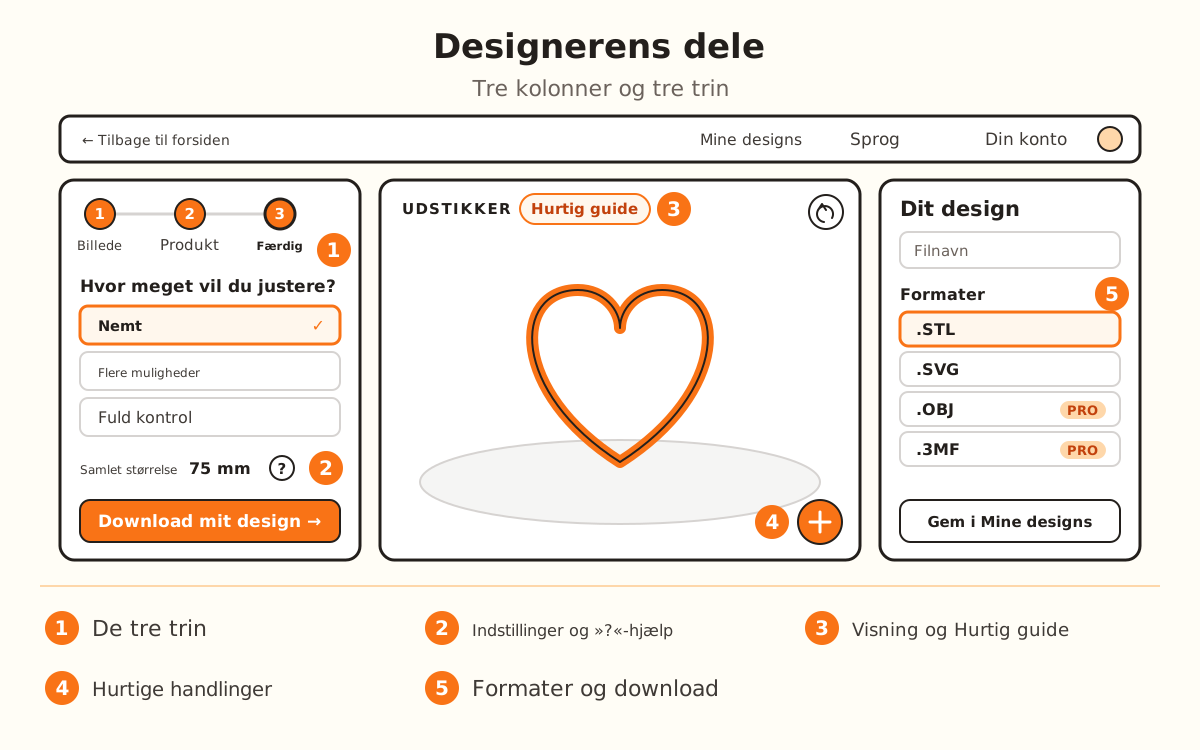
Designerskærmen i tre kolonner: til venstre de tre trin Billede, Produkt og Færdig; i midten 3D-visningen med Hurtig guide og hurtighandlingerne; til højre Dit design, med navn, formater og download.
Tre kolonner og tre trin: det til venstre ændrer delen, midten viser den, og højre tager den med sig.
1

Upload dit billede

I trinnet »Billede« trækker du filen til feltet »Upload dit billede«, klikker for at vælge den eller indsætter den med Ctrl+V (⌘+V på Mac). Den accepterer PNG, JPG eller SVG. Når den er færdig med at læse den, viser kortet filnavnet, »Optegnet · N punkter« og »✓ Klar«.

Har du intet billede, er der andre veje nedenunder: »Form skabelon« med færdige figurer, »Ved du ikke, hvad du skal vælge?« for at se designs fra biblioteket, og »Beskriv, hvad du vil have, så laver vi det«, som tegner en silhuet med AI for 1 kredit. Så længe der ikke er noget billede, vises også »Fortsæt uden billede« til de produkter, der ikke bruger det.

Tryk på »Fortsæt →«. Hvordan du får billedet bedst muligt, forklarer guiden »Sådan forbereder du dit billede, så det bliver godt«.

2

Vælg produktet

I trinnet »Produkt« samler listen »Produkttype« produkterne i »Bageri«, »Silikoneforme« og »Tilpasset«, med et søgefelt (»Søg efter produkt...«). Dem, der kræver en plan, ligger samlet sidst i hver gruppe, og dem, der siger »Kommer snart«, er ikke åbnet endnu.

Er du i tvivl, så tryk på »I tvivl om hvilken?«: den spørger »Hvad vil du lave i dag?« og anbefaler et produkt.

Et produkt i Pro- eller Studio-planen kan du alligevel designe og se i 3D. Over visningen står beskeden »Dette produkt kræver …-plan«: for at downloade det trykker du på »Se planer«.

3

Vælg, hvor meget du vil justere

I trinnet »Færdig« spørger »Juster detaljerne« dig »Hvor meget vil du justere?«. »Nemt« er valgt fra fabrikken og viser i de fleste produkter kun »Dimensioner«: »Samlet størrelse«, mm / in-knappen, »Sæt størrelse på« (»Længste Side« eller »Bredde og Højde«) og »Spejl«.

»Flere muligheder« lægger »Parametre« til, de indstillinger, der er særlige for hvert produkt (tykkelse, højder og det, delen ellers har). »Fuld kontrol« lægger desuden »Ekstra« til, med omridsets kvalitet.

Niveauet viser eller skjuler kun dele af panelet. Du kan ændre det, når du vil.

4

Brug »?«-hjælpen og »Hurtig guide«

Ved siden af mange indstillinger står der et »?«. Når du trykker på det, åbnes et kort med, hvad den gør, en tegning og dens interval; for eksempel står der på kortet for »Samlet størrelse« »Interval: 30–150 mm · Standard: 75 mm«. Hvis du trykker på tallet i indstillingen, kan du skrive det direkte.

Ved siden af produktets navn, over visningen, finder du »Hurtig guide«. Den åbner »Sådan virker det« (trin for trin til den færdige del) og »Det skal du bruge« (materialer og værktøj), og derfra »Læs hele guiden« for produktet.

5

Tjek delen i visningen

Træk hen over visningen for at dreje delen, og brug musehjulet til at zoome ind. Pileknappen fortryder den sidste ændring (»Fortryd«); i trinnet »Færdig« virker også Ctrl+Z til at fortryde og Ctrl+Y til at gentage.

Den runde knap i visningen åbner hurtighandlingerne: »Mål« (viser eller skjuler målene), »Rediger design«, »Del design«, »Tilføj nyt billede« og »Gem i bibliotek«. Over visningen fører »Genveje« dig til »Skift billede«, »Rediger billede« eller »Skift produkt«, uden at du går tilbage trin for trin.

6

Giv navn, vælg format, og download

Under »Dit design« skriver du »Navn på dit design«: sådan kommer filen til at hedde. Under »Filformater« vælger du .STL (3D-printer) eller .SVG (laserskærer); .OBJ og .3MF har mærket »PRO« og hører til Pro- og Studio-planerne.

Tryk på »Download mit design →« nederst i panelet. Hvis du ikke har logget ind, beder den dig først om det: med din e-mail og den kode, du får, eller med Google. Lige under knappen ser du, hvor mange gratis downloads du har tilbage: Udstikker downloades gratis og uden grænse; de andre produkter i den gratis plan, 5 om måneden i den browser.

»Gem i Mine designs« lægger designet på din konto, så du kan fortsætte senere, og »Bestil print« bestiller den fysiske del.

Hurtige tips
Hvis det er første gang, så tryk på »Første gang? Se hurtigguiden« nederst i panelet: en rundtur i 6 trin markerer hver del af skærmen, og når den er færdig, bringer den dig tilbage til det trin, du var på.
Start på »Nemt«: næsten altid er størrelsen det eneste, du skal røre. Gå et niveau op, kun hvis noget ikke passer.
Tryk på tallet i en indstilling for at skrive det direkte i stedet for at gå lidt ad gangen.
Gem dine yndlingsindstillinger med »Gem disse indstillinger som profil«: uden konto bliver de i den browser; med konto, på alle enheder.
Til salg finder du under »Til at sælge i serie« (Pro) »Flere størrelser« eller »Flere billeder« på én gang, og »Foto til at sælge« laver billeder af delen til din annonce.
TrinHvad du gørKnap til at komme videre
»Billede«Du uploader, indsætter eller vælger et billede eller en skabelon»Fortsæt →« (eller »Fortsæt uden billede«)
»Produkt«Du vælger, hvilken del du vil lave»Fortsæt →«
»Færdig«Du justerer målene, giver filen navn og vælger format»Download mit design →«
NiveauHvilke dele du serTil hvem
»Nemt« (fra fabrikken)»Dimensioner«: størrelse, mm / in og »Spejl«Din første del
»Flere muligheder«»Dimensioner« + »Parametre« for produktetDig, der har designet før
»Fuld kontrol«Alt ovenstående + »Ekstra« (omridsets kvalitet)Præcist print
FormatTil hvadPlan
.STL3D-printerAlle
.SVGLaserskærerAlle
.OBJUniversel 3D-modelPro og Studio
.3MFFlerfarvet printPro og Studio

Hvis noget ikke gik, som du forventede

»Fortsæt →« er nedtonet i trinnet »Billede«
Upload først et billede, eller tryk på »Fortsæt uden billede«, hvis produktet ikke bruger det
I »Produkt« står der, at produktet har brug for et billede
Gå tilbage til trin 1 og upload et, eller vælg et produkt, der ikke bruger det
Jeg kan ikke se »Parametre«
Du er på »Nemt«: skift til »Flere muligheder« eller »Fuld kontrol«
Over visningen står der »Dette produkt kræver …-plan«
Du kan designe det og se det i 3D; for at downloade det trykker du på »Se planer«
»Download mit design →« er nedtonet
Delen er stadig ved at blive lavet (»Genererer...«): vent, til den er færdig
»Bestil print« beder mig gemme først
Tryk på »Gem i Mine designs« (kræver login og et navn), og prøv igen
Når jeg vælger .3MF, står der »3MF er en del af Pro-planen«
OBJ og 3MF hører til Pro og Studio: tryk på »Download STL« i samme vindue

Fejlfinding

Delen i visningen ændrer sig ikke, efter jeg har flyttet en indstilling
Årsag: Den bliver bygget op igen: med store dele eller mange detaljer tager det et øjeblik.
Løsning: Vent, til »Genererer...« forsvinder nederst i visningen.
Hvis det fortsætter: Ændr værdien igen; hvis det stadig er ens, så genindlæs siden og åbn designet igen.
Jeg trykker på et trin i linjen, og der sker ingenting
Årsag: Kun trin, du allerede har besøgt, kan åbnes.
Løsning: Gå videre med »Fortsæt →«.
Hvis det fortsætter: Hvis du er på »Billede«, så upload et billede eller brug »Fortsæt uden billede«, hvis produktet tillader det.
Jeg kan ikke finde et produkt på listen
Årsag: Det ligger i en anden gruppe eller sidst i sin egen: dem, der kræver en plan, ligger samlet sidst.
Løsning: Skriv dets navn i »Søg efter produkt...«.
Hvis det fortsætter: Hvis der står »Ingen produkter fundet«, så prøv et andet ord eller tryk på »I tvivl om hvilken?«.
En indstilling har ikke »?«
Årsag: Ikke alle indstillinger har et hjælpekort.
Løsning: Åbn »Hurtig guide« ved siden af produktets navn.
Hvis det fortsætter: Derfra forklarer »Læs hele guiden« hver indstilling for produktet.
Jeg flyttede en indstilling for langt og vil tilbage
Årsag: Hver ændring bliver gemt i designets historik.
Løsning: Tryk på pilen »Fortryd« i visningen, eller brug Ctrl+Z.
Hvis det fortsætter: Hvis du fortrød for meget, gentager Ctrl+Y (eller Ctrl+Shift+Z) det.
Jeg vil have, at filen hedder noget andet
Årsag: Filen får det navn, der står i »Navn på dit design«.
Løsning: Skriv det under »Dit design«, før du trykker på »Download mit design →«.
Hvis det fortsætter: Hvis du allerede har downloadet, så omdøb filen på din computer: indholdet er det samme.
Jeg har ikke flere gratis downloads tilbage
Årsag: I den gratis plan downloades de produkter, der ikke er Udstikker, 5 gange om måneden i hver browser.
Løsning: Udstikker er stadig gratis og uden grænse; for de andre fornyes downloads den 1.
Hvis det fortsætter: Med en betalt plan er der ingen kvote for downloads: se planerne fra »Køb kreditter / plan«.

Ofte stillede spørgsmål

Skal jeg have en konto for at bruge designeren?
For at designe og se delen i 3D, nej. For at downloade og for at gemme i »Mine designs«, ja: hvis du trykker på »Download mit design →« uden at være logget ind, beder den dig logge ind med din e-mail (du får en kode) eller med Google.
Ændrer det min del at skifte justeringsniveau?
Nej. »Nemt«, »Flere muligheder« og »Fuld kontrol« viser eller skjuler kun dele af panelet.
Kan jeg arbejde i tommer?
Ja. mm / in-knappen ved siden af »Dimensioner« skifter enhederne i hele panelet.
Hvad er forskellen på »Hurtig guide« og »Første gang? Se hurtigguiden«?
»Hurtig guide«, ved siden af produktets navn, forklarer det produkt. »Første gang? Se hurtigguiden«, nederst i panelet, er en rundtur på designerskærmen.
Hvorfor gemme i »Mine designs«, når jeg allerede har downloadet filen?
For at åbne designet igen med alle dets indstillinger og blive ved med at ændre det, uden at starte forfra.

Klar til at lave din egen?

Upload dit billede og få en printklar STL på sekunder.

Åbn designeren →

Læs videre

Sådan laver du din første 3D-udstikker til småkager →Sådan forbereder du dit billede, så det bliver godt →Printindstillinger pr. produkt →Udgiv i din butik fra designeren →
KingsCutter

Den mest komplette generator til 3D-kageudstikkere. Designet til bagere, tilgængelig på 15 sprog.

Hurtig kontakt
Produkt
  • 3D-editor
  • Værktøjer
  • Bibliotek
  • Prissætning
  • Sådan fungerer det
  • Galleri
Tjenester
  • Bed om tilbud
  • For sælgere
  • Tilknyttede virksomheder
  • Blog
Juridisk
  • Vilkår
  • Privatliv
  • Refusioner
  • Sammenligning
  • Ofte stillede spørgsmål
  • Kontakte

© 2026 KingsCutter · Lavet til bagere over hele verden

kingscutter