Hvorfor designeren afviser dit design (og løsningen)
Næsten altid er det én af fire ting: filen er ikke PNG, JPG eller SVG, den fylder over 8 MB, billedet har ingen tydelig figur, eller det har for mange detaljer. Gør stregerne tykkere, ryd baggrunden og forenkl: så går det.
Hvad designeren tjekker, før du får emnet
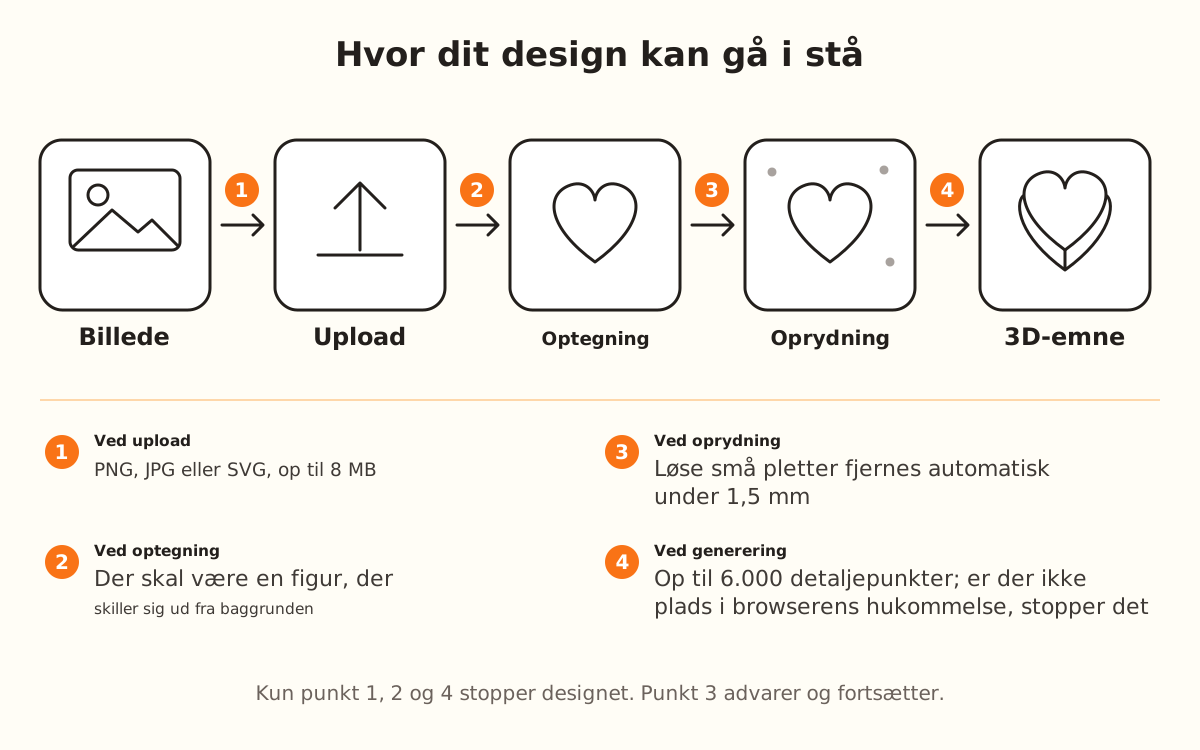
Designeren ser ikke dit billede som et foto: den leder efter en mørk figur på en lys baggrund og tegner dens omrids. Det er det omrids, der bagefter bygges op i 3D. Hvis figuren ikke skiller sig ud fra baggrunden, er der intet omrids at tegne, og processen stopper der.
Derefter rydder den op i stregen: i næsten alle produkter fjernes små pletter, der ikke rører tegningen og er under 1,5 mm i den valgte størrelse, automatisk, fordi de ikke kan printes. Du får besked i en meddelelse, men intet stopper.
Til sidst bygger den emnet i din browser. Stien forenkles til højst 6.000 detaljepunkter (færre på enheder med lidt hukommelse), og kan tegningen stadig ikke være i den ledige hukommelse, stopper genereringen, så du ikke får et dårligt emne.
Tjek filens format og størrelse
Designeren accepterer PNG, JPG og SVG op til 8 MB. iPhone-billeder i HEIC, WEBP og PDF virker ikke: åbn dem i et hvilket som helst redigeringsprogram og gem dem som PNG eller JPG.
Fylder billedet over 8 MB, så beskær det til området med tegningen eller eksportér det i lavere opløsning. Designeren behandler billedet med 1.024 px på den længste side, så et kæmpe billede giver ikke flere detaljer.
Hav kun én figur med god kontrast
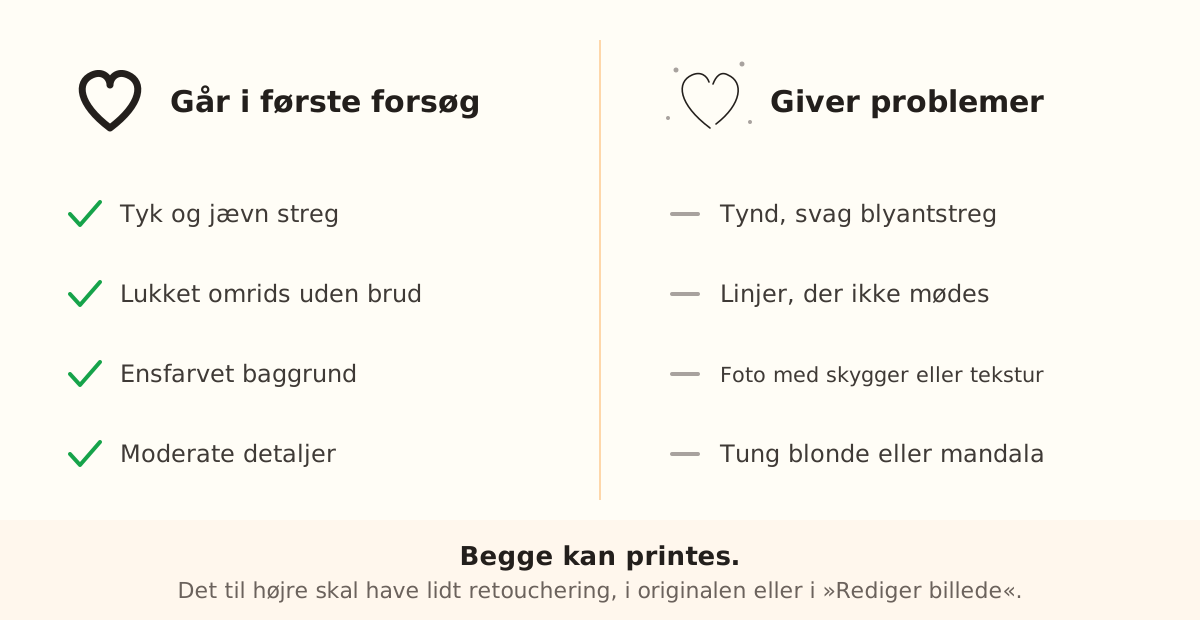
Det ideelle er en mørk tegning på hvid baggrund: en ensfarvet baggrund fjernes automatisk. Er det et foto eller et logo med farvet baggrund, så brug »Ryd baggrund med AI« (1 kredit, kun PNG eller JPG) eller »Ren baggrund« i »Rediger billede«.
Er tegningen lys på mørk baggrund, eller forsvinder stregerne, så vend farverne om eller skru op for kontrasten i et billedprogram, før du uploader, eller gå tegningen efter med »Børste« og »Viskelæder« i »Rediger billede«. En gennemsigtig PNG med lys tegning vendes automatisk.
Gør tynde streger tykkere
En blyantstreg ser fin ud på skærmen, men kan ikke printes. I »Rediger billede« gør »Forstærkningsintensitet«, med PNG eller JPG, figurens ydre omrids tykkere; linjerne indeni ændres ikke: tegn dem tykkere med »Børste« eller i originaltegningen.
På stempler er »Fortyk tynde linjer« slået til: linjer under 0,5 mm bringes automatisk op på det mindste, der kan printes. Slår du det fra, og der er tynde linjer, kommer der en advarsel.
Skru ned for detaljerne, hvis genereringen stopper
Vises »Tegningen har for mange detaljer«, er designet for tungt til din browsers hukommelse. Forenkl billedet: visk fyld og tekstur ud med »Viskelæder« i »Rediger billede« eller i originalen, og upload det igen.
Under billedet ser du tælleren »Optegnet · N punkter«: jo enklere billedet er, jo lavere tal. Til sammenligning arbejder designeren med op til 6.000 punkter, og færre på enheder med lidt hukommelse.
Tilpas størrelsen til de detaljer, du vil beholde
I næsten alle produkter fjernes løse dele under 1,5 mm under oprydningen. Forsvinder en del, du gerne vil have med, så gør emnet større med »Samlet størrelse« (du skriver det i feltet, fra 30 til 1000 mm), eller forbind delen med resten af tegningen.
Med Stencil er det det samme: er designet for detaljeret til sin størrelse, bliver pladen glat, og designeren advarer dig. Gør formen større eller forenkl tegningen.