KingsCutter
  • Bibliotek
  • Bed om tilbud
  • Prissætning
  • Beregner
  • Vejledninger
Log indStart gratis
Guider›Filformater: STL, OBJ, 3MF og SVG
BEGYNDER 5 minOpdateret: Oktober 2026

Filformater: STL, OBJ, 3MF og SVG

Hurtigt svar

STL er filen til din 3D-printer og er valgt som standard. OBJ har den samme del som tekst og 3MF, klar til slicer; begge hører til Pro og Studio. SVG er den flade kontur, til laser.

Hvad siden gør, og hvad du gør selv

Klaret af siden
  • Bygger filen i din browser med den del, du ser i visningen, uden at designe den forfra
  • Lader hver del ligge fladt på byggepladen: nogle produkter downloades drejet i forhold til visningen
  • Giver filen navnet på dit design, uden accenter og mellemrum
  • Viser dig før download delens mål i centimeter og en omtrentlig printtid
  • Holder styr på dine gratis downloads for måneden og siger, hvor mange du har tilbage
→ Det er op til dig
  • →Vælge format i »Filformater« før du downloader
  • →Åbne filen i dit slicer-program og vælge materiale, laghøjde og fyld der
  • →Logge ind: for at designe behøves det ikke, for at downloade gør det
  • →Gemme designet i »Gem i Mine designs«, hvis du vil åbne det igen

Fire formater, to slags filer

STL, OBJ og 3MF er filer af delen i 3D: de åbnes i din printers slicer. STL og OBJ har kun formen, som et net af trekanter. 3MF har delen som ét objekt, der hviler på printbordet; i Kagetopper har den to, pladen og bogstaverne, hver med sin farve.

SVG er noget andet: en flad tegning. Den har kun konturen af dit billede, allerede optegnet, i sort, uden højde eller tykkelse. Den bruges til en laserskærer eller til at redigere tegningen videre i et vektorprogram.

Formatet ændrer ikke delen: den er den samme, gemt på en anden måde.
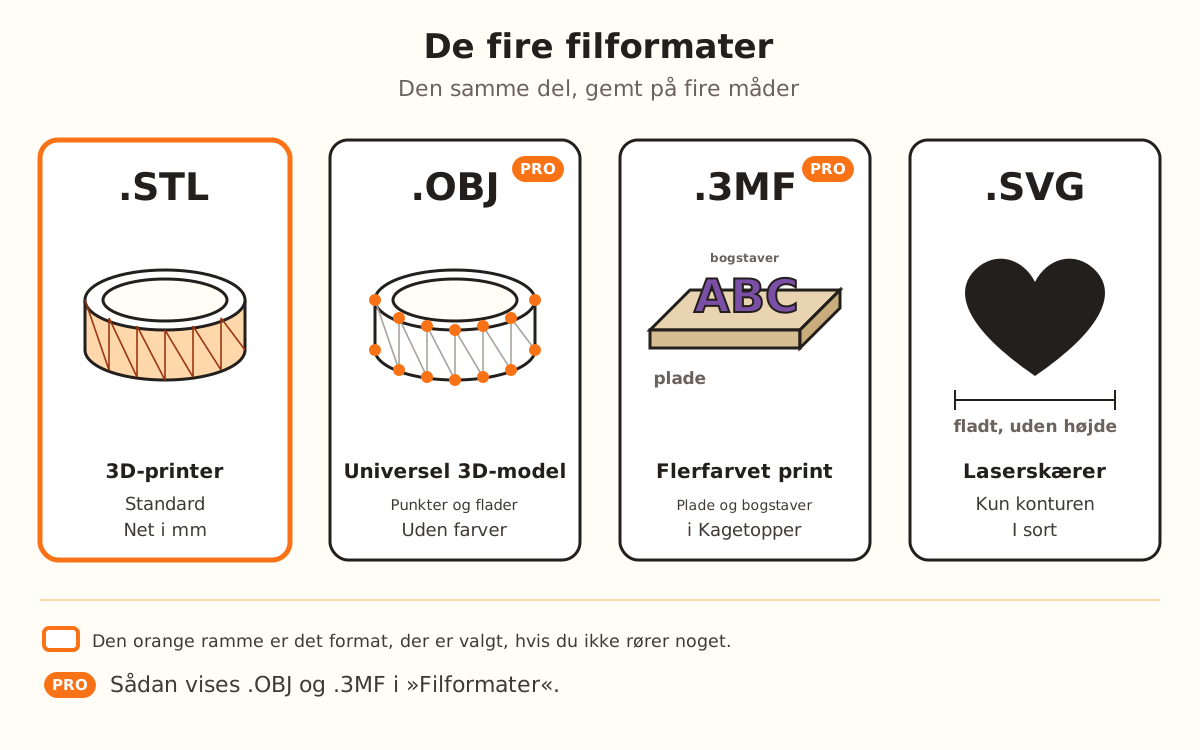
De fire filformater: STL og OBJ med delen i 3D, 3MF med pladen og bogstaverne i to farver og SVG med den flade kontur.
STL, OBJ og 3MF er delen i 3D; SVG er kun konturen, til laser.
1

Gør designet færdigt

Designet laves forfra af sig selv ved hver ændring. Nederst i trin 3 finder du »Download mit design →«. Mens delen laves, står der »Genererer...« på knappen, og den kan ikke trykkes.

Hvis du prøver at downloade, før der er en del, giver siden besked med »Generer modellen først«.

2

Vælg format

I panelet til højre åbner du »Filformater« (det er lukket fra start). Listen har ».STL — 3D-printer«, ».SVG — Laserskærer«, ».OBJ — Universel 3D-model« og ».3MF — Flerfarvet print«. Det valgte har et ✓.

STL er valgt, hvis du ikke rører noget, og viser filens størrelse i KB. .OBJ og .3MF har mærket »PRO«.

Hvis din plan hverken er Pro eller Studio, og du vælger .OBJ eller .3MF, giver downloadvinduet besked med »3MF er en del af Pro-planen« (eller »OBJ er en del af Pro-planen«) og tilbyder »Download STL« i stedet.

3

Giv det et navn

Skriv navnet i »Navn på dit design«. Under ser du »Sådan kommer din fil til at hedde, når du henter den« med filendelsen for det valgte format.

Filen får et navn uden accenter, med små bogstaver og bindestreger i stedet for mellemrum, op til 60 tegn. Du kan også ændre navnet i downloadvinduet, med »Rediger navnet«.

4

Log ind

Hvis du ikke er logget ind, åbnes »Opret din gratis konto, før du downloader«, når du trykker på »Download mit design →«. Du kan fortsætte med »Fortsæt med Google« eller med din email, og downloadet fortsætter lige der.

5

Download filen

Vinduet viser en forhåndsvisning, navnet, målene (»bredde × højde cm · højde cm høj«) og den omtrentlige printtid. Tryk på »Download STL« (eller det format, du valgte).

Med gratisplanen kan du under knappen se, hvor mange gratis downloads du har tilbage denne måned. Når det er færdigt, vises »Dit design er klar«: »Filen ligger allerede i din mappe Overførsler.«

Hurtige tips
Til print, hold dig til STL: det er valgt som standard, og alle slicere åbner det.
Udstikker downloades gratis og uden grænse i alle planer; den bruger ikke månedens downloads.
Hvis delen vises drejet i slicer-programmet i forhold til visningen, er det med vilje: den downloades liggende på byggepladen, klar til at blive sliced.
3MF til Kagetopper har pladen og bogstaverne som to objekter: i slicer-programmet kan du give hvert objekt sin egen filament.
Giv designet et navn, før du downloader: så får du ikke flere filer med samme navn i Overførsler.
FormatHvad det bruges tilHvad det indeholder
».STL — 3D-printer«Printe delen (standard)Delen som et net af trekanter, i millimeter, i en binær fil
».OBJ — Universel 3D-model«Åbne delen i andre 3D-programmerDet samme net, som tekst: kun punkter og flader, uden farver
».3MF — Flerfarvet print«Åbne delen i slicer; i Kagetopper, i to farverDelen som ét objekt, i millimeter; i Kagetopper, plade og bogstaver med hver sin farve
».SVG — Laserskærer«Skære med laser eller redigere tegningenDen optegnede kontur af dit billede, i sort, uden højde
PlanUdstikkerDe øvrige produkter
GratisUden grænse5 downloads om måneden, som fornyes den 1.
Betalte planerUden grænseUden grænse

Hvis noget ikke gik som forventet

»Download mit design →« er gråt
Delen laves stadig: vent, til der ikke længere står »Genererer...«
Du valgte .3MF og fik »3MF er en del af Pro-planen«
OBJ og 3MF hører til Pro og Studio: tryk på »Download STL« i samme vindue eller se »Se alle planer →«
.SVG har ingen højde
Det er en flad tegning: til print bruger du .STL
Delen vises på hovedet i slicer-programmet
Den downloades liggende på byggepladen; print den sådan
.OBJ vises uden farver
OBJ har kun formen: til farver, brug 3MF til Kagetopper
Filen har et andet navn end det, du skrev
Den gemmes uden accenter, med små bogstaver og bindestreger i stedet for mellemrum

Fejlfinding

Der står »Generer modellen først«
Årsag: Der er endnu ingen del at gemme: billedet er ikke uploadet, eller delen er ikke færdig med at blive lavet.
Løsning: Upload dit billede eller din tegning, og vent, til delen vises i visningen.
Hvis det fortsætter: Ændr en indstilling, så delen laves forfra, og prøv igen.
Når jeg vælger .SVG, står der »Generer modellen først«
Årsag: SVG laves af den optegnede kontur af dit billede, og der er endnu ingen.
Løsning: Upload et billede, og vent, til dets kontur er optegnet.
Hvis det fortsætter: Download delen som .STL, og vend tilbage til SVG, når konturen er klar.
Der står »Du har brugt dine 5 gratis downloads for denne måned«
Årsag: Med gratisplanen har du 5 downloads om måneden af produkter, der ikke er Udstikker.
Løsning: Vent til den 1., når kvoten fornyes, eller se planerne med »Se alle planer →«.
Hvis det fortsætter: Udstikker kan stadig downloades uden grænse imens.
Der står »I denne browser er månedens 5 gratis downloads allerede brugt«
Årsag: Den gratis kvote gælder pr. browser ud over pr. konto: i denne browser er den allerede brugt med en anden konto.
Løsning: Vent til den 1., eller skift til en betalt plan, som downloader uden grænse.
Hvis det fortsætter: Skriv til os fra »Support« i Mit værksted.
Der står »Dette produkt kræver Pro-plan« (eller Studio)
Årsag: Det produkt downloades med en plan: du kan designe det og se det i 3D, men ikke downloade det.
Løsning: Tryk på »Se alle planer →«, og vælg den plan, det kræver.
Hvis det fortsætter: Denne spærring bruger ingen af dine gratis downloads.
Der står »3D-motoren kunne ikke indlæses. Tjek din forbindelse og genindlæs siden.«
Årsag: Browseren blev ikke færdig med at indlæse den motor, der bygger delen.
Løsning: Tryk på »Genindlæs uden at miste designet«.
Hvis det fortsætter: Tjek din forbindelse, og åbn designeren igen.

Ofte stillede spørgsmål

Hvilket format bruger jeg til print?
STL. Det er valgt som standard, og det åbnes af alle slicere. 3MF, til Pro og Studio, kan især betale sig i Kagetopper, hvis du vil printe plade og bogstaver i to farver.
Bruger download som SVG en download?
Ja: alle formater går gennem den samme tælling af downloads. Udstikker er undtagelsen, i alle formater og i alle planer.
Hvilken enhed har delen?
Millimeter. Downloadvinduet viser dig målene i centimeter, før du downloader.
Hvorfor vises delen drejet i slicer-programmet?
Fordi den downloades klar til print, med hver del liggende på byggepladen. Kagetopper kommer for eksempel på hovedet: plade og pind nederst, bogstaver øverst.
Kan jeg downloade flere dele samtidig?
Ja, fra »Til at sælge i serie« i panelet til højre, med mærket »Pro«: »Flere størrelser« eller »Flere billeder«, i en ZIP eller på en 3MF-plade.

Klar til at lave din egen?

Upload dit billede og få en printklar STL på sekunder.

Åbn designeren →

Læs videre

Printindstillinger →Kagetopper →Sådan laver du din første udstikker →Log ind på din konto →
KingsCutter

Den mest komplette generator til 3D-kageudstikkere. Designet til bagere, tilgængelig på 15 sprog.

Hurtig kontakt
Produkt
  • 3D-editor
  • Værktøjer
  • Bibliotek
  • Prissætning
  • Sådan fungerer det
  • Galleri
Tjenester
  • Bed om tilbud
  • For sælgere
  • Tilknyttede virksomheder
  • Blog
Juridisk
  • Vilkår
  • Privatliv
  • Refusioner
  • Sammenligning
  • Ofte stillede spørgsmål
  • Kontakte

© 2026 KingsCutter · Lavet til bagere over hele verden

kingscutter