Log ind på din konto
KingsCutter har ingen adgangskoder: du logger ind med Google eller med en kode på 6 cifre, der kommer på email. Du behøver ikke konto for at designe; den kræves ved download, når du gemmer et design og for at åbne Mit værksted.
Hvad siden gør, og hvad du gør selv
- Åbner login-vinduet oven på den side, du er på, uden at tage dig væk fra dit design
- Bruger samme vej til at logge ind og til at oprette kontoen: er det første gang, oprettes kontoen af sig selv
- Giver dig 3 kreditter i gave, når du opretter kontoen
- Åbner Google i et separat vindue, så din side bliver stående
- I det almindelige vindue tjekkes koden, så snart du har udfyldt alle 6 felter
- →Sætte kryds i feltet med betingelserne, før du vælger, hvordan du logger ind
- →Bruge din sædvanlige email: midlertidige emailadresser åbner ikke konto
- →Lede efter koden i din indbakke eller i spammappen
- →Lade browseren åbne Google-vinduet
En konto uden adgangskode
Din konto er din email. Hver gang du logger ind, sender siden dig en ny kode, eller du kommer ind med Google-kontoen til den email. Der er ingen adgangskode at huske eller skifte.
Du kan designe og se din del i 3D uden at logge ind. Kontoen kræves, når noget skal gemmes i dit navn: når du downloader filen, når du trykker »Gem i Mine designs« og når du åbner Mit værksted.
Der er to login-vinduer. Det almindelige åbnes med »Log ind«, øverst på sidens sider. Downloadvinduet vises, når du trykker »Download mit design →« uden at være logget ind: »Opret din gratis konto, før du downloader«.
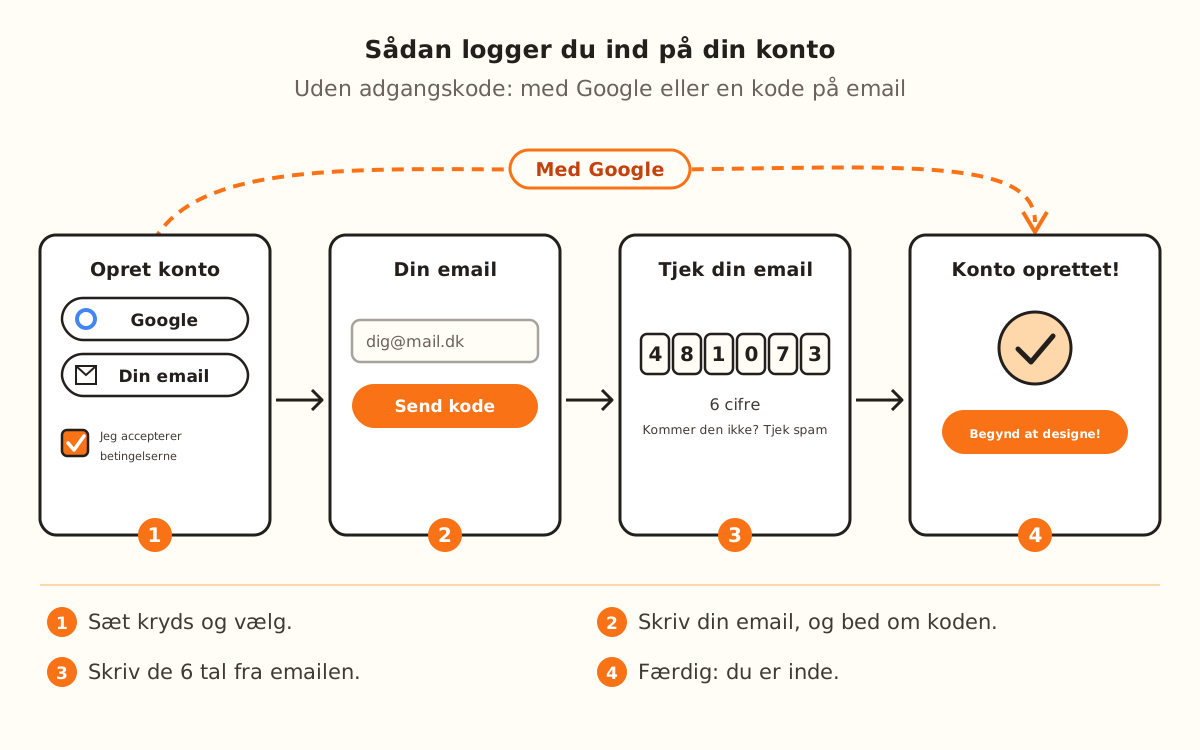
Tryk på »Log ind«
Knappen er øverst, i sidens bjælke og i designerens. Vinduet åbnes oven på det, du var i gang med, med titlen »Opret din gratis konto«: det er det samme til at logge ind og til at oprette kontoen.
Hvis du åbner siden /login, ser du det samme vindue; når du er logget ind, kommer du til Mit værksted.
Accepter betingelserne
Sæt kryds i feltet »Jeg accepterer brugsbetingelserne, bekræfter privatlivspolitikken og bekræfter, at jeg er myndig.« Uden kryds går ingen af de to måder at logge ind på videre, og du ser »Sæt venligst kryds i feltet for først at acceptere betingelserne og privatlivspolitikken.«
Log ind med Google
Tryk på »Fortsæt med Google«. Et separat vindue åbnes, hvor du vælger din konto; din side bliver, hvor den var.
Hvis browseren blokerer vinduet, går hele fanen til Google, og når du er færdig, vender du tilbage til den side, du var på.
Eller log ind med din email
Tryk på »Fortsæt med din email«. Skriv din adresse i »Din email«, og tryk på »Send kode →«. Skærmen siger »Vi sender dig en kode for at logge ind. Ingen adgangskoder.«
Med »← Andre muligheder« går du tilbage og vælger Google.
Skriv koden
Under »Tjek din email« er der 6 felter. Skriv tallene fra emailen: når det sjette er udfyldt, tjekkes koden af sig selv. Du kan også trykke på »Log ind«.
Hvis du ikke kan se den, så tjek spammappen. Med »← Skift e-mail« retter du adressen.
Færdig
Du ser »Konto oprettet!« og »Begynd at designe →«. Tryk på knappen, eller luk vinduet: du er logget ind. For at logge ud bruger du »Log ud« i menuen i Mit værksted.