Eksportér i serie: flere størrelser på én gang
Med Pro- eller Studio-planen vælger du »Flere størrelser« eller »Flere billeder« under »Til at sælge i serie«: samme del i flere størrelser, eller en anden tegning på hver del med dine indstillinger. Ud kommer en ZIP med én STL pr. del eller en 3MF-plade.
Hvad partiet gør, og hvad det ikke gør
- Bygger hver del med samme motor som designeren, den ene efter den anden, og viser, hvordan det går med hver
- Gentager dine nuværende indstillinger på alle delene: tykkelse, vægge, relief; kun størrelsen eller tegningen ændres
- Med »Bredde og Højde« skaleres begge mål i samme forhold: delen skifter størrelse, ikke form
- Tegner hvert PNG- eller JPG-billede op med dine indstillinger for optegning; en SVG går ikke gennem de indstillinger
- Gør delene klar til print: orienteret rigtigt og med teksten på væggen allerede vendt
- Giver hver fil dit designs navn og størrelsen (for eksempel hjerte-75mm.stl), eller navnet på hvert billede
- →Ændre forskellige ting på hver del: i et parti ændres kun størrelsen eller kun tegningen
- →Vælge materiale eller printindstillinger: det gør du i din slicer
- →Flere dele, end din plan tillader: 5 pr. parti med Pro og 20 med Studio; for størrelser op til 8 forskellige
- →Rette et billede, der ikke kan tegnes op: den del kommer med en besked, og resten fortsætter
Sådan fungerer partiet
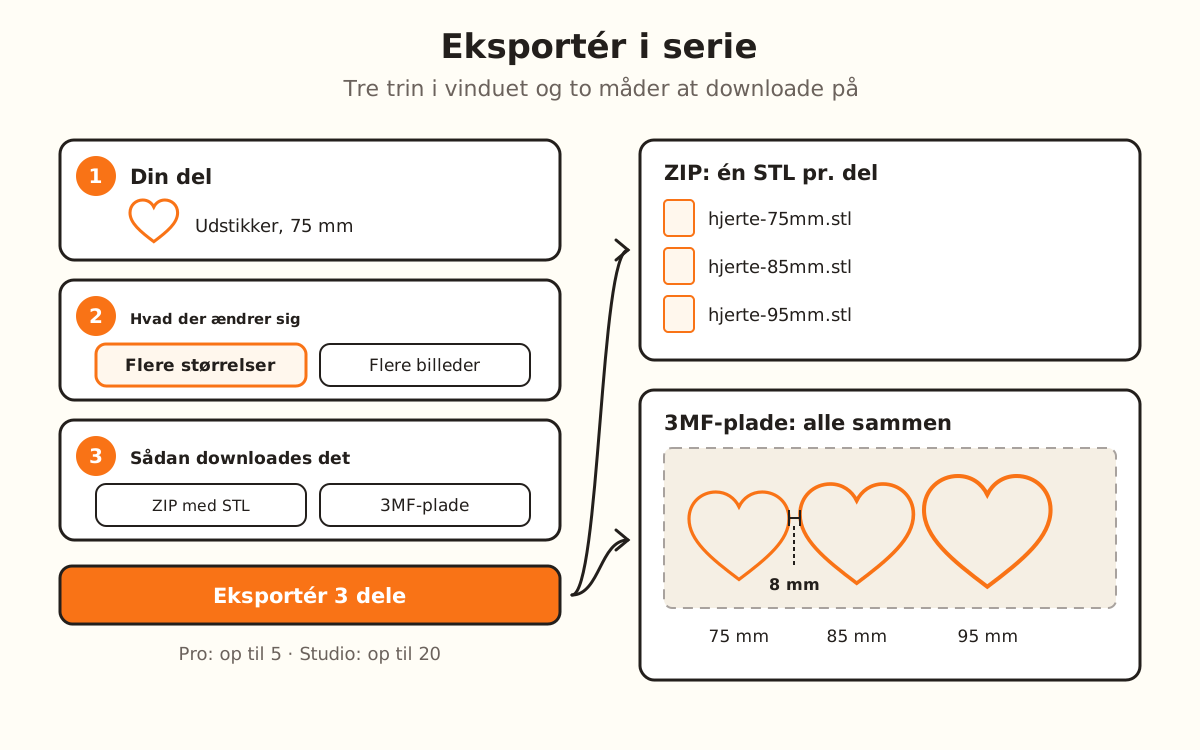
Eksportér i serie gentager din del mange gange i én download. Du har to måder: »Flere størrelser«, samme del i flere mål, og »Flere billeder«, en anden tegning på hver del med de indstillinger, du har nu.
Alt andet er ens på alle delene: det er det, du allerede har justeret i designeren og vil have gentaget. I »Flere størrelser« ændres kun størrelsen, mellem 15 og 250 mm; i »Flere billeder« kun tegningen.
Når du trykker på eksportér, tjekker serveren din plan og dit produkt én gang. Derefter bygges delene i din browser, én ad gangen, og til sidst downloades én enkelt fil: en ZIP med én STL pr. del eller en 3MF-plade med alle delene 8 mm fra hinanden, klar til sliceren.
Det hører til Pro- og Studio-planerne: med Pro op til 5 dele pr. parti; med Studio op til 20. Med de planer har downloads ingen grænse, så partiet bruger ikke din kvote.
Byg din del, og åbn partiet
Upload din tegning i designeren, vælg produktet, og lad indstillingerne stå, som du vil have dem gentaget. I kolonnen til højre, under »Til at sælge i serie«, trykker du på »Flere størrelser« eller »Flere billeder«.
Uden en betalt plan siger vinduet »Eksport i serie findes i de betalte planer«, med »Se planerne« og, hvis du ikke er logget ind, »Log ind«.
Tjek »Din del«
Øverst ser du det produkt, der kommer ud, og den tegning, der gentages. Hvis du vil have et andet, tryk på »Skift produkt«: listen viser kun de produkter, der understøtter den tilstand, de gratis først. Dem, der kræver en plan, har mærket PRO eller STUDIO.
Vælg, hvad der ændrer sig fra del til del
Under »Hvad der ændrer sig fra del til del« er »Flere størrelser« »Samme del i flere størrelser« og »Flere billeder« er »En anden tegning på hver del«. Du kan skifte mellem dem i samme vindue.
Sæt størrelserne ind, eller vælg billederne
Under »Størrelser (mm)« er den første din dels størrelse. Ret hvert tal, tryk på »Tilføj størrelse« for at lægge en til (den sidste plus trinnet) eller × for at fjerne den.
Til flere på én gang bruger du »Flere på én gang«: »Fra« (din nuværende størrelse), »Trin« (10 mm) og »Hvor mange« (3). Vinduet viser de størrelser, det laver, som »→ 75 · 85 · 95 mm«; tryk på »Brug disse«.
Under »Flere billeder« trykker du på »Vælg billeder« og markerer dine PNG-, JPG- eller SVG-filer, op til grænsen for din plan. Listen viser det navn, hver del får; × fjerner en.
Vælg, hvordan det downloades
Under »Sådan downloades det« lægger »ZIP med én STL pr. del« hver del i sin egen fil, med sit navn; »3MF-plade« lægger alle delene i én fil, med afstand, klar til sliceren. Nedenunder ser du et eksempel på filnavnet.
Eksportér
Nederst står der, hvor mange dele din plan tillader. Tryk på »Eksportér 3 dele« (tallet ændrer sig med dit parti). Mens det arbejder, siger vinduet »Del 1 af 3…« og markerer hver del; »Annuller« stopper det uden at downloade noget.
Når det er færdigt, downloades filen, og vinduet melder for eksempel »3 dele klar: hjerte-lote.zip downloadet.«. Hvis en del fejlede, siger listen hvilken og hvorfor; de andre downloades alligevel.