KingsCutter
  • Bibliotek
  • Bed om tilbud
  • Prissætning
  • Beregner
  • Vejledninger
Log indStart gratis
Guider›Foto til at sælge: billederne af din del
SALG 5 minOpdateret: Oktober 2026

Foto til at sælge: billederne af din del

Hurtigt svar

Når din del er bygget, tryk på »Foto til at sælge«: delen vises på træ, marmor, creme eller et foto af dig, kvadratisk eller stående, med designets navn. Du drejer den, flytter den og downloader en PNG. Gratis i alle planer, uden AI.
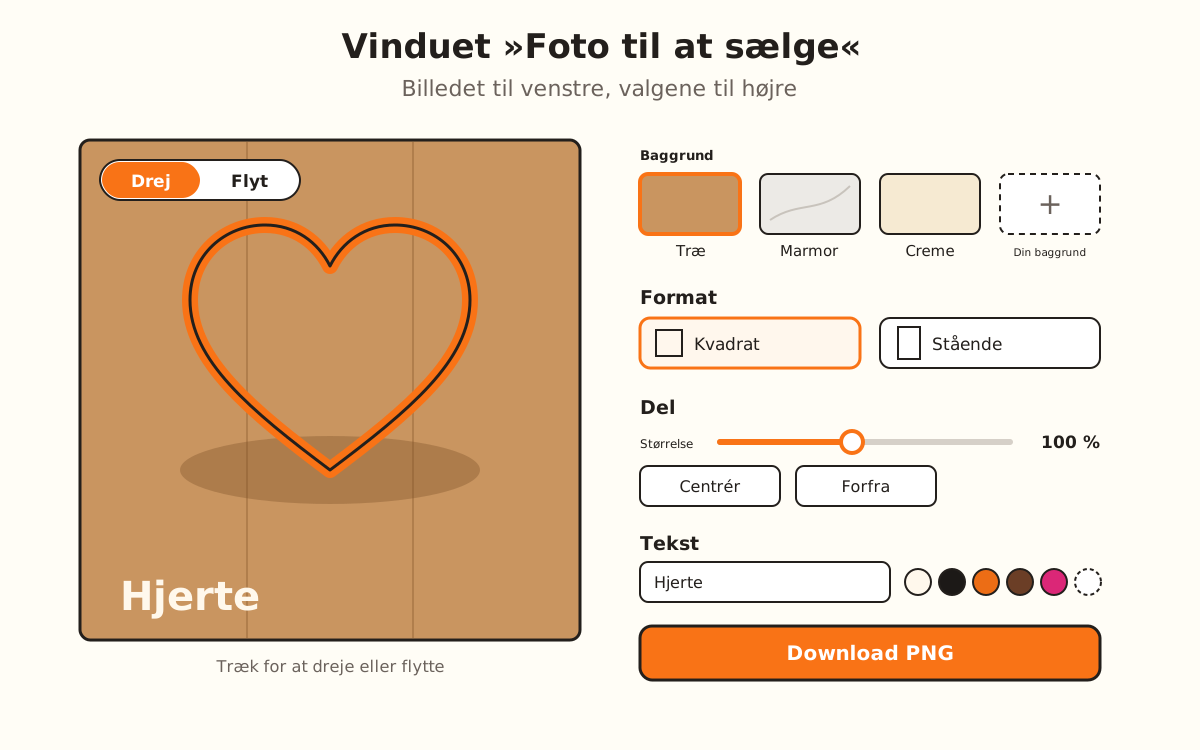
Vinduet »Foto til at sælge«: til venstre billedet med delen på træ og navnet nederst; til højre valgene for baggrund, format, del, tekst og knappen »Download PNG«.
Alt ændres i billedet med det samme, og det, du downloader, er det, du ser.

Hvad billedet gør, og hvad det ikke gør

Klaret af sitet
  • Tegner din del, som den er, fra samme 3D-fil, som du ser i visningen: alle delene og farverne pr. del, forfra som i visningen
  • Sætter den på en baggrund af træ, marmor eller creme, eller på et foto af dig, med skygge på bordet
  • Laver billedet kvadratisk (1080 × 1080 pixel) eller stående (1080 × 1350)
  • Skriver dit designs navn nederst til venstre, og hvis det er langt, lægger det på to linjer
  • Vælger selv tekstfarven efter baggrunden: hvid på træ eller på dit foto, sort på marmor eller creme
  • Downloader billedet som PNG, med dit designs navn i filnavnet
→ Op til dig
  • →Finde på noget: der er ingen AI, billedet viser din del, som den er
  • →Vise småkagen eller delen i brug: det er den printede del på et bord
  • →Uploade dit baggrundsfoto: det åbnes i din browser og gemmes ingen steder
  • →Udgive det: du downloader det og lægger det selv op på Instagram, Etsy, Shopee eller i din butik

Sådan laves billedet

»Foto til at sælge« tager den del, du lige har lavet i designeren, og tegner den uden for visningen, på et bord. Det går ikke gennem nogen AI: det, du ser, er din del, med mål og farver pr. del, som i visningen.

Forhåndsvisningen i vinduet er hele billedet. Hver ændring (baggrunden, formatet, delens størrelse, teksten) vises med det samme, og det, du downloader, er præcis det, du ser.

Det er gratis i alle planer: vinduets titel siger det ved siden af, »Gratis i alle planer«.

1

Byg din del, og åbn »Foto til at sælge«

Upload dit billede, vælg produktet, og vent på, at delen vises i visningen. I kolonnen til højre, under »Til at sælge i serie«, trykker du på »Foto til at sælge«. Knappen lyser, når delen er klar, og er slukket, mens den bygges.

Den vises også i downloadvinduet, efter at du har downloadet filen (undtagen ved download som SVG).

2

Vælg baggrunden

Under »Baggrund« har du »Træ«, »Marmor« og »Creme«. Billedet åbnes med »Træ«.

For at bruge dit bord eller din lokalitet trykker du på »Upload et foto« og vælger et billede. Det bliver til »Din baggrund«, med miniature; for at bruge et andet trykker du på »Skift baggrundsfoto«. Fotoet åbnes i din browser og uploades ingen steder; hvis det er meget stort, formindskes det til 2400 pixel på den længste side.

3

Vælg formatet

Under »Format« laver »Kvadrat · Instagram« et billede på 1080 × 1080 pixel, og »Stående · Etsy og Shopee« et på 1080 × 1350. Billedet åbnes som kvadrat.

4

Placér delen

Over billedet vælger du, hvad det gør at trække: »Drej« vender delen som i visningen (fra side til side af billedet, en hel omgang) og »Flyt« flytter den.

Under »Del« gør »Størrelse« den større eller mindre mellem 50 % og 160 %. »Centrér« sætter den tilbage i midten, og »Forfra« sætter den, som da du åbnede. »Delens skygge« fjerner eller tilføjer skyggen på bordet.

Med tastaturet, i billedet: piletasterne drejer eller flytter efter tilstand (med Shift, fem gange mere), og + eller − ændrer størrelsen.

5

Skriv teksten

Under »Tekst« har feltet dit designs navn; du ændrer det, som du vil, op til 60 tegn. »Vis teksten« fjerner eller tilføjer den uden at miste det, du har skrevet.

Under »Tekstfarve« vælger du hvid, sort, orange, chokolade eller lyserød, eller »Anden farve«. Hvis du ikke vælger, bliver den hvid på træ eller på dit foto og sort på marmor eller creme. Med dit eget foto vises »Toning bag teksten«, en blød skygge, der gør teksten lettere at læse.

6

Download PNG

Tryk på »Download PNG«. Filen hedder det samme som dit design, med formatet til sidst (for eksempel corazon-foto-cuadrado.png), og vinduet melder »… downloadet«. Du kan skifte baggrund eller format og downloade en til.

Hurtige tips
Giv designet et navn, før du åbner billedet: det navn er den tekst, der står i billedet, og filens navn.
Download begge: det kvadratiske til Instagram og det stående til Etsy eller Shopee, med samme baggrund.
Med dit eget baggrundsfoto, lad »Toning bag teksten« stå tændt, hvis teksten forsvinder mod billedet.
Hvis du drejede for meget, sætter »Forfra« den, som da du åbnede; hvis du flyttede den, sætter »Centrér« den tilbage i midten.
Disse samme billeder, på de tre baggrunde, er dem, »Udgiv i min butik« bruger med Studio-planen.
ValgStandardOmråde
BaggrundTræTræ, Marmor, Creme eller Din baggrund
FormatKvadrat · InstagramKvadrat eller Stående
Delens størrelse100 %50–160 %, i trin på 5
Når du trækker i billedetDrejDrej eller Flyt
Delens skyggeTændtTændt eller slukket
TekstDit designs navnOp til 60 tegn
TekstfarveHvid på træ eller dit foto; sort på marmor eller creme5 farver eller anden farve
Toning bag tekstenTændtKun med din baggrund
FormatMålTænkt til
Kvadrat1080 × 1080 pixelInstagram
Stående1080 × 1350 pixelEtsy og Shopee

Hvis noget ikke gik som forventet

»Foto til at sælge« er slukket
Lav delen først, eller vent på, at den er færdigbygget
Vinduet siger »Byg delen først: upload et billede, eller vælg en form.«
Luk vinduet, byg delen i designeren, og åbn det igen
»Vi kunne ikke åbne det billede. Prøv en JPG eller PNG.«
Vælg et andet foto, som JPG eller PNG
Delen endte på siden eller set oppefra
Tryk på »Forfra«
Delen endte ved siden af midten
Tryk på »Centrér«
Teksten kan ikke læses på mit foto
Skift »Tekstfarve«, eller tænd »Toning bag teksten«
Jeg kan ikke se »Toning bag teksten«
Den vises kun med dit eget baggrundsfoto
Teksten kom på to linjer
Det sker, når den er lang: gør den kortere, hvis du vil have den på én

Fejlfinding

Billedet bliver stående på »Laver fotoet…« eller viser beskeden om at bygge delen
Årsag: Delen kunne ikke tegnes: billedet bruger browserens 3D, ligesom visningen.
Løsning: Luk vinduet, tjek at delen vises i visningen, og åbn »Foto til at sælge« igen.
Hvis det fortsætter: Genindlæs siden, og lav delen igen; hvis visningen heller ikke viser den, så prøv en anden browser.
Jeg kan ikke finde knappen i downloadvinduet
Årsag: Efter en download som SVG viser vinduet den ikke.
Løsning: Åbn den fra kolonnen til højre, under »Til at sælge i serie«.
Hvis det fortsætter: Hvis den er slukket dér, er delen ikke lavet endnu.
Mit baggrundsfoto åbnes ikke
Årsag: Browseren kunne ikke læse den fil som et billede.
Løsning: Gem det som JPG eller PNG, og tryk på »Upload et foto« eller »Skift baggrundsfoto« igen.
Hvis det fortsætter: Prøv med et andet foto: hvis det virker, er det den fil, der er problemet.
Teksten vises ikke i billedet
Årsag: »Vis teksten« er slukket, eller feltet er tomt.
Løsning: Tænd »Vis teksten«, og skriv i feltet.
Hvis det fortsætter: Prøv en anden »Tekstfarve«: den kan have samme tone som baggrunden.
Jeg kan ikke ændre tekstfarven
Årsag: Med »Vis teksten« slukket er farverne slukket.
Løsning: Tænd »Vis teksten«, og vælg farven.
Hvis det fortsætter: Hvis du vil have en præcis tone, tryk på »Anden farve«, og vælg den i farvevælgeren.
Teksten blev klippet af
Årsag: Feltet tillader op til 60 tegn.
Løsning: Brug en kortere tekst: delens navn eller din butiks navn.
Hvis det fortsætter: Hvis den er lang, lægges den automatisk på to linjer; gør den kortere, hvis du vil have den på én.
Filen hedder »cutter-foto-cuadrado.png«
Årsag: Designet har ikke noget navn.
Løsning: Skriv navnet i »Navn på dit design«, og download igen.
Hvis det fortsætter: Accenter og mellemrum erstattes i filnavnet: »Blå hjerte« bliver til bla-hjerte.

Ofte stillede spørgsmål

Hvad koster det?
Intet: det er gratis i alle planer og bruger hverken kreditter eller downloads.
Bruger det AI?
Nej. Billedet er din del, som den er, tegnet fra 3D-filen, på den baggrund, du valgte.
Bliver mit baggrundsfoto uploadet til sitet?
Nej. Det åbnes i din browser for at lave billedet og gemmes ingen steder.
Hvor stort er billedet?
1080 × 1080 pixel som kvadrat og 1080 × 1350 som stående, i PNG.
Kan jeg dreje delen?
Ja: med »Drej« trækker du i billedet, og delen vender sig som i visningen. »Forfra« sætter den, som da du åbnede.
Virker det med »Udgiv i min butik«?
Ja: med Studio-planen laver »Udgiv i min butik« selv billederne fra »Foto til at sælge« på de tre baggrunde.

Klar til at lave din egen?

Upload dit billede og få en printklar STL på sekunder.

Lav billedet af min del →

Læs videre

Udgiv i din butik fra designeren →Eksportér i serie: flere størrelser på én gang →Sådan laver du din første udstikker →
KingsCutter

Den mest komplette generator til 3D-kageudstikkere. Designet til bagere, tilgængelig på 15 sprog.

Hurtig kontakt
Produkt
  • 3D-editor
  • Værktøjer
  • Bibliotek
  • Prissætning
  • Sådan fungerer det
  • Galleri
Tjenester
  • Bed om tilbud
  • For sælgere
  • Tilknyttede virksomheder
  • Blog
Juridisk
  • Vilkår
  • Privatliv
  • Refusioner
  • Sammenligning
  • Ofte stillede spørgsmål
  • Kontakte

© 2026 KingsCutter · Lavet til bagere over hele verden

kingscutter