KingsCutter
  • 设计库
  • 索取报价
  • 定价
  • 计算器
  • 教程
登录免费开始
指南›保存你的设计并重新打开
我的账户 5 min更新于: 2026年10月

保存你的设计并重新打开

快速解答

登录后给设计起名,点“保存到我的设计”。免费套餐最多保存 5 个设计。

保存功能能做什么,哪些要你自己来

网站帮你搞定
  • 保存名称、产品、所有设置、缩略图和你画的图形
  • 上传图片时给出一个名称建议:文件名;如果文件名没有意义,就用产品加日期
  • 如果你已经有同名的设计,会先问你要不要覆盖,而不是创建重复的设计
  • 在名称旁边标出有更改是“未保存”还是“已保存”
  • 如果有未保存的更改,在你打开另一个设计之前会先提醒你
  • 如果你打开设计库里的设计并做了修改,会保存为你自己的副本
→ 需要你自己来
  • →保存:没有自动保存,每次想保留修改,都要点一下按钮
  • →确定最终名称:网站给的名称建议由你自己修改,它也是下载文件时的文件名
  • →到达套餐上限后腾出位置:删掉不用的设计,或升级到更高的套餐

工作原理

保存需要手动操作。“保存到我的设计”按钮有三处,作用完全相同:第 3 步的底部、右侧面板,以及在有未保存更改时下载会弹出的“你的设计已经就绪”窗口。

名称填在右侧面板的“你的设计名称”里。它是你在我的设计里看到的名称,也是下载文件的文件名。

名称用来区分设计:如果你用已经用过的名称保存,网站会问你是否覆盖。如果保存的就是当前打开的那个设计,则直接更新,不会询问。

保存不消耗积分。限制来自套餐:免费套餐 5 个设计,Starter 20 个,Pro 50 个,Studio 没有上限。
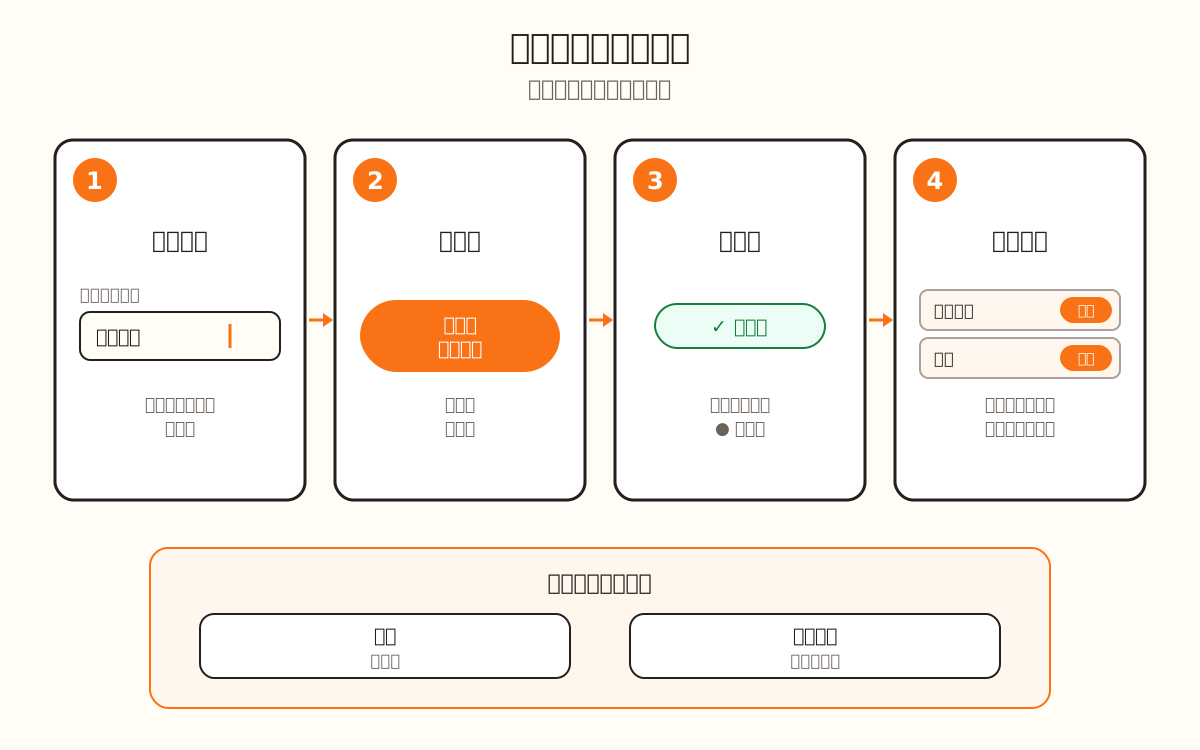
横排的四个步骤:给设计命名,点“保存到我的设计”,看到“已保存”标记,再从我的设计里重新打开。
如果名称已在另一个设计里使用,保存之前网站会问你是否覆盖。
1

登录你的账户

保存需要账户。没登录时点按钮,会看到“请先登录再保存设计”。

如果是在下载窗口里登录的,可以马上保存,不需要刷新页面。

2

给设计起名

在“你的设计名称”里输入名称。如果你上传了图片,这里已经有一个名称:文件名(“caballo-perfil.png”会变成“caballo perfil”);如果文件名是相机或 WhatsApp 生成的,则用产品加日期。

输入框为空时设计不会保存,你会看到“保存前请先给设计取个名字”。

3

点“保存到我的设计”

按钮会变成“保存中…”,然后出现“已保存设计”,并多出一个“我的设计”按钮,可以查看列表。名称旁边的标记从“● 未保存”变成“✓ 已保存”。

之后如果你再改了什么,标记会变回“● 未保存”:再点一次按钮来保留修改。

4

如果名称已存在,由你决定

如果你的另一个设计已经叫这个名字,你会看到“你已经有一个叫‘…’的设计。要覆盖它吗?”。点“覆盖”会用当前打开的设计替换那个设计,并以“已覆盖该设计”确认。

如果不想丢掉另一个,就先别管这个提示,改个名称再保存,这样两个都会保留。

5

重新打开

在设计器里,顶部栏的“我的设计”按钮会打开你保存的设计列表,每个设计都有“打开”“复制”和“删除”,当前在屏幕上的那个标着“当前已打开”。

在我的工坊 → 我的设计里,每个设计都有“打开”和“订购打印”,顶部可以按名称搜索。“打开”会把设计连同它的产品、设置和图形一起载入设计器。

6

整理你的列表

“复制”会创建一个副本,名称末尾带“(副本)”,方便你试改而不动原件。副本也计入套餐上限。

“删除”需要确认(“删除“…”?此操作无法撤销。”)。当前打开的设计不能删除:请先打开另一个。

快速提示
用能说明内容的名称(比如“狗爪印 8 cm”):这个名称会出现在我的设计、搜索和下载的文件里。
试验变体之前,先在“我的设计”里点“复制”:原件会保持原样。
分享前先保存:分享链接打开的是已保存设计的副本;如果有未保存的更改,网站会先帮你保存。
在我的工坊里,顶部的搜索框(“搜索我的设计…”)输入名称的一部分就能找到设计,不区分大小写。
在“你的设计已经就绪”窗口里,如果已经保存过,按钮的位置会显示保存到哪里:“已保存在我的账户 → 我的设计里”。
套餐可保存的设计
免费最多 5 个
Starter最多 20 个
Pro最多 50 个
Studio没有上限
位置你看到什么你可以做什么
设计器 →“我的设计”(顶部)你的设计,最近的最多 60 个“打开”“复制”“删除”
我的工坊 → 我的设计最近的最多 120 个,带搜索框“打开”“订购打印”
我的工坊 → 首页“最近的设计”里的最近 6 个点一个就在设计器里打开

如果结果和你预期的不一样

“请先登录再保存设计”
登录你的账户,再点一次“保存到我的设计”
“保存前请先给设计取个名字”
在“你的设计名称”里输入名称,再保存一次
“已达到当前方案的 … 个保存上限”
删除不用的设计,或点“查看套餐”升级到更高的套餐
“已保存为你的副本”
那个设计来自设计库:你的修改保存在你自己的副本里,原件没有变化
“你有未保存的更改。打开另一个设计会丢失这些更改。”
先保存;如果不在乎丢失,就点“仍然打开”
某个设计的“删除”按钮没反应
那是你当前打开的设计(“无法删除当前打开的设计。”):先打开另一个,再回来删除

故障排除

我保存了,但标记又变回“● 未保存”
原因: 保存之后你又改了东西:设置、产品、图形或名称。
解决: 再点一次“保存到我的设计”。
如果还不行: 如果不想保留这次修改,就从“我的设计”重新打开这个设计。
覆盖提示消失了,可我什么都没点
原因: 不点“覆盖”就不会保存任何东西:新设计和另一个设计都不会改变。
解决: 再点一次“保存到我的设计”并选择“覆盖”,或者先改名称。
如果还不行: 想保留的每个设计都用不同的名称。
旧设计打开后没有图片
原因: 2026 年 9 月 18 日之前保存的设计没有保存图形,只有设置。
解决: 重新上传图片再保存:从现在起,设计会带上图形。
如果还不行: 请在我的工坊里通过“支持”联系我们,并附上设计名称。
在设计器的列表里找不到某个设计
原因: 设计器的列表只显示最近的 60 个(“显示 … 个设计中最新的 … 个。”)。
解决: 到我的工坊 → 我的设计,用顶部的搜索框查找。
如果还不行: 如果那里也没有,试试按名称的一部分搜索。
“我的设计”提示“无法加载你的设计。”
原因: 列表没有加载出来,可能是网络问题,或者连续请求太多次。
解决: 点“重试”。
如果还不行: 等一分钟,再重新打开列表。
复制或删除时出现“未能完成,请重试。”
原因: 这个操作没有保存成功。
解决: 稍后再试一次。
如果还不行: 请在我的工坊里通过“支持”联系我们,并附上设计名称。
复制时出现“你已达到套餐的 … 个设计上限。”
原因: 副本也算一个设计,而你已经到了套餐上限。
解决: 删掉一个不用的设计,再复制一次。
如果还不行: 点“查看套餐”升级到可保存更多设计的套餐。

常见问题

会自动保存吗?
不会。保存要手动点“保存到我的设计”。名称旁边的“● 未保存”标记会提醒你还有未保存的更改。
保存会消耗积分吗?
不会。唯一的限制是套餐允许的设计数量:免费套餐 5 个,Starter 20 个,Pro 50 个,Studio 没有上限。
具体会保存什么?
名称、产品、所有设置、缩略图和你画的图形。打开时,设计器会按你保存时的样子载入。
可以让你们打印吗?
可以:在我的工坊 → 我的设计里,每个设计都有“订购打印”。
可以保存设计库里的设计吗?
可以。如果你打开并修改了它,保存时会成为你自己的副本(“已保存为你的副本”),原件不会改变。

准备好制作您的作品了吗?

上传图片,几秒内获得可打印的 STL。

打开设计器 →

继续阅读

我的工坊:控制面板逐项讲解 →如何制作你的第一个 3D 饼干模具 →从设计器发布到我的店铺 →
KingsCutter

最全面的3D饼干模具生成器。专为烘焙师设计,支持15种语言。

快速联系
产品
  • 3D编辑器
  • 工具
  • 设计库
  • 价格
  • 使用方法
  • 画廊
服务
  • 索取报价
  • 面向卖家
  • 联盟计划
  • 博客
法律信息
  • 服务条款
  • 隐私政策
  • 退款
  • 对比
  • 常见问题
  • 联系我们

© 2026 KingsCutter · 为全世界的烘焙师制作

kingscutter