我的工坊:控制面板逐项讲解
我的工坊就是你在 KingsCutter 的账户。首页显示积分、套餐、本月免费下载和订单。
我的工坊能做什么,哪些要你自己来
- 用四张卡片汇总你的积分、套餐、本月剩余的免费下载和进行中的订单
- 显示最近 5 个订单的金额、日期和状态,从“已接收”到“已送达”
- 列出最近 6 个设计和最近 6 条积分记录,每条都标明增加或减少了多少
- 在顶部栏按名称搜索你的设计
- 订单状态变化、积分到账或退回、工单有回复时,会给你发通知
- →购买积分或更换套餐:按钮会带你到价格页,在那里选择并付款
- →更换银行卡:在 Stripe 的安全门户里操作,“管理我的卡片”会带你过去
- →下单打印之前,先填好你的收货信息
- →做设计:设计器通过“新建设计”或“打开设计器”打开
界面是怎么组织的
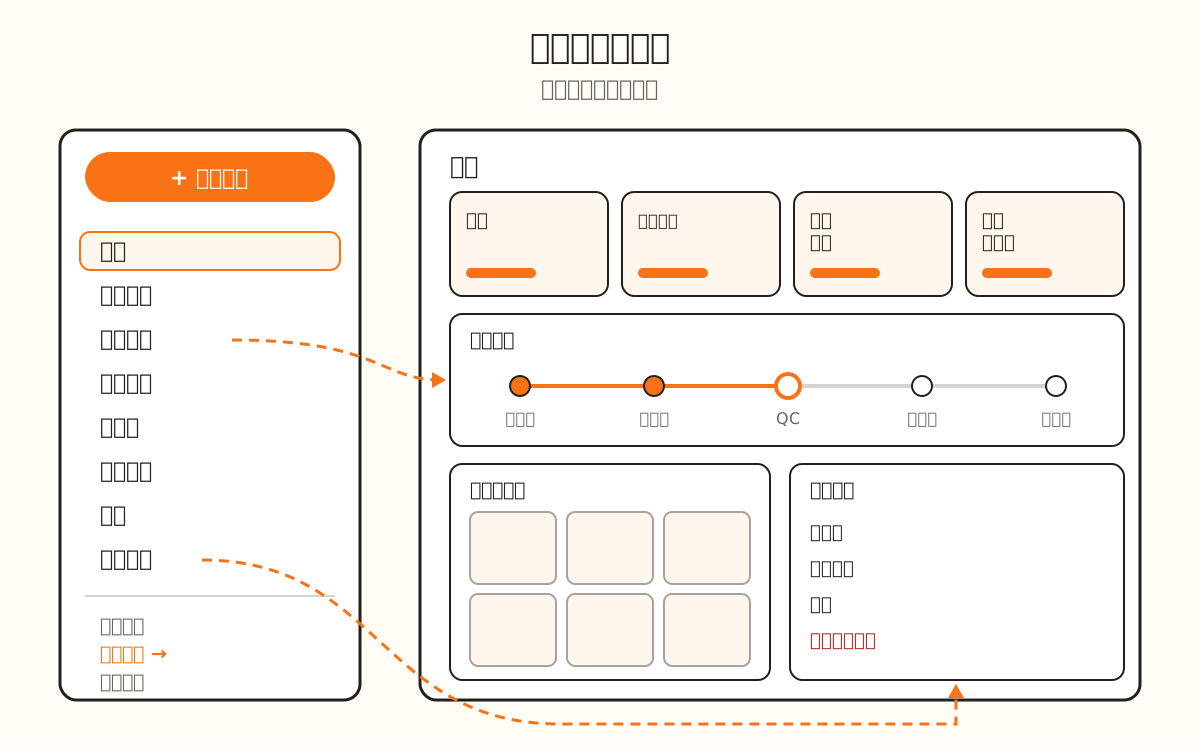
在电脑上,菜单在左边:最上面是“新建设计”,然后是“首页”“我的设计”“我的订单”“订购打印”“设计库”“我的店铺”“支持”和“我的账户”。菜单底部是“你的积分”、“购买更多”和“退出登录”按钮。“我的设计”和“我的订单”旁边有时会出现一个数字。
在手机上,菜单移到屏幕底部:“首页”“设计”、中间用来新建设计的按钮、“订单”和“更多”。“更多”会打开其余的栏目,以及“购买积分”和“退出登录”。
顶部栏有搜索框(“搜索我的设计…”)、“你的通知”按钮和“打开设计器”。
“我的订单”和“我的账户”不是单独的页面,而是首页的一部分。点击后,页面会滚动到那个位置。
在首页查看你的数据
“积分”显示你现有的积分,旁边有“1 个 AI 功能 = 1 个积分”的规则和“购买积分”按钮。
“你的套餐”告诉你当前是哪个套餐。付费套餐会显示“下次扣费:”以及金额和日期;免费套餐显示“没有生效的订阅”。“更换套餐”会带你到价格页。
“本月免费下载”:免费套餐每月 5 次,进度条显示还剩几次(“每月 1 日重置”)。下载饼干模具不占用这个额度。付费套餐显示“套餐内不限次数”。
“进行中的订单”统计还没送达的订单,不含已取消和已退款的;“查看我的订单”会滚动到列表。
跟踪你的订单
“你的订单”里是最近 5 个订单,每个都有编号(“订单 #…”)、状态、金额和日期。最新的订单默认展开。
点击订单可以看到进度线:“已接收”“生产中”“QC”“已发货”和“已送达”。如果你还没下过单,“下单打印”按钮可以带你去下单。
回到你的设计
“最近的设计”显示你最近保存的 6 个;点一个,它会在设计器里按你保存时的样子打开。“查看全部”会带你到我的设计。
在我的设计里,你能看到已保存的数量和套餐允许的数量(“套餐 {max} 个中的 {n} 个”),每个设计都有“打开”和“订购打印”,从设计库获得的设计另列一处。
填写你的收货信息
如果信息不全,首页会提示“你的收货信息不完整”。点击“完善我的信息”,填写“收件人姓名”“电话 / WhatsApp”“国家”“城市”“邮政编码”“州 / 省”和“地址(街道和门牌号)”。
点击“保存信息”。姓名、电话、国家、城市和地址都填好后,“收货信息”一行会从“未完成”变成“已完成”。
调整你的账户
银行卡在“你的账户设置”里:点击“添加卡片”或“更新卡片”会打开一个窗口,里面的“管理我的卡片”会带你到 Stripe 的安全门户。你的收据和订阅也在那里。
“语言”一行显示你正在使用的语言;选择别的语言后,我的工坊会用那种语言重新打开。在“我的个人资料”里,“编辑”可以修改我们称呼你的名字。
“删除我的账户”会要求你确认,并告诉你将失去什么:积分、订阅、设计、订单记录和你的邀请链接。
使用其他栏目
“订购打印”用来让我们帮你打印一个设计。“设计库”是网站的设计目录。“我的店铺”用来连接你的店铺,从设计器直接发布,需要 Studio 套餐。
在“支持”里填写“主题”和“内容”,点击“提交工单”发送。回复会留在工单里,我们也会发邮件通知你。