KingsCutter
  • Bibliotek
  • Begär offert
  • Prissättning
  • Kalkylator
  • Handledningar
Logga inBörja gratis
Guider›Text på utstickarens vägg
UTSTICKARE 5 minUppdaterad: Oktober 2026

Text på utstickarens vägg

Snabbt svar

Under ”Skärväggtext” slår du på ”Aktivera”, skriver texten och designverktyget lindar den i relief runt ytterväggen, längs konturen. Förval: bokstäver på 10 mm, relief på 1 mm och position 50 %, delens framsida.

Vad designverktyget gör och inte gör

Sköts av designverktyget
  • Gör om din text till bokstäver med det valda typsnittet och böjer dem längs väggens kurva, utan platta sträckor
  • Lägger dem i relief utåt, 1 mm som förval, utan att röra eggen eller teckningen
  • Centrerar texten i väggens höjd och, om den inte ryms, gör den mindre av sig själv tills den ryms
  • I filen du laddar ner placerar det bokstäverna så att de läses rätt på den utskrivna delen
→ Det är upp till dig
  • →Välja en kort text och ett tjockt typsnitt: i den här storleken går tunna kursiva typsnitt knappt att urskilja
  • →Bestämma var den ska sitta med ”Placera”: texten löper längs konturen och lindas runt ett hörn
  • →Titta på 3D-vyn före nedladdningen för att se hur texten ser ut på väggen
  • →Inte överdriva ”Reliefhöjd”: mycket relief gör väggen tjockare och kan göra det svårare att lossa ur formen

Så byggs texten på väggen

Väggen som skär i Utstickaren är 12,5 mm ”Höjd” som förval. Texten ligger i ett band av den väggen: det lämnar 1,5 mm fritt ovanför eggen och 0,6 mm under fogen mot basen. Med förvald höjd är bandet 10,4 mm.

Om texten är högre än bandet, på grund av en stor storlek, bokstäver med svans som g eller p, eller två eller fler rader, gör designverktyget den jämnt mindre tills den ryms. Det skär aldrig av den eller lyfter den över eggen.

Texten följer konturen sedd uppifrån. 50 % är delens framsida; när du ändrar ”Placera” flyttas den runt konturen, och 0 % och 100 % hamnar på samma punkt, på motsatt sida från framsidan.
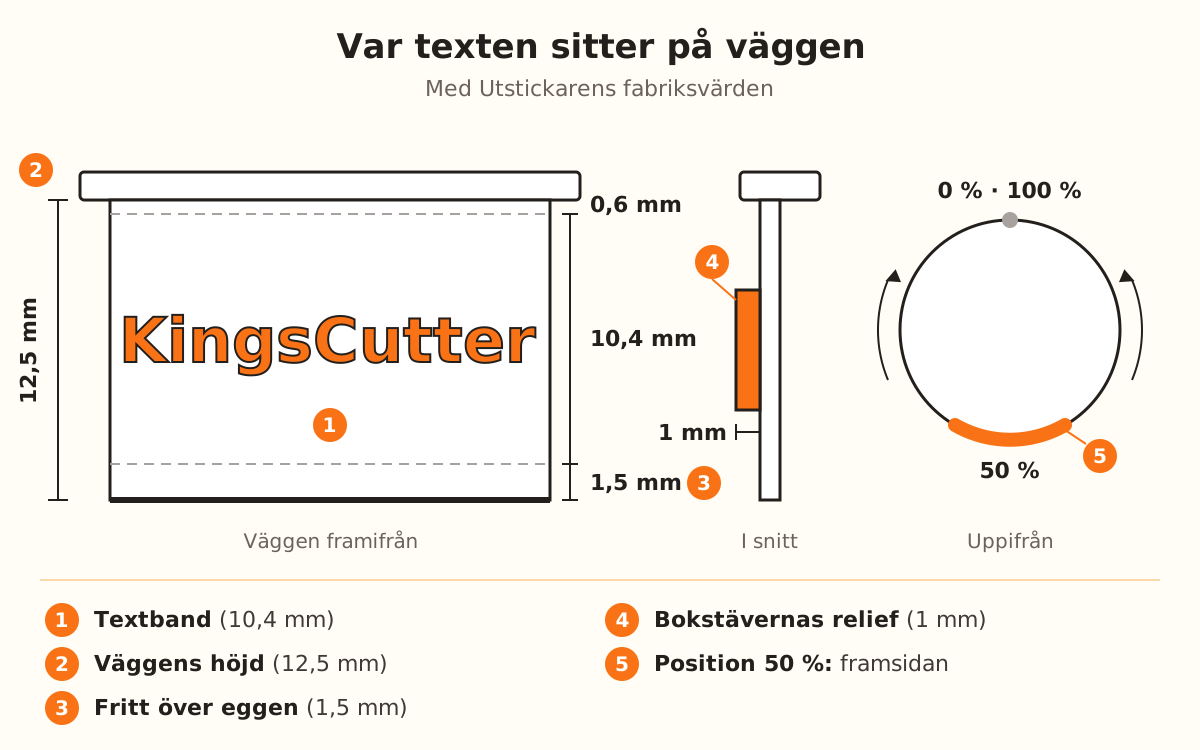
Utstickarens vägg, 12,5 mm hög, med texten i relief på 1 mm, inom ett band på 10,4 mm som lämnar 1,5 mm över eggen och 0,6 mm under basen.
Om texten inte ryms i bandet gör designverktyget den jämnt mindre; det lyfter den aldrig över eggen.
1

Öppna avsnittet ”Skärväggtext”

Välj Utstickare och ladda upp din teckning. Välj ”Fler alternativ” under ”Hur mycket vill du justera?”: i ”Enkelt” syns bara ”Mått”. Avsnittet ”Skärväggtext” visas i ”Parametrar”, efter ”Vägg och blad”.

Texten på väggen kräver ingen plan: den finns i den gratis Utstickaren. Den finns, under samma namn, även i Utstickare + Stämpel, Storleksuppsättning, Prägling, Flera delar, Multiutstickare, Sandwich och Form för cake pops.

2

Slå på ”Aktivera”

När du slår på ”Aktivera” med tom text kommer ”KingsCutter” in färdigskrivet, så att du direkt ser hur det ser ut på delen. Om du redan hade skrivit något respekteras det.

Medan designverktyget bygger bokstäverna visas ”Konverterar text...”. När det är klart syns texten i 3D-vyn.

3

Skriv texten

I ”Text att gravera” ryms upp till 120 tecken. Tryck på Enter för att lägga till en rad till; ”Radavstånd” skiljer raderna åt, från 1 till 3 gånger bokstävernas höjd (1,5 som förval), och märks bara med två eller fler rader.

Med flera rader blir texten högre och görs mindre för att rymmas i väggens band: vill du ha stora bokstäver, använd en enda rad.

4

Välj typsnitt och storlek

”Typsnitt” erbjuder Pacifico, Poppins Bold, Dancing Script, Abril Fatface, Lobster och Playfair Display. Det står på Poppins Bold som förval, det säkraste: tjocka bokstäver utan krusiduller läses mycket bättre i den här storleken.

”Textstorlek” är bokstävernas höjd: 10 mm som förval, från 2 till 10 mm.

5

Justera relief och position

”Reliefhöjd” är hur mycket bokstäverna sticker ut från väggen: 1 mm som förval, från 0,2 till 2 mm. Lite märks inte; mycket gör väggen tjockare.

”Placera” går från 0 till 100 % av konturen, med 50 % på framsidan. Om din form har ett hörn eller en spets på den platsen, flytta texten till en jämnare sträcka.

6

Ladda ner och skriv ut

Texten är en del av samma del: det finns inget att sätta ihop eller klistra, den skrivs ut tillsammans med utstickaren.

Vid nedladdningen förbereder designverktyget bokstäverna så att de läses rätt på den utskrivna delen, inte spegelvända.

Snabba tips
En kort text läses bättre än en mening: ditt märke, ditt användarnamn eller ett namn.
Poppins Bold är det säkraste typsnittet för väggen; tunna kursiva typsnitt går knappt att urskilja när de är utskrivna.
Om du höjer väggens ”Höjd” i ”Vägg och blad” växer textbandet och en andra rad behöver krympas mindre.
Lägg texten på en rak sträcka eller en mjuk kurva: i ett hörn lindas bokstäverna runt det och läses sämre.
Vrid 3D-vyn före nedladdningen tills du ser väggen med texten.
ParameterFörvalIntervall
AktiveraAvPå eller av
Text att gravera”KingsCutter” när det slås påUpp till 120 tecken
TypsnittPoppins Bold6 typsnitt
Textstorlek10 mm2-10 mm
Radavstånd1,5×1-3×
Reliefhöjd1 mm0,2-2 mm
Placera50 % (framsidan)0-100 % av konturen
Var texten rymsFörvalIntervall
Utstickarens väggs ”Höjd”12,5 mm4-50 mm
Fritt utrymme ovanför eggen1,5 mmfast
Fritt utrymme under basen0,6 mmfast
Band för texten10,4 mm”Höjd” minus 2,1 mm

Text som inte går att läsa: vad du ändrar först

Bokstäverna blir små
Använd en enda rad eller höj väggens ”Höjd”
Texten syns knappt
Höj ”Reliefhöjd” mot 2 mm
Väggen blir tjock och det är svårt att lossa ur formen
Sänk ”Reliefhöjd”
Bokstäverna ser suddiga ut
Byt till Poppins Bold eller ett annat tjockt typsnitt
Texten lindas runt ett hörn
Flytta ”Placera” till en jämn sträcka
Texten hamnar på baksidan
Sätt tillbaka ”Placera” på 50 %, framsidan

Felsökning

Jag hittar inte avsnittet för texten
Orsak: I läget ”Enkelt” syns bara ”Mått”.
Lösning: Välj ”Fler alternativ” under ”Hur mycket vill du justera?” och leta efter ”Skärväggtext” i ”Parametrar”.
Om det kvarstår: Kontrollera att produkten är Utstickare eller någon av de andra utstickarna som har den, som Utstickare + Stämpel eller Storleksuppsättning.
Jag slog på ”Aktivera” och texten visas inte
Orsak: Designverktyget bygger fortfarande bokstäverna, eller fältet ”Text att gravera” är tomt.
Lösning: Vänta tills ”Konverterar text...” försvinner och kontrollera att det står något.
Om det kvarstår: Om ”Konverterar text...” inte försvinner, välj ett annat ”Typsnitt”.
Jag satte 10 mm och bokstäverna blir mindre
Orsak: Texten måste rymmas i väggens band (10,4 mm med förvald höjd). Med två eller fler rader, eller höga bokstäver, gör designverktyget den jämnt mindre.
Lösning: Använd en enda rad eller sänk ”Radavstånd” mot 1.
Om det kvarstår: Höj ”Höjd” i ”Vägg och blad”: bandet växer tillsammans med väggen.
Texten syns knappt på den utskrivna delen
Orsak: Låg relief eller tunt typsnitt.
Lösning: Höj ”Reliefhöjd” (upp till 2 mm) och använd ett tjockt typsnitt som Poppins Bold.
Om det kvarstår: Höj ”Textstorlek” och korta ner texten.
Texten blir sned över ett hörn
Orsak: Texten följer konturen: om dess plats hamnar på ett hörn eller en spets lindas den runt det.
Lösning: Flytta ”Placera” tills texten hamnar på en rak sträcka eller en mjuk kurva.
Om det kvarstår: Korta ner texten så att den ryms hel på den sträckan.
I 3D-vyn hamnar texten på baksidan
Orsak: ”Placera” har gått bort från 50 %: 0 % och 100 % hamnar på motsatt sida från framsidan.
Lösning: Sätt tillbaka ”Placera” på 50 %.
Om det kvarstår: Vrid 3D-vyn för att se delen framifrån och justera ”Placera” därifrån.

Vanliga frågor

Behöver jag en plan för att lägga text på väggen?
Nej. Texten på väggen är inte låst av någon plan: den finns i den gratis Utstickaren. De andra utstickarna som har den kräver den plan som varje produkt kräver.
Skrivs texten ut separat?
Nej. Den är en del av samma del och skrivs ut tillsammans med utstickaren.
Kan jag skriva på två rader?
Ja: tryck på Enter i ”Text att gravera”. De två raderna måste rymmas i väggens band, så bokstäverna blir mindre.
Blir texten spegelvänd vid utskrift?
Nej. Vid nedladdningen placerar designverktyget bokstäverna så att de läses rätt på den utskrivna delen.
Rör den eggen eller teckningen?
Nej. Den sitter på ytterväggen och lämnar 1,5 mm fritt ovanför eggen.

Redo att skapa din egen?

Ladda upp din bild och få en utskriftsklar STL på sekunder.

Lägg text på min utstickare →

Läs vidare

Enkel kakutstickare — den kompletta guiden →Set med kakutstickare i olika storlekar →Utskriftsinställningar per produkt →
KingsCutter

Den mest kompletta 3D-generatorn för kakutstickare. Designad för bagare, tillgänglig på 15 språk.

Snabbkontakt
Produkt
  • 3D-redigerare
  • Verktyg
  • Bibliotek
  • Prissättning
  • Så fungerar det
  • Galleri
Tjänster
  • Begär offert
  • För säljare
  • Affiliateprogram
  • Blogg
Juridiskt
  • Villkor
  • Privatliv
  • Återbetalningar
  • Jämförelse
  • Vanliga frågor
  • Kontakta

© 2026 KingsCutter · Gjord för bagare över hela världen

kingscutter