Sälj dina designer på Cults3D, steg för steg
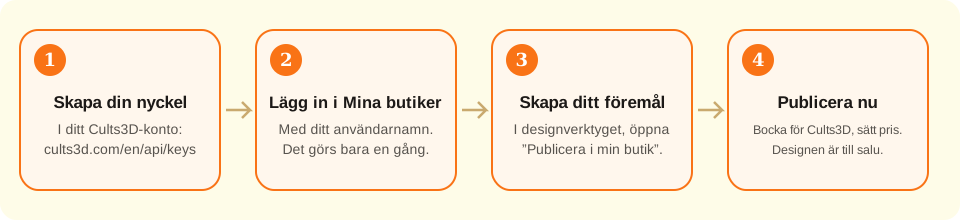
Med Studio-planen skapar du en API-nyckel i ditt Cults3D-konto, klistrar in den i Min studio → Mina butiker tillsammans med ditt användarnamn, och i designverktyget lägger ”Publicera i min butik” ut föremålets STL till försäljning.
Vad sajten gör och vad du gör
- Kontrollerar med Cults3D att ditt användarnamn och din nyckel fungerar innan de sparas, och sparar nyckeln krypterad i ditt konto
- Laddar upp samma STL-fil till Cults3D som du får med ”Ladda ner”, redan orienterad för utskrift
- Tar fram bilderna på föremålet med ”Foto för att sälja” och, om du vill, bilden på den färdiga kakan gjord med AI (1 kredit)
- Skriver titel, beskrivning och taggar med AI på ditt språk, om du vill (1 kredit)
- Väljer kategori på Cults3D utifrån produkten (till exempel kök för en kakform)
- Sätter licensen ”Privat användning”: köparen skriver ut den åt sig själv och får inte sälja filen vidare
- →Att ha ett konto på Cults3D och skapa nyckeln där: det kan sajten inte göra åt dig
- →Priset: det bestämmer du, i euro, från 0,50 €
- →Att få betalt för försäljningen: hur och när Cults3D betalar dig ser du i ditt konto där
- →Att redigera eller ta bort annonsen efter publiceringen: det gör du från ditt Cults3D-konto
- →Att ha rätt att sälja motivet: figurer och varumärken har oftast en ägare
Vad en API-nyckel är, enkelt förklarat
Cults3D är en butik för filer att 3D-skriva ut: folk köper STL-filen och skriver ut den hemma. Det du skapar i designverktyget är just det, en STL-fil, så du kan sälja den där.
Etsy och Shopify kopplas med en knapp som tar dig till deras sida för att ge tillstånd. Cults3D har ingen sådan knapp. I stället låter Cults3D dig skapa en ”API-nyckel”: en lång text som fungerar som en reservnyckel till ditt konto, avsedd för program som KingsCutter.
Med den nyckeln kan sajten ladda upp designer till ditt Cults3D-konto. Ditt Cults3D-lösenord skrivs aldrig in här och vi ser det inte. Nyckeln sparas krypterad, och du kan stänga av den när du vill: genom att koppla bort Cults3D i Mina butiker och ta bort nyckeln på Cults3D.
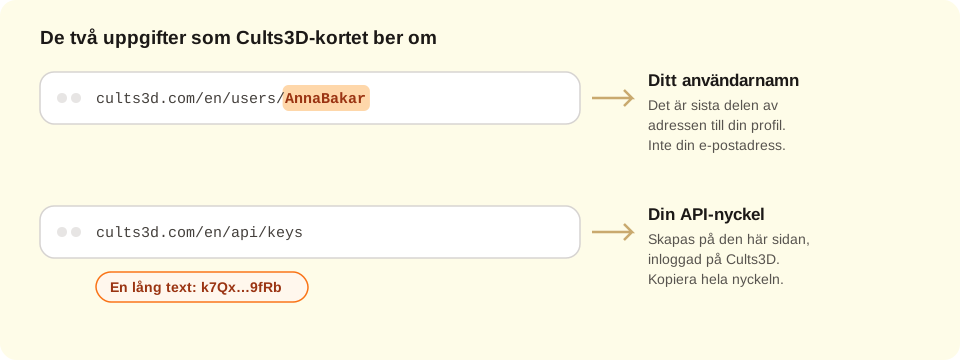
Användarnamnet är ditt namn på Cults3D, det som står sist i adressen till din profil: i cults3d.com/en/users/AnnaBakar är användarnamnet AnnaBakar. Det är inte din e-postadress.
Att koppla Cults3D ingår i Studio-planen, precis som allt i ”Publicera i min butik”.
Gör ditt Cults3D-konto redo
Om du inte har något konto på Cults3D än, skapa ett på cults3d.com. Hur och när Cults3D betalar dig för försäljningen ställer du in i ditt konto där.
Logga in på Cults3D i samma webbläsare som du använder för KingsCutter: då går nästa steg snabbare.
Hitta ditt användarnamn
Öppna din profil på Cults3D och titta på adressen högst upp i webbläsaren. Den slutar med ditt användarnamn: i cults3d.com/en/users/AnnaBakar är användarnamnet AnnaBakar.
Skriv upp det precis som det är, med stora och små bokstäver. Du klistrar in det i steg 4.
Skapa din API-nyckel
Gå till cults3d.com/en/api/keys medan du är inloggad på Cults3D. Du kommer också dit via länken ”Skapa min nyckel på Cults3D” på Cults3D-kortet, i Mina butiker.
Skapa en ny nyckel. Om Cults3D låter dig ge den ett namn, skriv ”KingsCutter” så att du känner igen den senare.
Om du erbjuds en nyckel med bara läsbehörighet, välj inte den: med den kan du koppla, men inte publicera.
Kopiera hela nyckeln. Det är en lång rad bokstäver och siffror; om en bit fattas fungerar den inte. Var rädd om den som om den vore ett lösenord: den som har den kan ladda upp designer till ditt konto.
Koppla den i Mina butiker
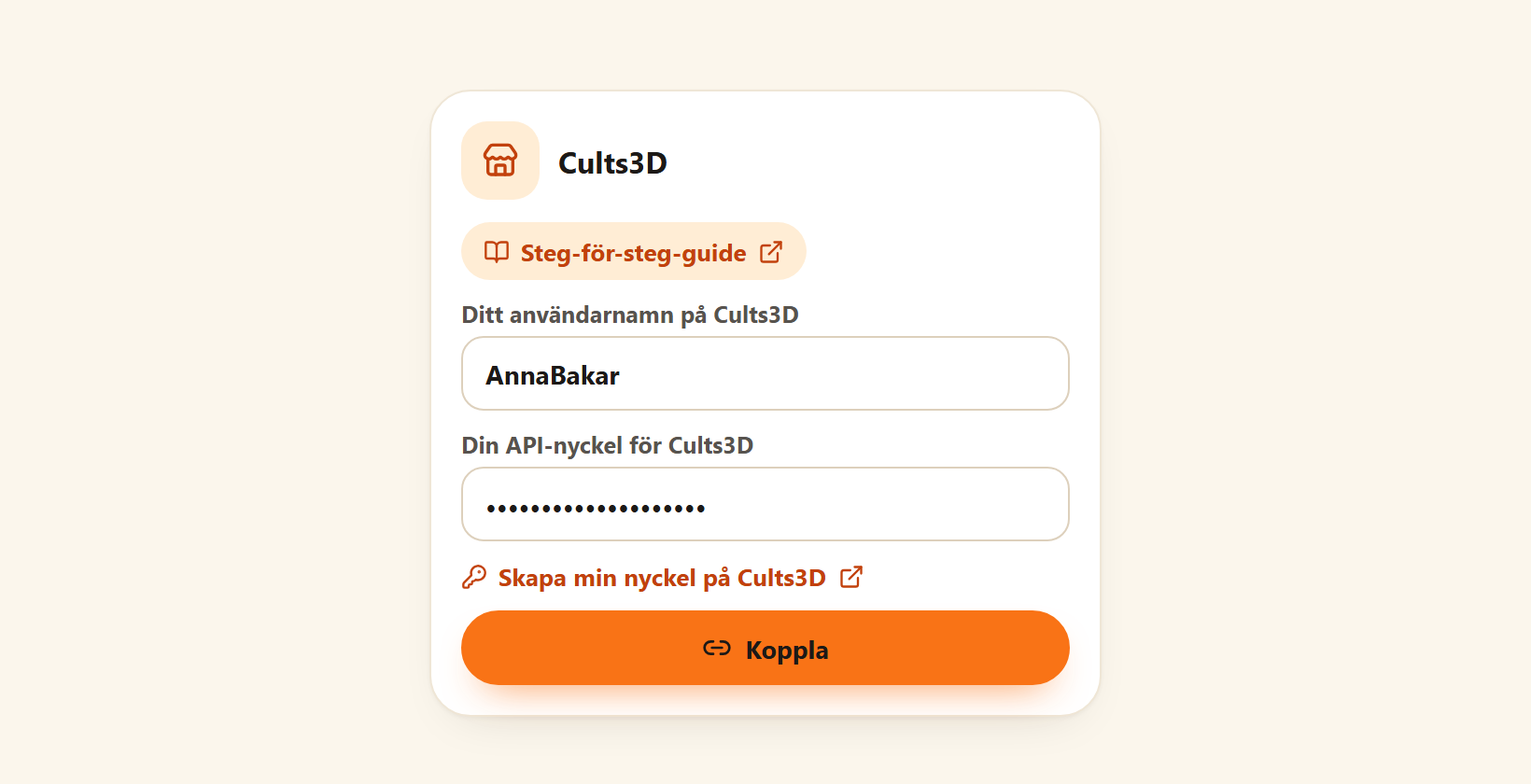
Gå till Min studio → Mina butiker på KingsCutter och leta upp Cults3D-kortet. Klistra in ditt användarnamn i ”Ditt användarnamn på Cults3D” och nyckeln i ”Din API-nyckel för Cults3D”. Tryck på ”Koppla”.
Sajten frågar Cults3D om nyckeln fungerar. Gör den det visas ”Klart: Cults3D är kopplad” högst upp, och Cults3D syns under ”Kopplade butiker”. Om inte, säger kortet vad du ska kontrollera.
Det här gör du bara en gång. Sedan publicerar du bara.
Skapa ditt föremål i designverktyget
Designa som vanligt: ladda upp bilden, välj produkt och justera måtten. När föremålet har genererats visas ”Publicera i min butik · Studio” under ”För att sälja i serie”. Öppna det.
Välj Cults3D och skriv annonsen
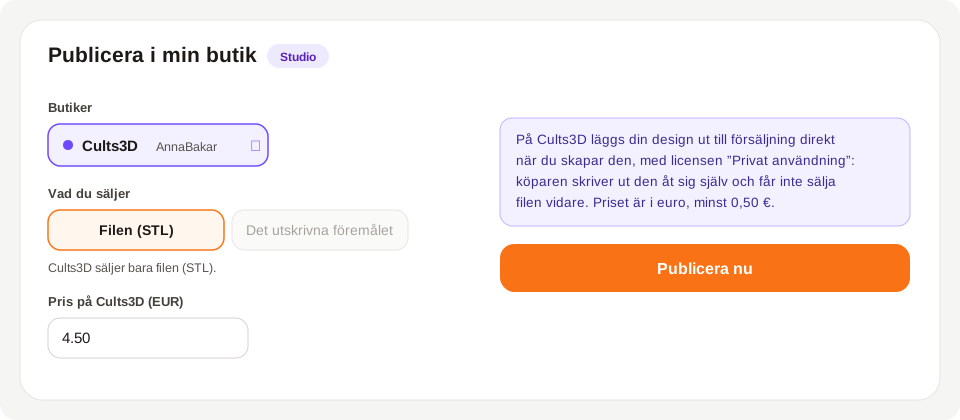
Bocka för Cults3D under ”Butiker”. ”Vad du säljer” står kvar på ”Filen (STL)”: Cults3D säljer bara filer.
Skriv priset i euro, från 0,50 €.
Titel, beskrivning och taggar skriver du själv, eller så ber du AI:n om dem med ”Skriv med AI” (1 kredit). Till höger visar förhandsvisningen hur annonsen kommer att se ut.
Välj bilder: de tre från ”Foto för att sälja” kommer med automatiskt; bilden på den färdiga kakan gjord med AI är valfri.
Om du bockar för Cults3D tillsammans med Mercado Libre stängs knappen av: Mercado Libre säljer bara det utskrivna föremålet och Cults3D bara filen. Publicera först i den ena och sedan i den andra.
Läs meddelandet och tryck på ”Publicera nu”
Ovanför knappen visas ett meddelande i en ruta: på Cults3D läggs designen ut till försäljning direkt när du skapar den, med licensen ”Privat användning”. Cults3D har inga utkast, så kontrollera allt innan du trycker på knappen.
Tryck på ”Publicera nu”. Först ser du ”Laddar upp filen…” (STL-filen laddas upp i delar) och sedan resultatet: ”Klart: din design är nu till salu”, med knappen ”Visa annonsen”.
Om du bockade för andra butiker utöver Cults3D skapas ett utkast i dem, som vanligt.
Efter publiceringen
Tryck på ”Visa annonsen” och kontrollera texten, bilderna och filen på Cults3D. Vill du ändra något gör du det från ditt Cults3D-konto: sajten redigerar inte annonser som redan har skapats.
I Mina butiker, under ”Senaste annonser”, finns varje publicering kvar med sin länk.