Spara dina designer och öppna dem igen
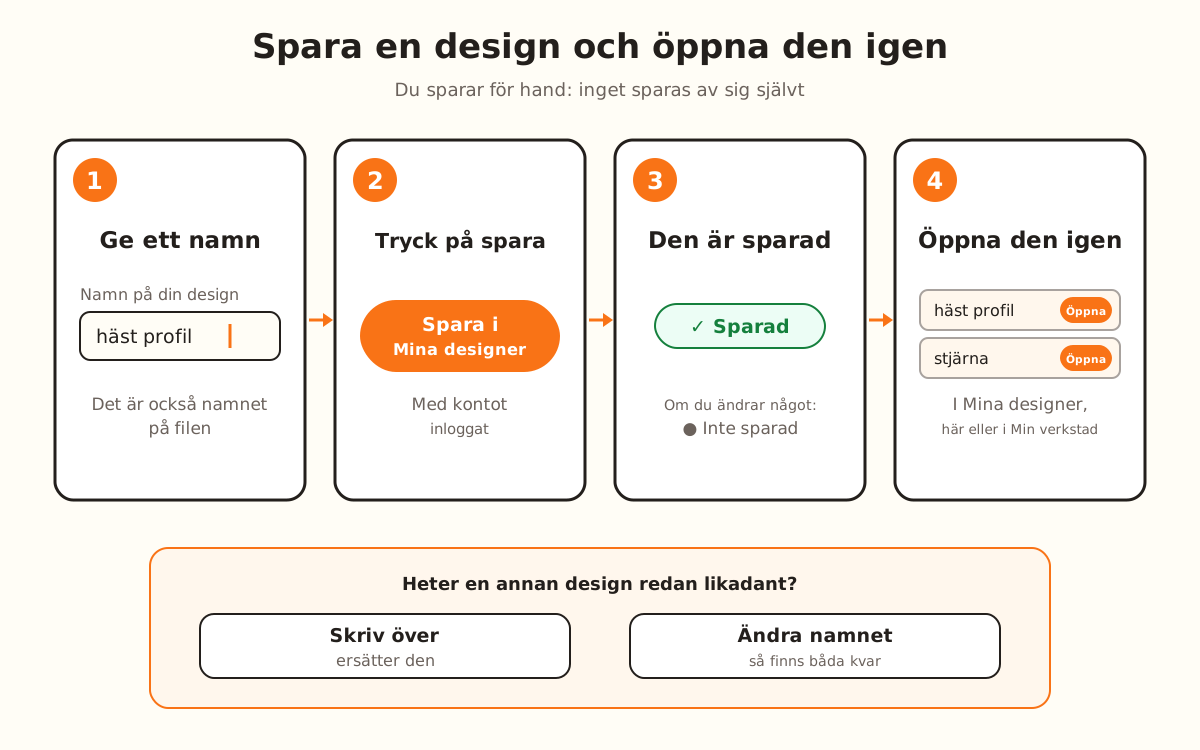
Med kontot inloggat: ge designen ett namn och tryck på ”Spara i Mina designer”. Den hamnar i Min verkstad → Mina designer med sin produkt, sina inställningar och sin form; ”Öppna” tar tillbaka den till designverktyget. Gratisplanen rymmer upp till 5 designer.
Vad sparandet gör och vad som är ditt
- Sparar namnet, produkten, alla inställningar, miniatyren och formen på din teckning
- Föreslår ett namn när du laddar upp bilden: filens eller, om filen inte säger något, produkten och datumet
- Om du redan har en annan design med samma namn frågar sajten innan den skriver över, i stället för att skapa en dubblett
- Visar bredvid namnet om det finns ändringar som är ”Inte sparad” eller om den är ”Sparad”
- Varnar dig innan du öppnar en annan design om du har osparade ändringar
- Om du öppnar en design från Biblioteket och ändrar den sparas den som din egen kopia
- →Spara: det finns ingen automatisk sparning; varje gång du vill behålla en ändring trycker du på knappen
- →Välja det slutliga namnet: det som sajten föreslår ändrar du själv, och det är också filnamnet vid nedladdning
- →Göra plats när du når gränsen för din plan: ta bort designer du inte längre använder eller byt till en större plan
Så fungerar det
Du sparar för hand. Knappen ”Spara i Mina designer” finns på tre ställen och alla gör samma sak: längst ner i steg 3, i panelen till höger och i fönstret ”Din design är klar” som öppnas vid nedladdning, så länge det finns osparade ändringar.
Namnet skriver du i fältet ”Namn på din design” i panelen till höger. Det är namnet du ser i Mina designer och som filen du laddar ner får.
Ett namn identifierar en design: om du sparar under ett namn du redan använt i en annan frågar sajten om den ska skriva över den. Sparar du samma design som du har öppen uppdateras den utan att fråga.
Att spara kostar inga krediter. Det som begränsar är planen: 5 designer med gratisplanen, 20 med Starter, 50 med Pro och ingen gräns med Studio.
Logga in på ditt konto
Att spara kräver ett konto. Utan inloggning ser du ”Logga in för att spara din design” när du trycker på knappen.
Loggar du in från nedladdningsfönstret kan du spara direkt: sidan behöver inte laddas om.
Ge den ett namn
Skriv namnet i ”Namn på din design”. Om du laddade upp en bild finns redan ett namn: filens (”häst-profil.png” blir ”häst profil”) eller, om filen har ett kamera- eller WhatsApp-namn, produkten och datumet.
Med tomt fält sparas inte designen: du ser ”Ge designen ett namn innan du sparar”.
Tryck på ”Spara i Mina designer”
Knappen blir ”Sparar…” och sedan visas ”Design sparad”, med en knapp ”Mina designer” för att se listan. Bredvid namnet byter markeringen från ”● Inte sparad” till ”✓ Sparad”.
Om du ändrar något efteråt går markeringen tillbaka till ”● Inte sparad”: tryck på knappen igen för att behålla ändringen.
Om namnet redan finns, bestäm dig
Om en annan design av dig redan heter likadant ser du ”Du har redan en design som heter ”…”. Vill du skriva över den?”. ”Skriv över” ersätter den designen med den du har öppen och bekräftar med ”Design överskriven”.
Vill du inte förlora den andra, ignorera meddelandet, ändra namnet och spara igen: då finns båda kvar.
Öppna den igen
I designverktyget öppnar knappen ”Mina designer” i fältet högst upp listan över dina sparade designer med ”Öppna”, ”Duplicera” och ”Ta bort”. Den som visas på skärmen har texten ”Öppen just nu”.
I Min verkstad → Mina designer har varje design ”Öppna” och ”Beställ en utskrift”, och högst upp kan du söka efter dem på namn. ”Öppna” laddar designen i designverktyget med sin produkt, sina inställningar och sin form.
Ordna din lista
”Duplicera” skapar en kopia med ”(kopia)” i slutet av namnet, så att du kan prova ändringar utan att röra originalet. Kopian räknas mot gränsen för din plan.
”Ta bort” ber om bekräftelse (”Ta bort ”…”? Det går inte att ångra.”). Designen du har öppen kan inte tas bort: öppna en annan först.