KingsCutter
  • Bibliotek
  • Begär offert
  • Prissättning
  • Kalkylator
  • Handledningar
Logga inBörja gratis
Guider›Min verkstad: din panel, avsnitt för avsnitt
DITT KONTO 6 minUppdaterad: Oktober 2026

Min verkstad: din panel, avsnitt för avsnitt

Snabbt svar

Min verkstad är ditt konto hos KingsCutter. Startsidan visar dina krediter, din plan, månadens gratis nedladdningar och dina beställningar; menyn leder till Mina designer, Beställ tryck, Bibliotek, Mina butiker och Support, och längst ner finns kontoinställningarna.

Vad Min verkstad gör och vad som är ditt

Fixas av sajten
  • Samlar i fyra kort dina krediter, din plan, månadens återstående gratis nedladdningar och dina pågående beställningar
  • Visar dina 5 senaste beställningar med belopp, datum och status, från ”Mottagen” till ”Levererad”
  • Listar dina 6 senaste designer och dina 6 senaste kredithändelser, med vad var och en la till och drog av
  • Söker i dina designer på namn från fältet högst upp
  • Ger dig aviseringar när en beställning byter status, när krediter läggs till eller återbetalas och när vi svarar på ditt ärende
→ Det står du för
  • →Köpa krediter eller byta plan: knapparna tar dig till Priser, där du väljer och betalar
  • →Byta kort: det görs i Stripes säkra portal, dit ”Hantera mitt kort” tar dig
  • →Fylla i dina leveransuppgifter innan du beställer ett tryck
  • →Designa: designverktyget öppnas med ”Ny design” eller ”Öppna designverktyget”

Hur det är uppbyggt

På datorn ligger menyn till vänster: överst ”Ny design” och sedan ”Start”, ”Mina designer”, ”Mina beställningar”, ”Beställ en utskrift”, ”Bibliotek”, ”Mina butiker”, ”Support” och ”Mitt konto”. Längst ner i menyn ser du ”Dina krediter” med ”Köp fler” och knappen ”Logga ut”. Bredvid ”Mina designer” och ”Mina beställningar” kan ett tal visas.

I mobilen flyttar menyn till nederkanten av skärmen: ”Start”, ”Designer”, knappen i mitten för en ny design, ”Beställningar” och ”Mer”. ”Mer” öppnar resten av avsnitten, ”Köp krediter” och ”Logga ut”.

I fältet högst upp finns sökrutan (”Sök i mina designer…”), knappen ”Dina aviseringar” och ”Öppna designverktyget”.

”Mina beställningar” och ”Mitt konto” är inga egna sidor: de är delar av startsidan. När du trycker på dem rullar sidan ner till den delen.
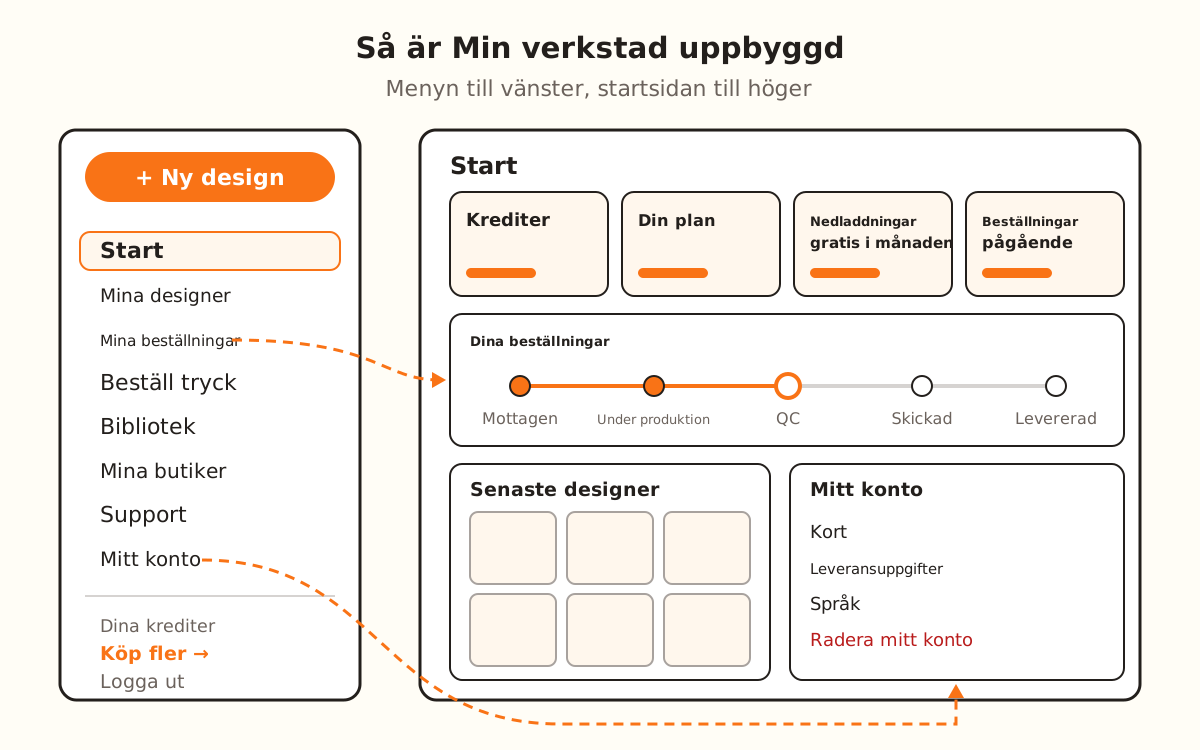
Karta över Min verkstad: menyn till vänster med sina åtta avsnitt och till höger startsidan med de fyra korten, beställningarna, de senaste designerna och kontoinställningarna.
”Mina beställningar” och ”Mitt konto” är delar av startsidan; de andra avsnitten öppnar sin egen sida.
1

Titta på dina siffror på startsidan

”Krediter” visar hur många du har, med regeln ”1 AI-funktion = 1 kredit” och knappen ”Köp krediter”.

”Din plan” säger vilken plan du har. Med en betald plan visas ”Nästa debitering:” med pris och datum; med gratisplanen ”Ingen aktiv prenumeration”. ”Byt plan” tar dig till Priser.

”Gratis nedladdningar i månaden”: med gratisplanen är det 5 per månad och ett fält visar hur många du har kvar (”De förnyas den 1:a varje månad”). Nedladdningar av Utstickaren drar inte av från den kvoten. Med en betald plan står det ”Obegränsat med din plan”.

”Pågående beställningar” räknar dem som ännu inte levererats, utan avbrutna och återbetalade; ”Se mina beställningar” rullar ner till listan.

2

Följ dina beställningar

Under ”Dina beställningar” finns de 5 senaste, var och en med sitt nummer (”Beställning #…”), status, belopp och datum. Den senaste visas öppen.

Tryck på en beställning för att se förloppet: ”Mottagen”, ”Under produktion”, ”QC”, ”Skickad” och ”Levererad”. Har du inte beställt något än tar knappen ”Beställ en utskrift” dig till beställningen.

3

Gå tillbaka till dina designer

”Senaste designer” visar de 6 senaste du sparat; tryck på en så öppnas den i designverktyget precis som du lämnade den. ”Se alla” tar dig till Mina designer.

I Mina designer ser du hur många du sparat och hur många din plan tillåter (”{n} av {max} designer i din plan”), varje design med ”Öppna” och ”Beställ en utskrift”, och separat de du fått från Biblioteket.

4

Fyll i dina leveransuppgifter

Om de saknas säger startsidan det med ”Dina leveransuppgifter är ofullständiga”. Tryck på ”Komplettera mina uppgifter” och fyll i ”Mottagarens namn”, ”Telefon / WhatsApp”, ”Land”, ”Stad”, ”Postnummer”, ”Delstat / Provins” och ”Adress (gata och nummer)”.

Tryck på ”Spara uppgifter”. Med namn, telefon, land, stad och adress går raden ”Leveransuppgifter” från ”Ofullständiga” till ”Kompletta”.

5

Justera ditt konto

Under ”Dina kontoinställningar” finns kortet: ”Lägg till kort” eller ”Uppdatera kort” öppnar fönstret med ”Hantera mitt kort”, som tar dig till Stripes säkra portal. Där finns också dina kvitton och din prenumeration.

Raden ”Språk” visar språket du använder; väljer du ett annat öppnas Min verkstad igen på det språket. Under ”Min profil” ändrar ”Redigera” namnet vi hälsar dig med.

”Radera mitt konto” ber dig bekräfta och säger vad du skulle förlora: krediter, prenumeration, designer, orderhistorik och din hänvisningslänk.

6

Använd de andra avsnitten

”Beställ en utskrift” är för att vi ska trycka en av dina designer. ”Bibliotek” är sajtens designkatalog. ”Mina butiker” kopplar din butik så att du kan publicera från designverktyget, med planen Studio.

Under ”Support” öppnar du ett ärende med ”Ämne” och ”Meddelande” och skickar det med ”Skicka ärende”. Svaret hamnar i ärendet och vi meddelar dig via e-post.

Snabba tips
Sök en design på en del av namnet från fältet högst upp: du hamnar i Mina designer med träffarna.
Om en kredit inte stämmer, titta i ”Senaste aktivitet”: varje rad visar datum, orsak och hur många krediter den la till eller drog av.
Fyll i dina leveransuppgifter före din första beställning: då stoppar inget dig när du vill beställa tryck.
”Bjud in och tjäna” ger dig din länk (kingscutter.com/r/ och din kod) med en ”Kopiera”-knapp så att du kan skicka den.
”Köp krediter”, ”Köp fler” och ”Byt plan” leder till samma sida, Priser.
AvsnittVad du gör där
”Start”Du ser krediter, plan, gratis nedladdningar, beställningar, senaste designer och händelser
”Mina designer”Du öppnar, söker och beställer tryck av dina sparade designer
”Mina beställningar”Du följer dina 5 senaste beställningar (en del av startsidan)
”Beställ en utskrift”Du beställer att vi trycker en av dina designer
”Bibliotek”Du bläddrar i sajtens designkatalog
”Mina butiker”Du kopplar din butik för att publicera, med planen Studio
”Support”Du öppnar ett ärende och läser svaren
”Mitt konto”Kort, leveransuppgifter, språk och radera kontot (en del av startsidan)
PlanSparade designerGratis nedladdningar i månaden
Gratisupp till 55 (Utstickaren obegränsat)
Starterupp till 20obegränsat
Proupp till 50obegränsat
Studioingen gränsobegränsat

Om något inte gick som du väntade dig

Jag ser inte en gammal beställning
Startsidan visar bara de 5 senaste beställningarna
En design finns inte i ”Senaste designer”
Där visas de 6 senaste: tryck på ”Se alla” eller sök den på namn längst upp
Aviseringen om leveransuppgifter dyker upp hela tiden
Tryck på ”Komplettera mina uppgifter”, fyll i namn, telefon, land, stad och adress och tryck på ”Spara uppgifter”
”Gratis nedladdningar i månaden” står på 0
Du har använt de 5 i gratisplanen: de förnyas den 1:a varje månad, eller byt till en betald plan via ”Byt plan”. Utstickaren kan du fortfarande ladda ner obegränsat
Korten under ”Mina butiker” är nedtonade
Att koppla butiker ingår i planen Studio
”Bjud in och tjäna” säger ”Din länk skapas när du öppnar ditt konto.”
Logga ut och in igen

Felsökning

Startsidan fastnar på ”Laddar…”
Orsak: Sidan kunde inte hämta uppgifterna för ditt konto.
Åtgärd: Ladda om sidan.
Om det kvarstår: Logga ut, logga in igen och skriv till oss från ”Support” om det är likadant.
När jag sparar mina leveransuppgifter står det ”Något gick fel. Försök igen.”
Orsak: Uppgifterna kunde inte sparas.
Åtgärd: Kontrollera din anslutning och tryck på ”Spara uppgifter” igen.
Om det kvarstår: Skriv till oss från ”Support” med landet och staden du försöker spara.
När jag ändrar mitt namn står det ”Skriv ditt namn (högst 80 tecken).”
Orsak: Fältet är tomt eller namnet är längre än 80 tecken.
Åtgärd: Skriv ett kortare namn och tryck på ”Spara namn”.
Om det kvarstår: Använd bara för- och efternamn.
”Hantera mitt kort” säger ”Kunde inte öppna betalningsportalen. Försök igen.”
Orsak: Stripes portal svarade inte.
Åtgärd: Vänta en stund och tryck på ”Hantera mitt kort” igen.
Om det kvarstår: Skriv till oss från ”Support”.
Sökningen hittar inte min design
Orsak: Den söker på designens namn, inte på produkten.
Åtgärd: Prova med en del av namnet, versaler spelar ingen roll.
Om det kvarstår: Tryck på ”Se alla” i Mina designer och leta upp den i listan.
Support säger ”Du har skapat många ärenden i rad. Vänta en stund och försök igen.”
Orsak: Det finns en gräns för nya ärenden på kort tid.
Åtgärd: Vänta en stund och skriv i ärendet du redan har öppet.
Om det kvarstår: Om du inte har något öppet, försök igen senare.
Jag tryckte på ”Ja, radera mitt konto” och kontot finns kvar
Orsak: Kontot raderas inte direkt: begäran ligger kvar och du ser ”Vi har tagit emot din begäran. Vi skriver till dig via e-post för att bekräfta den.”
Åtgärd: Vänta på bekräftelsen.
Om det kvarstår: Skriv till oss från ”Support” för att följa begäran.

Vanliga frågor

Vad är en kredit?
Det som AI-funktionerna kostar (”1 AI-funktion = 1 kredit”) och köp av designer från Biblioteket. Nedladdningar betalas inte med krediter. Du köper dem via ”Köp krediter” och ser dem på startsidan och längst ner i menyn.
Hur många designer kan jag spara?
Det beror på planen: 5 med gratisplanen, 20 med Starter, 50 med Pro och ingen gräns med Studio.
Var byter jag kort?
Under ”Dina kontoinställningar”, med ”Uppdatera kort” eller ”Lägg till kort” och sedan ”Hantera mitt kort”. Det tar dig till Stripes säkra portal; ditt kortnummer går inte via våra servrar.
Kan jag byta språk?
Ja: på raden ”Språk” väljer du ett annat och Min verkstad öppnas på det språket. Det är språket vi använder på sajten och i aviseringarna vi skickar dig.
Vad förlorar jag om jag raderar mitt konto?
Dina återstående krediter och din prenumeration, dina sparade designer och orderhistoriken, och din hänvisningslänk. Det går inte att ångra.

Redo att skapa din egen?

Ladda upp din bild och få en utskriftsklar STL på sekunder.

Öppna Min verkstad →

Läs vidare

Spara dina designer och öppna dem igen →Publicera i din butik från designverktyget →Så skapar du din första utstickare →
KingsCutter

Den mest kompletta 3D-generatorn för kakutstickare. Designad för bagare, tillgänglig på 15 språk.

Snabbkontakt
Produkt
  • 3D-redigerare
  • Verktyg
  • Bibliotek
  • Prissättning
  • Så fungerar det
  • Galleri
Tjänster
  • Begär offert
  • För säljare
  • Affiliateprogram
  • Blogg
Juridiskt
  • Villkor
  • Privatliv
  • Återbetalningar
  • Jämförelse
  • Vanliga frågor
  • Kontakta

© 2026 KingsCutter · Gjord för bagare över hela världen

kingscutter