KingsCutter
  • Bibliotek
  • Begär offert
  • Prissättning
  • Kalkylator
  • Handledningar
Logga inBörja gratis
Guider›Papperspräglare
STÄMPEL 6 minUppdaterad: Oktober 2026

Papperspräglare

Snabbt svar

Papperspräglaren är två plattor som pressar din logotyp, text eller monogram i relief på papper. Standard är 50 × 45 × 4 mm, relief på 1,2 mm och 4 magneter per platta. Du laddar ner den med Studio-planen.

Vad generatorn gör och vad den inte gör

Löst av generatorn
  • Bygger plattan med din design i relief och den andra med urtaget i spegelbild, större med ”Pappersspel”
  • Öppnar magnetfickorna i ytan på varje platta, i de 4 hörnen eller diagonalt, eller bygger ett gångjärn som skrivs ut hopsatt
  • Om designen inte ryms på plattan förminskar den den så att den blir hel, utan att beskära, och berättar vad som hindrar den
  • Gör om din text till bokstäver med typsnittet du väljer: bild eller text, en av de två
  • Lägger de två plattorna med designen uppåt i filen, redo att skrivas ut utan stöd
→ Det här gör du själv
  • →Köpa neodymmagneterna och limma fast dem med polerna rätt vända
  • →Välja papper: det fungerar bäst från 120 till 300 g
  • →Trycka hårt och jämnt några sekunder så att reliefen syns
  • →Göra designen och plattan större om linjerna blir för tunna

Så fungerar pappersprägeln

Det är två plattor som passar i varandra. Den ena bär din design i relief: 1,2 mm som standard. Den andra bär samma design nedsänkt och i spegelbild, lite större och 0,25 mm djupare än reliefen: det extra utrymmet är till för papperet.

Du lägger papperet mellan de två plattorna och trycker: reliefen pressar in papperet i urtaget och designen blir upphöjd. I förhandsvisningen är plattan med reliefen ljus och den med urtaget blå.

Plattorna fogas ihop på två sätt, under ”Stängning”. Med ”Magneter”, standard, är det två lösa plattor med magneter på Ø6 × 2 mm i hörnen; i filen ligger de 8 mm från varandra. Med ”Gångjärn” är det en enda del som skrivs ut hopsatt, utan magneter eller lim.
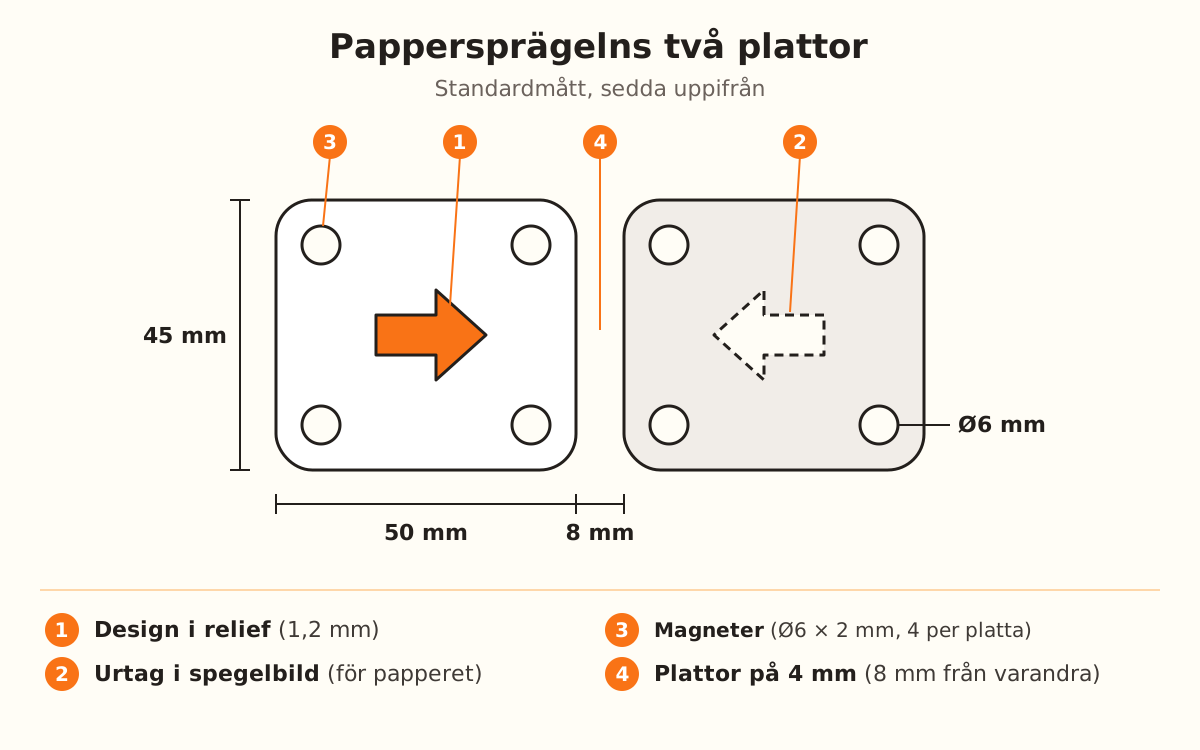
Pappersprägelns två plattor sedda uppifrån, 8 mm från varandra: den vänstra med designen i relief och den högra med urtaget i spegelbild, var och en 50 × 45 mm med en magnet på Ø6 mm i varje hörn.
De två plattorna som de kommer i filen, med standardmåtten.
1

Välj produkt och design

Välj Papperspräglare i produktväljaren. Den har etiketten STUDIO: att designa den är gratis, men för att ladda ner den behöver du Studio-planen.

Designverktyget öppnar i läget ”Enkelt”, som bara visar storleken. För att se ”Stängning”, ”Motiv” och ”Plattor” väljer du ”Fler alternativ” under ”Hur mycket vill du justera?”.

2

Ladda upp din logotyp eller skriv en text

Under ”Motiv” väljer du ”Uppladdad bild”, standard, eller ”Text eller monogram”. Man använder en av de två, aldrig båda tillsammans.

Med text skriver du upp till 60 tecken i ”Skriv din text”, väljer ”Typsnitt” (Pacifico som standard) och ”Bokstavshöjd”: 12 mm, från 5 till 40. Tjocka bokstäver utan snirklar, som Poppins Bold, skrivs ut bäst.

3

Välj stängning

Under ”Stängning”, med ”Magneter”, erbjuder ”Magnet” mått från Ø5 × 1 till Ø12 × 2 mm, ”Utan magneter” och ”Annan storlek”; standard är Ø6 × 2 mm. ”Antal” erbjuder ”4, i hörnen” (standard) eller ”2, diagonalt”, vilket lämnar mer plats åt designen.

Med ”Gångjärn” visas ”Gångjärnets spel”: 0,4 mm, från 0,2 till 0,6. Dess hjälptext markerar det som test, ännu inte validerat med en riktig utskrift: om det inte vrider sig när du tar bort det från byggplattan, höj det; om det sitter löst, sänk det.

4

Justera plattorna och storleken

Under ”Plattor” står ”Plattbredd” på 50 mm och ”Plattlängd” på 45, båda från 40 till 150. Med gångjärn är längden sidan där gångjärnet sitter. Designens storlek anger du i ”Total storlek”, under ”Mått”: 34 mm som standard.

Under ”Avancerade inställningar” finns ”Platttjocklek” (4 mm, från 3 till 8), ”Hörnradie” (6 mm, från 0 till 20), ”Reliefhöjd” (1,2 mm, från 0,6 till 2,5) och ”Pappersspel” (0,25 mm, från 0,1 till 0,6).

5

Skriv ut och limma magneterna

Skriv ut de två plattorna med designen uppåt, utan stöd: filen kommer redan så. PLA eller PETG fungerar.

Med magneter behöver du 8 neodymmagneter (4 om du väljer 2 per platta) och snabblim. Stapla dem innan du limmar och limma fast dem en i taget, och låt varje par sitta som det satt ihop: då drar plattorna till sig varandra av sig själva. Med gångjärn öppnar och stänger du det några gånger tills det vrider sig fritt.

6

Prägla papperet

Lägg papperet på plattan med reliefen (den ljusa) och stäng den andra ovanpå: designen blir upphöjd på ovansidan.

Tryck hårt och jämnt några sekunder. För tjockt kartong, höj ”Pappersspel”; för tunt papper, sänk det.

Snabba tips
Testa polerna innan du limmar: plattorna ska dra till sig varandra, inte stöta bort.
Med ”2, diagonalt” använder du färre magneter och designen får mer plats på plattan.
En högre relief ger ett djupare avtryck i papperet, men kan riva sönder det om det är tunt.
Tunn kursiv förlorar detaljer när den är utskriven: för ett monogram, prova tjocka bokstäver.
Om designverktyget varnar för att designen nått kanten eller magneterna, gör plattan större eller använd mindre magneter.
ParameterStandardIntervall
StängningMagneterMagneter eller Gångjärn
Plattbredd50 mm40-150 mm
Plattlängd45 mm40-150 mm
Platttjocklek4 mm3-8 mm
Hörnradie6 mm0-20 mm
Reliefhöjd1,2 mm0,6-2,5 mm
Pappersspel0,25 mm0,1-0,6 mm
MagnetØ6 × 2 mmØ5 × 1 till Ø12 × 2 mm, eller annan storlek
Antal magneter4, i hörnen4 eller 2 per platta
Gångjärnets spel0,4 mm0,2-0,6 mm
Bokstavshöjd12 mm5-40 mm
Total storlek (design)34 mm30-150 mm

Reliefen blir inte bra: vad du ändrar först

Du använder tjock kartong
Höj ”Pappersspel”, upp till 0,6 mm
Det tunna papperet rivs sönder
Sänk ”Reliefhöjd”
Reliefen syns dåligt
Höj ”Reliefhöjd” och tryck hårdare
Plattorna drar inte till sig varandra
Stapla magneterna när du limmar och låt varje par sitta som det satt ihop
Designen blir inte större när du höjer storleken
Gör plattan större eller använd mindre magneter
Gångjärnet vrider sig inte
Öppna och stäng det flera gånger; om det fortfarande är trögt, höj ”Gångjärnets spel”

Felsökning

Det visas ”Designen når redan plattans kant”
Orsak: Designen ryms inte på plattan och förminskades så att den blev hel: därifrån ändrar en större storlek inte delen längre.
Åtgärd: Höj ”Plattbredd” eller ”Plattlängd”.
Om det kvarstår: Efter den gränsen ger en högre ”Total storlek” samma del: det som ändrar resultatet är plattan.
Det visas ”Designen når redan magneterna”
Orsak: Magnetfickorna tar upp hörnen och designen kan inte gå över dem.
Åtgärd: Gör plattan större eller välj en mindre magnet under ”Magnet”.
Om det kvarstår: Prova ”2, diagonalt” under ”Antal”, eller ”Gångjärn”, som inte har magneter.
Varning för mycket fina detaljer
Orsak: Teckningen har små hål eller prickar som kanske inte syns i utskriften.
Åtgärd: Slå på ”Ta bort mycket fina detaljer”: den fyller de små hålen och tar bort lösa prickar, utan att röra teckningens linjer.
Om det kvarstår: Gäller varningen mycket tunna linjer, gör designen och plattan större.
Magneten ryms inte i sin ficka
Orsak: Magneten har ett annat mått än det som valts under ”Magnet”.
Åtgärd: Välj din magnets mått i listan, eller ”Annan storlek” och fyll i ”Magnetdiameter” och ”Fickdjup”: fickan blir något större så att den går i utan att tvinga.
Om det kvarstår: ”Fickdjup” når högst plattans tjocklek minus 1 mm: är din magnet högre, höj ”Platttjocklek”.
Jag kan inte höja ”Reliefhöjd” mer
Orsak: Reliefen beror på plattans tjocklek och går aldrig över 2,5 mm.
Åtgärd: Är plattan tunn, höj ”Platttjocklek”: med 4 mm når reliefen redan 2,5 mm.
Om det kvarstår: När du gör plattan tunnare sjunker reliefen och magneten av sig själva med den.
Texten blir mindre än ”Bokstavshöjd”
Orsak: Ryms inte texten på plattan förminskas den av sig själv.
Åtgärd: Gör plattan större eller skriv en kortare text.
Om det kvarstår: Sänk ”Bokstavshöjd” tills texten ryms helt.
Jag ser inte ”Stängning” eller ”Plattor” i panelen
Orsak: Läget ”Enkelt” visar bara storleken.
Åtgärd: Välj ”Fler alternativ” under ”Hur mycket vill du justera?”.
Om det kvarstår: Inställningarna du inte ser gäller ändå med sina standardvärden.

Vanliga frågor

Vilken plan behöver jag?
Att designa den är gratis; för att ladda ner den behöver du Studio-planen.
Kan jag använda en bild och en text tillsammans?
Nej: under ”Motiv” väljer du ”Uppladdad bild” eller ”Text eller monogram”, en av de två.
Hur många magneter behöver jag?
Med ”4, i hörnen” 8 neodymmagneter. Med ”2, diagonalt” 4. Med ”Gångjärn” inga.
Vilket papper fungerar?
Det fungerar bäst med papper på 120 till 300 g. För tjock kartong, höj ”Pappersspel”.
Vilket filament ska jag använda?
PLA eller PETG. De två plattorna skrivs ut med designen uppåt, utan stöd.

Redo att skapa din egen?

Ladda upp din bild och få en utskriftsklar STL på sekunder.

Skapa min pappersprägel →

Läs vidare

Egen 3D-stämpel →Personlig prägling (embosser) →PLA, PETG och TPU: vilket du ska välja till varje produkt →Utskriftsinställningar per produkt →
KingsCutter

Den mest kompletta 3D-generatorn för kakutstickare. Designad för bagare, tillgänglig på 15 språk.

Snabbkontakt
Produkt
  • 3D-redigerare
  • Verktyg
  • Bibliotek
  • Prissättning
  • Så fungerar det
  • Galleri
Tjänster
  • Begär offert
  • För säljare
  • Affiliateprogram
  • Blogg
Juridiskt
  • Villkor
  • Privatliv
  • Återbetalningar
  • Jämförelse
  • Vanliga frågor
  • Kontakta

© 2026 KingsCutter · Gjord för bagare över hela världen

kingscutter