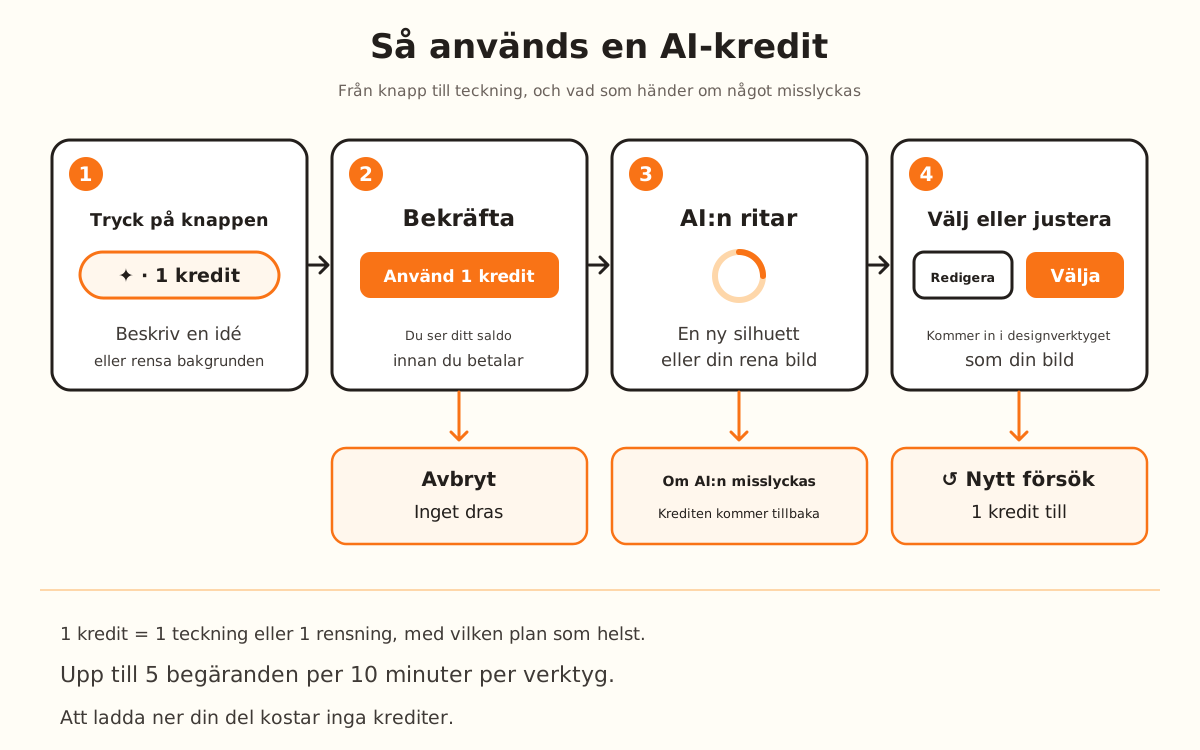
Designverktygets två AI-verktyg, ”Beskriv vad du vill ha så skapar vi det” och ”Rensa bakgrund med AI”, använder 1 kredit per gång, med vilken plan som helst. De ber om bekräftelse först, och misslyckas AI:n kommer krediten tillbaka av sig själv.
Krediten dras när du bekräftar och kommer tillbaka av sig själv om AI:n misslyckas; att avbryta kostar ingenting.
Vad AI:n gör och vad den inte gör
Löses av sajten
Ritar en svartvit silhuett i målarbokstil utifrån det du skriver och för den genom samma spårning som en uppladdad bild: den kommer som en kontur redo för produkten
Ritar om ett foto eller en logotyp med färgad bakgrund som en svart figur mot vitt och spårar den på nytt av sig själv
Kontrollerar rensningen mot din originalbild; ser den skillnader och det finns tid gör den om den en gång utan att ta ut en ny kredit
Frågar innan krediten används, med ditt saldo synligt, och ger tillbaka krediten om AI:n inte svarar eller misslyckas
Rekommenderar en produkt (”Osäker på vilken?”) och föreslår delar till ett tema (”Idéer till ett set”) utan att ta ut krediter
→ Ditt ansvar
→Titta på resultatet innan du går vidare: AI:n kan ändra en bokstav eller förenkla en detalj
→Avgöra om du genererar igen: varje nytt försök med ↺ använder ännu en kredit
→Ha krediter på ditt konto: utan minst 1 erbjuder sajten dig att köpa dem i stället för att öppna verktyget
Varför AI:n betalas med krediter
Varje teckning med AI kostar sajten något i det ögonblick den begärs. Därför betalas den med krediter och inte med planen: verktyget öppnas med vilken plan som helst, även gratisplanen, så länge du har minst 1 kredit. Knapparna har märket ”PRO” och ”· 1 kredit”; det som krävs är krediten.
Krediten dras precis innan teckningen begärs. Om AI:n inte svarar eller misslyckas ges den tillbaka i samma begäran. Vid rensning säger meddelandet ”AI-tjänsten är inte tillgänglig just nu. Du debiterades inga krediter.”; i resultatfönstret för ”Beskriv en design” visas ”Kunde inte generera”.
De två verktygen slutar likadant: AI:ns teckning kommer in i designverktyget som om du hade laddat upp den själv, går genom den vanliga spårningen och därifrån justerar du produkten som med vilken bild som helst. Att skapa och ladda ner din del kostar inga krediter.
För att ingen ska spendera för mycket av misstag tar varje verktyg emot upp till 5 begäranden per 10 minuter per konto. Över den gränsen visar rensningen ”För många försök i rad. Vänta några minuter och försök igen.” och resultatfönstret ”Kunde inte generera”.
1
Välj det verktyg som passar dig
Har du ingen bild finns i bildpanelen ”Ingen bild men en idé?” med knappen ”Beskriv vad du vill ha så skapar vi det”. När du trycker på den visas ”Beskriv en design”: skriv figuren (till exempel ”hundhuvud”) och tryck på ”Generera”.
Har du laddat upp ett foto eller en logotyp som PNG eller JPG visas ”Rensa bakgrund med AI” under bilden. Det passar när bilden har färgad bakgrund, skuggor eller glans; är din teckning redan svart mot vitt behövs det inte.
2
Bekräfta krediten
Fönstret ”Använd 1 kredit” öppnas med verktygets namn och meddelandet ”Den här AI-funktionen använder 1 kredit. Du har … kvar” med ditt saldo. ”Avbryt” stänger utan att dra något.
Vid rensning har samma fönster ”Översätt texten i bilden till:”: har din bild en text kan du be att den kommer ut på ett av de andra 15 språken, eller välja ”Lämna som den är”.
3
Vänta på teckningen
Vid beskrivning öppnas ”VÄLJ EN GENERAD DESIGN” med en silhuett. Varje gång du trycker på ↺ eller Enter i textrutan genereras en ny, och varje använder 1 kredit utan att fråga igen.
Vid rensning visas ”Bakgrunden rensas med AI. Det tar oftast 10 till 20 sekunder.”. När det är klart ersätter den rena bilden din och konturen spåras om av sig själv.
4
Välj, justera eller släng
I resultatfönstret lämnar ”Rå” bara konturlinjen, och ”Fylld” och ”Detaljerad” lämnar figuren fylld. ”Välja” använder den som den är i designverktyget; ”Redigera” öppnar den i ritredigeraren för att justera den innan du använder den.
Efter rensningen, om den automatiska kontrollen fortfarande ser skillnader mot din bild, visas ”Den automatiska kontrollen hittade skillnader mot din bild. Titta noga på teckningen innan du går vidare.”. Titta på bokstäverna och detaljerna innan du genererar delen.
5
Om du är slut på krediter
I stället för verktyget öppnas ”Du har inga krediter kvar”. Du kan ”Köp krediter (utan prenumeration)”, från paketet med 3, eller teckna en plan som lägger till krediter varje månad. För att betala behöver du logga in med ditt konto, eftersom krediterna sparas där.
Designen du arbetade med ligger kvar i designverktyget medan du väljer.
Snabba tips
Beskriv figuren, inte scenen: ”uggla med utbredda vingar” blir bättre än ”en uggla på en gren på natten med månen”.
AI:n ritar i målarbokstil, utan fina detaljer: det är det som är lättast att stansa i större serier. Behöver du en exakt detalj, ladda upp din egen bild.
Prova spårningens inställningar före rensning: är din bild redan svart mot vitt, lägg inte en kredit på det.
Titta noga på texterna efter att ha rensat en bild med bokstäver: AI:n kan ändra en bokstav även om kontrollen inte varnar.
Har saldot inte uppdaterats, stäng fönstret: sajten läser dina krediter på nytt efter varje användning.
Verktyg
Var det finns
Kostar
Begäranden i följd
”Beskriv vad du vill ha så skapar vi det”
Bildpanelen, i designverktyget
1 kredit per teckning
Upp till 5 per 10 minuter
”Rensa bakgrund med AI”
Under en uppladdad PNG- eller JPG-bild
1 kredit per rensning
Upp till 5 per 10 minuter
”Skriv med AI”, i ”Publicera i min butik”
Publiceringsfönstret, med Studio-planen
1 kredit
Upp till 20 per timme
”Den färdiga kakan, med AI”, i ”Publicera i min butik”
Publiceringsfönstret, med Studio-planen
1 kredit
Upp till 5 per 10 minuter
”Osäker på vilken?” → ”Rekommendera en”
Designverktyget
Gratis, utan konto
Upp till 6 per 10 minuter
”Idéer till ett set” → ”Ge mig idéer”
Designverktyget, i fönstret ”Osäker på vilken?”
Gratis, med konto; ”Skapa med AI” på varje idé använder 1 kredit
Upp till 10 per timme
Vad som hände
Användes krediten?
Du tryckte på ”Avbryt” i ”Använd 1 kredit”
Nej
AI:n svarade inte eller misslyckades
Drogs och gavs tillbaka på stört
Rensningen fick skillnader och sajten gjorde om den
En enda för båda försöken
Du tryckte på ↺ i ”VÄLJ EN GENERAD DESIGN”
Ja, 1 till för varje försök
Teckningen kom, men du gillade den inte
Ja
Du hade inga krediter
Nej: ”Du har inga krediter kvar” öppnas
Om något inte blev som du väntade dig
Jag trycker på knappen och ”Du har inga krediter kvar” öppnas
Du har inga krediter: köp ett paket eller teckna en plan och gå tillbaka till verktyget
”Rensa bakgrund med AI” visas inte
Det visas bara med en uppladdad PNG- eller JPG-bild; med en SVG eller utan bild finns det inte
”Kunde inte generera” i resultatfönstret
AI:n gav ingen teckning, du nådde gränsen för begäranden eller texten var för lång: vänta några minuter, korta ner beskrivningen och tryck på ↺
Silhuetten har en annan form än jag bad om
Skriv figuren med färre ord och tryck på ↺, eller ”Redigera” för att justera den
Efter rensningen ändrades en bokstav
Ladda upp din originalbild igen och använd spårningens inställningar i stället för rensningen
”För många försök i rad” vid rensning
Du nådde gränsen på 5 rensningar per 10 minuter: vänta några minuter och försök igen
Felsökning
Vid rensning visas ”AI-tjänsten är inte tillgänglig just nu. Du debiterades inga krediter.”
Orsak:AI:n svarade inte eller gav ett fel.
Lösning:Vänta en stund och försök igen: krediten ligger redan tillbaka på ditt saldo.
Om det kvarstår:Misslyckas det flera gånger i rad, använd under tiden spårningens inställningar med din bild eller skriv till oss via supportsidan.
Med en lång beskrivning kommer ”Kunde inte generera”
Orsak:Sajten lägger till några stilord (28 tecken) i din text och totalen får inte överstiga 300. En längre text avvisas innan något debiteras.
Lösning:Skriv figuren i en kort mening, på färre än 270 tecken, och tryck på ↺.
Om det kvarstår:Ta bort detaljer om bakgrund eller scen: AI:n ritar en enda figur.
Utan att vara inloggad öppnar verktyget ”Du har inga krediter kvar”
Orsak:Utan konto kan sajten inte läsa dina krediter någonstans och räknar 0.
Lösning:Logga in med ditt konto och tryck på verktyget igen.
Om det kvarstår:Var du redan inloggad har sessionen stängts: ladda om sidan och logga in igen.
Vid rensning visas ”Filen är för stor (max 8 MB).”
Orsak:Rensningen tar emot PNG- eller JPG-bilder på upp till 8 MB.
Lösning:Beskär bilden eller exportera den mindre och ladda upp den igen.
Om det kvarstår:Prova med en skärmbild av bara figuren, utan resten av fotot.
”Den automatiska kontrollen hittade skillnader mot din bild.” visas
Orsak:Sajten jämförde rensningen med din bild och ser skillnader även efter att ha gjort om den.
Lösning:Titta på bokstäverna och formerna; är de rätt, gå vidare. Annars, ladda upp din bild igen och prova spårningens inställningar.
Om det kvarstår:Ladda upp en bild med mer kontrast och utan skuggor: rensningen blir då trognare.
Jag lade flera krediter på samma beskrivning
Orsak:Varje ↺ eller Enter i resultatfönstret begär en ny teckning och använder 1 kredit, utan att fråga igen.
Lösning:Ändra beskrivningen innan du upprepar: samma text brukar ge en liknande silhuett.
Om det kvarstår:Välj den som ligger närmast och avsluta den med ”Redigera”.
Rensningen slutade med ”Kunde inte bearbeta bilden. Försök med en annan fil.”
Orsak:Den rena bilden kom inte fram ordentligt till din webbläsare (till exempel föll anslutningen) eller så var originalbilden inte längre inläst.
Lösning:Ladda upp din bild igen och tryck på ”Rensa bakgrund med AI” en gång till. Titta på ditt saldo i fönstret ”Använd 1 kredit”.
Om det kvarstår:Har saldot sjunkit och du inte fick den rena bilden, skriv till oss via supportsidan.
Vanliga frågor
Behöver jag Pro-planen för att använda AI?
Nej. ”Beskriv vad du vill ha så skapar vi det” och ”Rensa bakgrund med AI” fungerar med vilken plan som helst, även gratisplanen, så länge du har minst 1 kredit. Det som finns i ”Publicera i min butik” hör till Studio-planen.
Hur många silhuetter ger varje kredit?
En. Vill du se en annan genererar ↺ en ny för 1 kredit till.
Debiteras jag om AI:n misslyckas?
Krediten dras precis innan teckningen begärs och ges tillbaka i samma ögonblick om AI:n misslyckas. Att avbryta i ”Använd 1 kredit” kostar ingenting.
Kostar det en kredit till att ladda ner delen som gjorts med AI?
Nej. Krediterna betalar AI:n och designerna i biblioteket; att ladda ner din del följer din plans regler.
Kostar det krediter att få en produkt rekommenderad?
Nej. ”Osäker på vilken?” och ”Idéer till ett set” debiterar inte; bara ”Skapa med AI” på en idé använder 1 kredit, eftersom den ritar silhuetten.
Redo att skapa din egen?
Ladda upp din bild och få en utskriftsklar STL på sekunder.