KingsCutter
  • Biblioteca
  • Pedir orçamento
  • Preços
  • Calculadora
  • Tutoriais
EntrarCriar grátis
Guias›Texto na parede do cortador
CORTADOR 5 minAtualizado: Outubro de 2026

Texto na parede do cortador

Resposta rápida

Em “Texto na parede” você liga “Habilitar”, escreve o texto e o editor o envolve em relevo na parede de fora, seguindo o contorno. Padrão: letras de 10 mm, relevo de 1 mm e posição 50%, a frente da peça.

O que o editor faz e o que não faz

Resolvido pelo editor
  • Transforma seu texto em letras com a fonte escolhida e as curva seguindo a parede, sem deixar trechos retos
  • Coloca as letras em relevo para fora, 1 mm por padrão, sem tocar no fio nem no desenho
  • Centraliza o texto na altura da parede e, se não couber, diminui sozinho até caber
  • No arquivo que você baixa, ajeita as letras para que na peça impressa elas fiquem legíveis, do lado certo
→ Fica por sua conta
  • →Escolher um texto curto e uma fonte grossa: nesse tamanho as cursivas finas quase não dá para distinguir
  • →Decidir onde ele fica com “Posição”: o texto corre ao longo do contorno e numa quina ele a envolve
  • →Olhar a visão 3D antes de baixar para ver como o texto ficou na parede
  • →Não exagerar na “Altura do relevo”: muito relevo engrossa a parede e pode dificultar a desmoldagem

Como o texto na parede é montado

A parede que corta do Cortador tem 12,5 mm de “Altura” por padrão. O texto fica numa faixa dessa parede: deixa 1,5 mm livres acima do fio e 0,6 mm abaixo da união com a base. Com a altura padrão, a faixa tem 10,4 mm.

Se o texto for mais alto que a faixa, por um tamanho grande, por letras com perninha como o g ou o p, ou por ter duas ou mais linhas, o editor o diminui por igual até caber. Nunca o corta nem o sobe por cima do fio.

O texto percorre o contorno visto de cima. 50% é a frente da peça; ao mudar a “Posição” ele corre ao redor do contorno, e 0% e 100% caem no mesmo ponto, do lado oposto à frente.
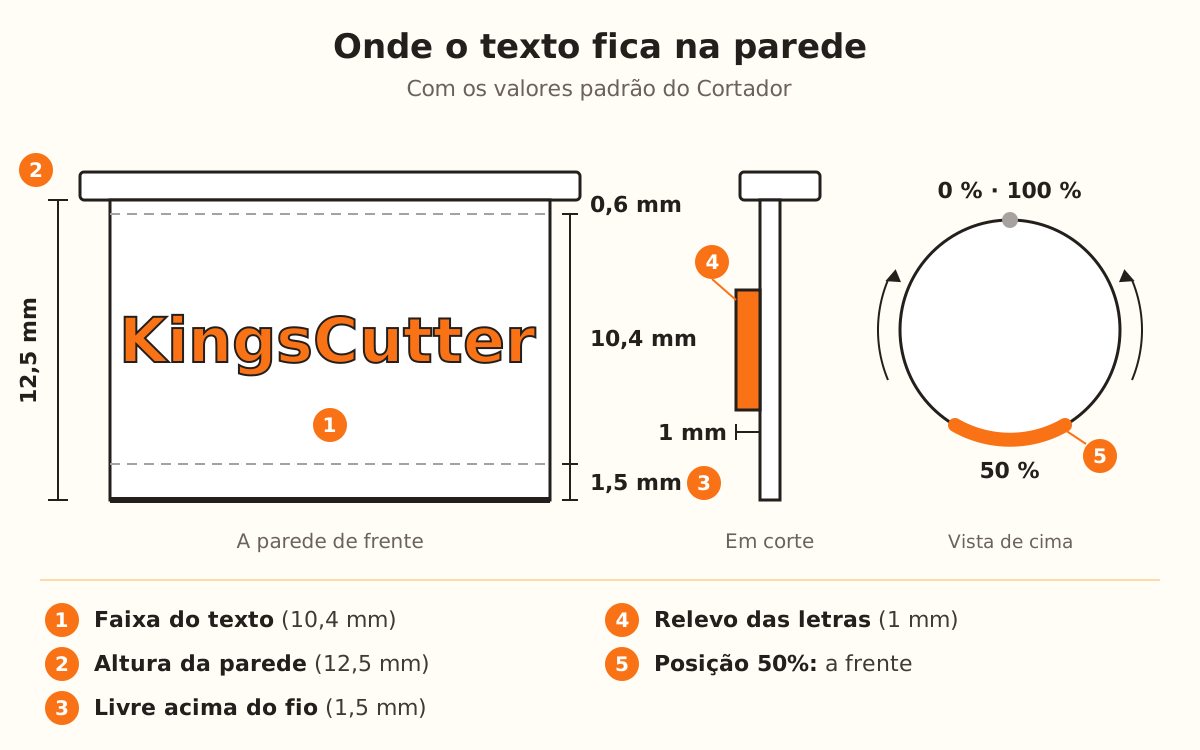
Parede do cortador de 12,5 mm de altura com o texto em relevo de 1 mm, dentro de uma faixa de 10,4 mm que deixa 1,5 mm acima do fio e 0,6 mm abaixo da base.
Se o texto não couber na faixa, o editor o diminui por igual; nunca o sobe por cima do fio.
1

Abra a seção “Texto na parede”

Escolha o Cortador e envie seu desenho. Em “Quanto você quer ajustar?” escolha “Mais opções”: em “Fácil” só aparece “Dimensões”. A seção “Texto na parede” aparece em “Parâmetros”, depois de “Parede e lâmina”.

O texto na parede não pede plano: está no Cortador grátis. Também aparece, com o mesmo nome, em Cortador + Carimbo, Conjunto de tamanhos, Gravador, Multi-peça, Multi-cortador, Cortador Sanduíche e Molde para cake pops.

2

Ligue “Habilitar”

Ao ligar “Habilitar” com o texto vazio, entra já escrito “KingsCutter”, para você ver na hora como fica na peça. Se você já tinha escrito algo, ele é mantido.

Enquanto o editor monta as letras, aparece “Convertendo texto…”. Ao terminar, o texto aparece na visão 3D.

3

Escreva o texto

Em “Texto a gravar” cabem até 120 caracteres. Aperte Enter para adicionar outra linha; “Entrelinha” separa as linhas, de 1 a 3 vezes a altura da letra (1,5 por padrão), e só faz diferença com duas ou mais linhas.

Com várias linhas o texto fica mais alto e diminui para caber na faixa da parede: se você quer letras grandes, use uma linha só.

4

Escolha a fonte e o tamanho

“Fonte” oferece Pacifico, Poppins Bold, Dancing Script, Abril Fatface, Lobster e Playfair Display. Vem em Poppins Bold, a mais segura: as grossas e sem enfeites se leem muito melhor nesse tamanho.

“Tamanho do texto” é a altura das letras: 10 mm por padrão, de 2 a 10 mm.

5

Ajuste o relevo e a posição

“Altura do relevo” é quanto as letras saem da parede: 1 mm por padrão, de 0,2 a 2 mm. Pouco não aparece; muito engrossa a parede.

“Posição” vai de 0 a 100% do contorno, com 50% na frente. Se a sua forma tem uma quina ou uma ponta nesse lugar, leve o texto para um trecho mais uniforme.

6

Baixe e imprima

O texto faz parte da mesma peça: não há nada para montar nem colar, ele é impresso junto com o cortador.

Ao baixar, o editor prepara as letras para que na peça impressa elas fiquem legíveis, do lado certo, e não espelhadas.

Dicas rápidas
Um texto curto se lê melhor que uma frase: sua marca, seu usuário ou um nome.
Poppins Bold é a fonte mais segura para a parede; as cursivas finas quase não dá para distinguir depois de impressas.
Se você aumentar a “Altura” da parede em “Parede e lâmina”, a faixa do texto cresce e uma segunda linha diminui menos.
Coloque o texto num trecho reto ou de curva suave: numa quina as letras a envolvem e ficam mais difíceis de ler.
Antes de baixar, gire a visão 3D até ver a parede com o texto.
ParâmetroPadrãoFaixa
HabilitarDesligadoLigado ou desligado
Texto a gravar“KingsCutter” ao ligarAté 120 caracteres
FontePoppins Bold6 fontes
Tamanho do texto10 mm2-10 mm
Entrelinha1,5×1-3×
Altura do relevo1 mm0,2-2 mm
Posição50% (a frente)0-100% do contorno
Onde o texto cabePadrãoFaixa
“Altura” da parede do Cortador12,5 mm4-50 mm
Espaço livre acima do fio1,5 mmfixo
Espaço livre abaixo da base0,6 mmfixo
Faixa para o texto10,4 mma “Altura” menos 2,1 mm

Texto que não dá para ler: o que mexer primeiro

As letras saem pequenas
Use uma linha só ou aumente a “Altura” da parede
O texto quase não aparece
Aumente a “Altura do relevo” para perto de 2 mm
A parede fica grossa e custa desmoldar
Diminua a “Altura do relevo”
As letras ficam borradas
Mude para Poppins Bold ou outra fonte grossa
O texto envolve uma quina
Mova a “Posição” para um trecho uniforme
O texto fica do lado de trás
Volte a “Posição” para 50%, a frente

Solução de problemas

Não encontro a seção do texto
Causa: No modo “Fácil” só aparece “Dimensões”.
Solução: Em “Quanto você quer ajustar?” escolha “Mais opções” e procure “Texto na parede” em “Parâmetros”.
Se continuar: Confira se o produto é o Cortador ou outro dos cortadores que a têm, como Cortador + Carimbo ou Conjunto de tamanhos.
Liguei “Habilitar” e o texto não aparece
Causa: O editor ainda está montando as letras, ou o campo “Texto a gravar” ficou vazio.
Solução: Espere sumir “Convertendo texto…” e confira se há algo escrito.
Se continuar: Se “Convertendo texto…” não sumir, escolha outra “Fonte”.
Coloquei 10 mm e as letras saem menores
Causa: O texto tem que caber na faixa da parede (10,4 mm com a altura padrão). Com duas ou mais linhas, ou com letras altas, o editor o diminui por igual.
Solução: Use uma linha só ou diminua a “Entrelinha” para perto de 1.
Se continuar: Aumente a “Altura” em “Parede e lâmina”: a faixa cresce junto com a parede.
O texto mal aparece na peça impressa
Causa: Relevo baixo ou fonte fina.
Solução: Aumente a “Altura do relevo” (até 2 mm) e use uma fonte grossa como Poppins Bold.
Se continuar: Aumente o “Tamanho do texto” e encurte o texto.
O texto fica torto sobre uma quina
Causa: O texto segue o contorno: se o lugar dele cai numa quina ou numa ponta, ele a envolve.
Solução: Mova a “Posição” até o texto ficar num trecho reto ou de curva suave.
Se continuar: Encurte o texto para que caiba inteiro nesse trecho.
Na visão 3D o texto fica do lado de trás
Causa: A “Posição” se afastou de 50%: 0% e 100% caem do lado oposto à frente.
Solução: Volte a “Posição” para 50%.
Se continuar: Gire a visão 3D para ver a peça de frente e ajuste a “Posição” a partir dali.

Perguntas frequentes

Preciso de um plano para colocar texto na parede?
Não. O texto na parede não é bloqueado por plano: está no Cortador grátis. Os outros cortadores que o têm pedem o plano que cada produto pede.
O texto é impresso à parte?
Não. Ele faz parte da mesma peça e é impresso junto com o cortador.
Posso escrever em duas linhas?
Sim: aperte Enter em “Texto a gravar”. As duas linhas têm que caber na faixa da parede, então as letras saem menores.
O texto sai espelhado ao imprimir?
Não. Ao baixar, o editor ajeita as letras para que na peça impressa elas fiquem legíveis, do lado certo.
Ele toca no fio ou no desenho?
Não. Fica na parede de fora e deixa 1,5 mm livres acima do fio.

Pronto para criar o seu?

Envie sua imagem e receba um STL pronto para imprimir em segundos.

Colocar texto no meu cortador →

Continue lendo

Cortador básico de biscoitos — guia completo →Conjunto de cortadores de biscoitos em vários tamanhos →Ajustes de impressão por produto →
KingsCutter

O gerador de cortadores 3D mais completo. Feito para confeiteiras, disponível em 15 idiomas.

Contato rápido
Produto
  • Editor 3D
  • Ferramentas
  • Biblioteca
  • Preços
  • Como funciona
  • Galeria
Serviços
  • Pedir orçamento
  • Para vendedores
  • Afiliados
  • Blogue
Legal
  • Termos
  • Privacidade
  • Reembolsos
  • Comparativo
  • Perguntas frequentes
  • Contato

© 2026 KingsCutter · Feito para confeiteiras do mundo todo

kingscutter