KingsCutter
  • Biblioteca
  • Pedir orçamento
  • Preços
  • Calculadora
  • Tutoriais
EntrarCriar grátis
Guias›Carcaça de silicone
MOLDE 7 minAtualizado: Outubro de 2026

Carcaça de silicone

Resposta rápida

A Carcaça de Silicone é uma parede impressa em volta do seu objeto real: você o apoia na base, despeja silicone no espaço e tira um molde flexível. Padrão: 2 peças de parede, 3 mm de silicone em volta e 8 mm em cima.

O que o editor faz e o que não faz

Resolvido pelo editor
  • Monta a parede seguindo a forma do seu modelo (“Adaptado”), com o espaço para o silicone em volta, e a divide em 2, 3 ou 4 peças
  • Deixa a placa da base, a parede e, se você escolher, os fechos entre as peças e as chaves que seguram o silicone
  • Diz quanto silicone leva cada vazamento, em ml e em gramas, e quanto material leva cada peça que você despejar depois
  • O download traz só o que se imprime: seu objeto real aparece na visualização 3D, mas não vem no arquivo
→ Fica por sua conta
  • →Ter o objeto real e o modelo 3D dele (STL, OBJ ou 3MF): o modelo só dá a forma da carcaça
  • →Vedar todas as juntas com massinha de modelar ou fita: o silicone encontra qualquer fresta e vaza
  • →Escolher o silicone: para comida, platina; o de estanho não é próprio para alimentos
  • →Respeitar a cura indicada na embalagem do silicone antes de abrir a carcaça

Como funciona a carcaça

Seu objeto fica apoiado sobre uma placa de 6 mm. Em volta, a parede deixa 3 mm de espaço (“Espessura do molde”) e sobe 8 mm acima do ponto mais alto do objeto (“Silicone acima da peça”). Essa camada de cima é o fundo do molde de silicone.

Com “Formato do molde” em “Adaptado”, o padrão, a parede segue a forma do seu objeto em degraus e gasta menos silicone. “Cubo” e “Cilindro” levantam paredes retas: são mais fáceis de montar e apoiar, mas levam mais silicone.

A parede sai em peças para ser retirada sem forçar o silicone. Com 2, é cortada certinho ao meio; com 3 ou 4, as figuras complexas desenformam melhor. Entre uma peça e outra fica uma folga de encaixe de 0,3 mm.
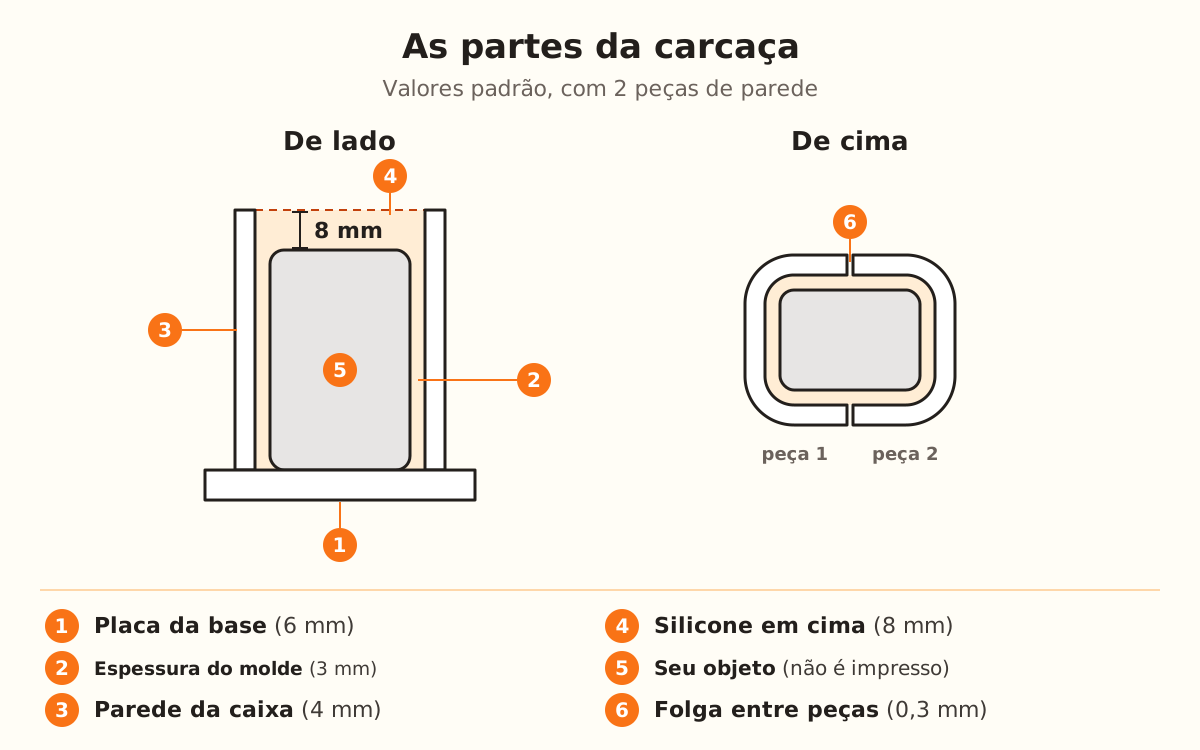
Carcaça de lado e vista de cima: o objeto sobre uma placa de 6 mm, 3 mm de silicone em volta, parede de 4 mm, 8 mm de silicone em cima e a parede dividida em 2 peças com 0,3 mm de folga.
A camada de 8 mm que fica sobre o objeto é o fundo do molde de silicone.
1

Abra a carcaça

No seletor, escolha “Molde de silicone desmontável” e, em “Tipo de molde”, o cartão “Carcaça ajustada”. Ela tem a etiqueta STUDIO: você pode criá-la, mas para baixá-la precisa do plano Studio. Não usa imagem: o botão deste guia abre o editor direto nos ajustes.

O outro cartão, “Caixa”, é o Molde Caixa 2 Partes. Ao mudar de tipo, a figura e o material são mantidos.

2

Envie seu modelo

Toque em “Envie seu modelo (STL, OBJ ou 3MF)” e escolha o arquivo do seu objeto. Ele serve só de referência para calcular a forma da carcaça: não é impresso. Enquanto você não o envia, “Testar com um exemplo” monta a carcaça com um “Peão”, uma “Esfera” ou um “Diamante”.

Se o arquivo chegou deitado, mude “Eixo para cima” (X ↑, Y ↑ ou Z ↑; Z ↑ por padrão): o lado sobre o qual seu objeto se apoia vai para baixo. “Tamanho do modelo” o aumenta ou diminui, de 25 a 300% (100% por padrão).

3

Escolha o que você vai moldar

Em “O que você vai moldar?” há oito cartões: “Resina”, “Silicone”, “Chocolate”, “Cera” (o padrão), “Sabonete”, “Argila”, “Gesso” e “Concreto”. Na carcaça, o material escolhe o silicone que convém: platina para a maioria, estanho para argila, gesso e concreto. Você vê embaixo, em “Silicone recomendado”.

Com “Cera” aparece “Furo para o pavio”: uma haste de 2 mm (de 1,5 a 5) que já deixa o furo feito no silicone. Ela vai sobre a figura impressa, então em “Modelo” você precisa escolher “Fundido”, “Com pino” ou “Sem pino”.

4

Monte a carcaça

“Peças da parede”: 2, 3 ou 4 (2 por padrão). “Espessura do molde”: 3 mm, de 0,5 a 15; mais grosso, o molde dura mais e leva mais silicone. “Chaves de silicone” vem em “Automático”: coloca anéis na face interna da parede se o silicone tiver 7 mm ou menos, para que a pele não deslize ao montar de novo.

“Fechamento das paredes” oferece “Sem fechamento” (o padrão, preso com fita ou elásticos), “Macho e fêmea”, “Abas para presilhas”, “Parafusos” (M3) e “Travas”. Os fechos, a “Borda na base” e as “Divisões horizontais” estão em teste, ainda sem confirmação impressa.

5

Baixe e imprima

Imprima a base e as peças da parede em PLA ou PETG. O download traz só o que se imprime: seu objeto real não vem no arquivo.

Em “Ajustes avançados” ficam “Espessura da parede da caixa” (4 mm, de 2 a 10), “Silicone acima da peça” (8 mm, de 2 a 40), “Espessura da placa” (6 mm, de 3 a 12), “Contração” e “Folga de encaixe” (0,3 mm, de 0,1 a 1). Se sua impressora imprime apertado e as peças não encaixam, aumente a folga.

6

Despeje o silicone

Apoie seu objeto na base, monte as peças da parede em volta, feche-as com o fecho que você escolheu e vede todas as juntas com massinha de modelar ou fita.

Despeje o silicone até a borda da parede, deixe curar o tempo indicado na embalagem e abra a carcaça para tirar o molde. O painel diz quanto silicone leva cada vazamento, em ml e em gramas.

Dicas rápidas
“Detalhe da caixa” (4 por padrão, de 1 a 6) só aparece com “Adaptado”: com mais detalhe, a parede fica mais perto do objeto e leva menos silicone; com menos, sobe em degraus maiores e é montada mais rápido.
Se seu modelo for muito pesado, diminua o “Detalhe da peça” (8 por padrão, sem simplificar): o molde é montado mais rápido e os relevos menores ficam suavizados.
“Tipo de silicone” define a contração ao ser escolhido: 1% com “Platina” e 2,5% com “Estanho”. “Contração” aumenta a caixa; seu objeto não muda.
Se você não tem o objeto real, em “Modelo” escolha “Fundido” (impresso colado à base), “Com pino” (separado, centralizado com um pino de 6 mm) ou “Sem pino”.
Em “Uso”, “Capa protetora” fecha a mesma carcaça bem rente ao objeto, sem espaço para silicone, para segurá-lo ou protegê-lo. Está em teste.
ParâmetroPadrãoFaixa
Formato do moldeAdaptadoCubo, Cilindro ou Adaptado
ModeloObjeto realObjeto real, Fundido, Com pino ou Sem pino
Peças da parede22-4
Divisões horizontais00-2
Fechamento das paredesSem fechamento5 opções
Tipo de siliconePlatinaPlatina ou Estanho
Tamanho do modelo100%25-300%
Espessura do molde3 mm0,5-15 mm
Chaves de siliconeAutomáticoAutomático, Anéis ou Nenhuma
Ajustes avançadosPadrãoFaixa
Espessura da parede da caixa4 mm2-10 mm
Silicone acima da peça8 mm2-40 mm
Espessura da placa6 mm3-12 mm
Contração3%0-10%
Folga de encaixe0,3 mm0,1-1 mm
Detalhe da caixa (Adaptado)41-6
Detalhe da peça (com modelo)81-8

Vazamentos e encaixes: o que ajustar primeiro

O silicone vaza pelas juntas
Vede todas as juntas com massinha de modelar ou fita antes de despejar
As peças da parede não encaixam
Aumente a “Folga de encaixe” em “Ajustes avançados”
O modelo aparece deitado
Mude “Eixo para cima” para X ↑ ou Y ↑
O molde de silicone sai mole ou fino demais
Aumente a “Espessura do molde”
Gasta muito silicone
Use “Adaptado” e aumente o “Detalhe da caixa”
O fecho escolhido não aparece
Aumente “Silicone acima da peça” ou escolha “Macho e fêmea”

Solução de problemas

O silicone vaza por baixo
Causa: As paredes se abrem no pé, que é por onde o silicone mais escapa.
Solução: Vede as juntas com massinha de modelar ou fita e ligue “Borda na base”: uma borda baixa que não deixa as paredes se abrirem embaixo.
Se persistir: Experimente “Macho e fêmea” em “Fechamento das paredes”: as peças se montam deslizando e o silicone não escapa pela junta. Os dois estão em teste.
As peças da parede não entram ou ficam forçadas
Causa: Sua impressora imprime apertado para a folga de 0,3 mm.
Solução: Aumente a “Folga de encaixe” (até 1 mm) em “Ajustes avançados”.
Se persistir: Com “Macho e fêmea” em parede fina, a lingueta pode não ser adicionada: aumente a “Espessura da parede da caixa” ou diminua a folga.
Com “Parafusos” ou “Travas”, o fecho não aparece
Causa: As orelhas e as travas precisam de parede alta: se não couberem, o painel avisa.
Solução: Aumente “Silicone acima da peça” para a parede crescer.
Se persistir: Escolha “Macho e fêmea” ou “Abas para presilhas”.
A pele de silicone desliza ao montar de novo
Causa: Sem chaves, o silicone não tem onde se travar na carcaça.
Solução: Em “Chaves de silicone”, escolha “Anéis”: o silicone copia a ranhura e encaixa ao montar de novo.
Se persistir: Com “Automático”, os anéis só entram se o silicone tiver 7 mm ou menos; mais grosso que isso, ele se sustenta sozinho.
O furo para o pavio não aparece
Causa: A haste é impressa sobre a figura, e com “Objeto real” não há figura impressa.
Solução: Em “Modelo”, escolha “Fundido”, “Com pino” ou “Sem pino”.
Se persistir: Se a figura não passar pelo centro, a haste não é adicionada: gire a figura ou fure o silicone com uma agulha ao terminar.
O modelo demora muito para ser montado
Causa: O arquivo é muito pesado ou o “Detalhe da caixa” está alto.
Solução: Diminua o “Detalhe da peça” em “Ajustes avançados”: ele simplifica o modelo antes de montar o molde.
Se persistir: Diminua o “Detalhe da caixa”: a parede sobe em degraus maiores e é montada mais rápido.
Quero usar o silicone para comida
Causa: O silicone de estanho não é próprio para alimentos.
Solução: Em “O que você vai moldar?”, escolha “Chocolate” e deixe “Tipo de silicone” em “Platina”.
Se persistir: Se você mudar para “Estanho”, o painel avisa: para comida, silicone de platina e filamento próprio para alimentos.

Perguntas frequentes

Meu objeto é impresso?
Não, com “Objeto real” o modelo só dá a forma: você coloca sua peça dentro da carcaça. Se você não a tiver, “Fundido”, “Com pino” ou “Sem pino” a imprimem junto com a carcaça.
Qual a diferença para o Molde Caixa 2 Partes?
A Caixa são duas metades rígidas onde você despeja cera, sabonete, resina ou gesso direto. A Carcaça envolve seu objeto: você despeja silicone e fica com um molde flexível para fazer cópias.
Quanto silicone eu preciso?
O painel calcula em ml e em gramas, com a densidade do silicone escolhido. Mais “Espessura do molde” e mais “Silicone acima da peça” levam mais.
Platina ou estanho?
O de platina cura mais devagar, quase não encolhe e é próprio para alimentos. O de estanho é mais barato, encolhe um pouco mais e não é próprio para alimentos.
De qual plano eu preciso?
A carcaça tem a etiqueta STUDIO: para baixá-la você precisa do plano Studio.

Pronto para criar o seu?

Envie sua imagem e receba um STL pronto para imprimir em segundos.

Criar minha carcaça →

Continue lendo

Molde de silicone — guia completo →Bandeja de chocolate e gelo →Melhores filamentos para cada produto →
KingsCutter

O gerador de cortadores 3D mais completo. Feito para confeiteiras, disponível em 15 idiomas.

Contato rápido
Produto
  • Editor 3D
  • Ferramentas
  • Biblioteca
  • Preços
  • Como funciona
  • Galeria
Serviços
  • Pedir orçamento
  • Para vendedores
  • Afiliados
  • Blogue
Legal
  • Termos
  • Privacidade
  • Reembolsos
  • Comparativo
  • Perguntas frequentes
  • Contato

© 2026 KingsCutter · Feito para confeiteiras do mundo todo

kingscutter