KingsCutter
  • Biblioteka
  • Poproś o wycenę
  • Wycena
  • Kalkulator
  • Poradniki
Zaloguj sięZacznij bezpłatnie
Poradniki›Tekst na ściance wykrawacza
WYKRAWACZ 5 minZaktualizowano: Październik 2026

Tekst na ściance wykrawacza

Szybka odpowiedź

W „Tekst ściany wykrawacza” włączasz „Włącz”, wpisujesz tekst, a kreator owija go reliefem wokół zewnętrznej ścianki, wzdłuż konturu. Domyślnie: litery 10 mm, relief 1 mm i pozycja 50 %, czyli przód elementu.

Co robi kreator, a czego nie

Załatwia kreator
  • Zamienia Twój tekst w litery wybraną czcionką i wygina je wzdłuż krzywizny ścianki, bez płaskich odcinków
  • Układa je w reliefie na zewnątrz, domyślnie 1 mm, nie dotykając krawędzi tnącej ani rysunku
  • Wyśrodkowuje tekst na wysokości ścianki, a jeśli się nie mieści, sam go zmniejsza, aż się zmieści
  • W pobieranym pliku układa litery tak, żeby na wydrukowanym elemencie czytało się je prosto
→ To zostaje po Twojej stronie
  • →Wybrać krótki tekst i grubą czcionkę: przy tym rozmiarze cienkie kursywy prawie nie dają się odczytać
  • →Zdecydować, gdzie ma być, przez „Pozycja”: tekst biegnie wzdłuż konturu, a w rogu go owija
  • →Obejrzeć widok 3D przed pobraniem, żeby zobaczyć, jak tekst wygląda na ściance
  • →Nie przesadzać z „Wysokość reliefu”: duży relief pogrubia ściankę i może utrudnić wyjmowanie z formy

Jak powstaje tekst na ściance

Ścianka, która tnie w Wykrawaczu, ma domyślnie 12,5 mm „Wysokość”. Tekst idzie w pasie tej ścianki: zostawia 1,5 mm wolnego nad krawędzią tnącą i 0,6 mm pod połączeniem z podstawą. Przy domyślnej wysokości pas ma 10,4 mm.

Jeśli tekst jest wyższy niż pas, przez duży rozmiar, przez litery z ogonkiem w dół jak g czy p albo przez dwie lub więcej linii, kreator równo go zmniejsza, aż się zmieści. Nigdy go nie obcina ani nie podnosi nad krawędź tnącą.

Tekst biegnie wzdłuż konturu widzianego z góry. 50 % to przód elementu; zmiana „Pozycja” przesuwa go wokół konturu, a 0 % i 100 % wypadają w tym samym punkcie, po przeciwnej stronie niż przód.
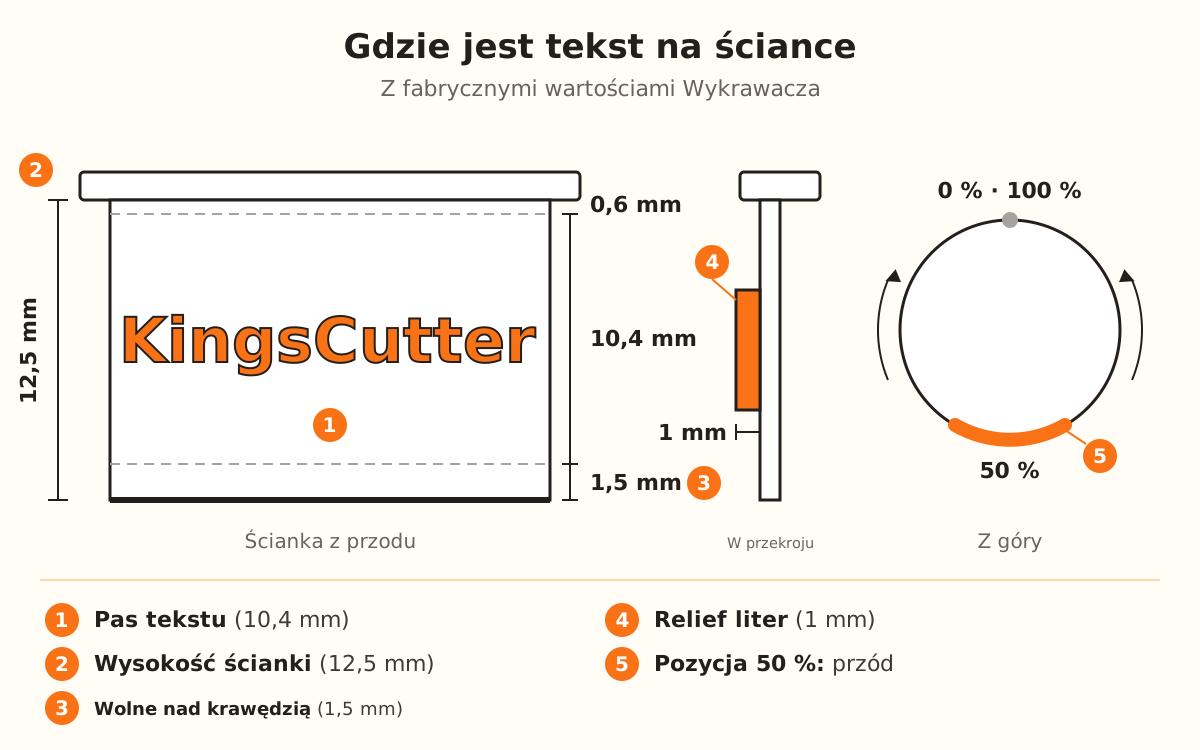
Ścianka wykrawacza o wysokości 12,5 mm z tekstem w reliefie 1 mm, w pasie 10,4 mm, który zostawia 1,5 mm nad krawędzią tnącą i 0,6 mm pod podstawą.
Jeśli tekst nie mieści się w pasie, kreator równo go zmniejsza; nigdy nie podnosi go nad krawędź tnącą.
1

Otwórz sekcję „Tekst ściany wykrawacza”

Wybierz Wykrawacz i wgraj swój rysunek. W „Ile chcesz dostosować?” wybierz „Więcej opcji”: w „Łatwo” widać tylko „Wymiary”. Sekcja „Tekst ściany wykrawacza” pojawia się w „Parametry”, po „Ścianka i ostrze”.

Tekst na ściance nie wymaga planu: jest w bezpłatnym Wykrawaczu. Pojawia się, pod tą samą nazwą, także w Wykrawacz + stempel, Zestaw rozmiarów, Wytłaczarka, Wieloczęściowy, Multi-wykrawacz, Kanapka i Forma do cake pops.

2

Włącz „Włącz”

Gdy włączysz „Włącz” przy pustym tekście, wchodzi od razu wpisany „KingsCutter”, żebyś od razu zobaczył, jak wygląda na elemencie. Jeśli coś już wpisałeś, zostaje to bez zmian.

Gdy kreator składa litery, pojawia się „Konwertowanie tekstu…”. Po zakończeniu tekst widać w widoku 3D.

3

Wpisz tekst

W „Tekst do wygrawerowania” mieści się do 120 znaków. Naciśnij Enter, żeby dodać kolejną linię; „Interlinia” oddziela wiersze, od 1 do 3 wysokości litery (domyślnie 1,5), i widać ją tylko przy dwóch lub więcej liniach.

Przy kilku liniach tekst robi się wyższy i zmniejsza się, żeby zmieścić się w pasie ścianki: jeśli chcesz dużych liter, użyj jednej linii.

4

Wybierz czcionkę i rozmiar

„Czcionka” oferuje Pacifico, Poppins Bold, Dancing Script, Abril Fatface, Lobster i Playfair Display. Domyślnie jest Poppins Bold, najbezpieczniejsza: grube litery bez ozdób czyta się znacznie lepiej przy tym rozmiarze.

„Rozmiar tekstu” to wysokość liter: domyślnie 10 mm, od 2 do 10 mm.

5

Ustaw relief i pozycję

„Wysokość reliefu” to wysokość, o jaką litery wystają ze ścianki: domyślnie 1 mm, od 0,2 do 2 mm. Mały jest niewidoczny; duży pogrubia ściankę.

„Pozycja” biegnie od 0 do 100 % konturu, z 50 % na przodzie. Jeśli Twój kształt ma w tym miejscu róg lub czubek, przesuń tekst na równiejszy odcinek.

6

Pobierz i wydrukuj

Tekst jest częścią tego samego elementu: nie ma nic do składania ani klejenia, drukuje się razem z wykrawaczem.

Przy pobieraniu kreator przygotowuje litery tak, żeby na wydrukowanym elemencie czytało się je prosto, nie w lustrze.

Szybkie wskazówki
Krótki tekst czyta się lepiej niż zdanie: Twoja marka, nazwa użytkownika albo imię.
Poppins Bold to najbezpieczniejsza czcionka na ściankę; cienkie kursywy po wydrukowaniu prawie nie dają się odczytać.
Jeśli zwiększysz „Wysokość” ścianki w „Ścianka i ostrze”, pas tekstu rośnie, a druga linia zmniejsza się mniej.
Umieść tekst na prostym odcinku lub łagodnym łuku: w rogu litery go owijają i gorzej się czytają.
Przed pobraniem obracaj widok 3D, aż zobaczysz ściankę z tekstem.
ParametrDomyślnieZakres
WłączWyłączoneWłączone lub wyłączone
Tekst do wygrawerowania„KingsCutter” po włączeniuDo 120 znaków
CzcionkaPoppins Bold6 czcionek
Rozmiar tekstu10 mm2-10 mm
Interlinia1,5×1-3×
Wysokość reliefu1 mm0,2-2 mm
Pozycja50 % (przód)0-100 % konturu
Gdzie mieści się tekstDomyślnieZakres
„Wysokość” ścianki Wykrawacza12,5 mm4-50 mm
Wolne miejsce nad krawędzią tnącą1,5 mmstałe
Wolne miejsce pod podstawą0,6 mmstałe
Pas na tekst10,4 mm„Wysokość” minus 2,1 mm

Tekst, który się nie czyta: co ruszyć najpierw

Litery wychodzą małe
Użyj jednej linii albo zwiększ „Wysokość” ścianki
Tekst prawie nie jest widoczny
Zwiększ „Wysokość reliefu” w stronę 2 mm
Ścianka jest gruba i trudno wyjąć z formy
Zmniejsz „Wysokość reliefu”
Litery wyglądają niewyraźnie
Zmień na Poppins Bold lub inną grubą czcionkę
Tekst owija róg
Przesuń „Pozycja” na równiejszy odcinek
Tekst jest z tyłu
Przywróć „Pozycja” na 50 %, czyli przód

Rozwiązywanie problemów

Nie znajduję sekcji z tekstem
Przyczyna: W trybie „Łatwo” widać tylko „Wymiary”.
Rozwiązanie: W „Ile chcesz dostosować?” wybierz „Więcej opcji” i poszukaj „Tekst ściany wykrawacza” w „Parametry”.
Jeśli problem trwa: Sprawdź, czy produkt to Wykrawacz albo inny z wykrawaczy, które ją mają, jak Wykrawacz + stempel czy Zestaw rozmiarów.
Włączyłem „Włącz” i tekst się nie pojawia
Przyczyna: Kreator jeszcze składa litery albo pole „Tekst do wygrawerowania” zostało puste.
Rozwiązanie: Poczekaj, aż zniknie „Konwertowanie tekstu…”, i sprawdź, czy coś jest wpisane.
Jeśli problem trwa: Jeśli „Konwertowanie tekstu…” nie znika, wybierz inną „Czcionka”.
Ustawiłem 10 mm i litery wychodzą mniejsze
Przyczyna: Tekst musi zmieścić się w pasie ścianki (10,4 mm przy domyślnej wysokości). Przy dwóch lub więcej liniach albo wysokich literach kreator równo go zmniejsza.
Rozwiązanie: Użyj jednej linii albo zmniejsz „Interlinia” w stronę 1.
Jeśli problem trwa: Zwiększ „Wysokość” w „Ścianka i ostrze”: pas rośnie razem ze ścianką.
Tekst ledwo widać na wydrukowanym elemencie
Przyczyna: Niski relief albo cienka czcionka.
Rozwiązanie: Zwiększ „Wysokość reliefu” (do 2 mm) i użyj grubej czcionki, np. Poppins Bold.
Jeśli problem trwa: Zwiększ „Rozmiar tekstu” i skróć tekst.
Tekst jest skrzywiony na rogu
Przyczyna: Tekst podąża za konturem: jeśli jego miejsce wypada na rogu lub czubku, owija go.
Rozwiązanie: Przesuń „Pozycja”, aż tekst znajdzie się na prostym odcinku lub łagodnym łuku.
Jeśli problem trwa: Skróć tekst, żeby zmieścił się cały na tym odcinku.
W widoku 3D tekst jest z tyłu
Przyczyna: „Pozycja” oddaliła się od 50 %: 0 % i 100 % wypadają po przeciwnej stronie niż przód.
Rozwiązanie: Przywróć „Pozycja” na 50 %.
Jeśli problem trwa: Obróć widok 3D, żeby zobaczyć element od przodu, i stamtąd ustaw „Pozycja”.

Częste pytania

Czy potrzebuję planu, żeby dać tekst na ściankę?
Nie. Tekst na ściance nie jest zablokowany planem: jest w bezpłatnym Wykrawaczu. Pozostałe wykrawacze, które go mają, wymagają planu, jakiego wymaga każdy produkt.
Czy tekst drukuje się osobno?
Nie. Jest częścią tego samego elementu i drukuje się razem z wykrawaczem.
Czy mogę pisać w dwóch liniach?
Tak: naciśnij Enter w „Tekst do wygrawerowania”. Dwie linie muszą zmieścić się w pasie ścianki, więc litery wychodzą mniejsze.
Czy tekst wychodzi w lustrze przy druku?
Nie. Przy pobieraniu kreator układa litery tak, żeby na wydrukowanym elemencie czytało się je prosto.
Czy dotyka krawędzi tnącej lub rysunku?
Nie. Jest na zewnętrznej ściance i zostawia 1,5 mm wolnego nad krawędzią tnącą.

Gotowy stworzyć własny?

Prześlij obraz i otrzymaj STL gotowy do druku w kilka sekund.

Dodaj tekst do mojego wykrawacza →

Czytaj dalej

Prosty wykrawacz do ciastek — kompletny przewodnik →Zestaw wykrawaczy do ciastek w różnych rozmiarach →Ustawienia druku dla każdego produktu →
KingsCutter

Najbardziej kompletny generator wykrawaczy 3D. Stworzony dla cukierniczek, dostępny w 15 językach.

Szybki kontakt
Produkt
  • Edytor 3D
  • Narzędzia
  • Biblioteka
  • Wycena
  • Jak to działa
  • Galeria
Usługi
  • Poproś o wycenę
  • Dla sprzedających
  • Partnerzy
  • Bloga
Informacje prawne
  • Warunki
  • Prywatność
  • Zwroty
  • Porównanie
  • FAQ
  • Kontakt

© 2026 KingsCutter · Stworzone dla piekarzy na całym świecie

kingscutter