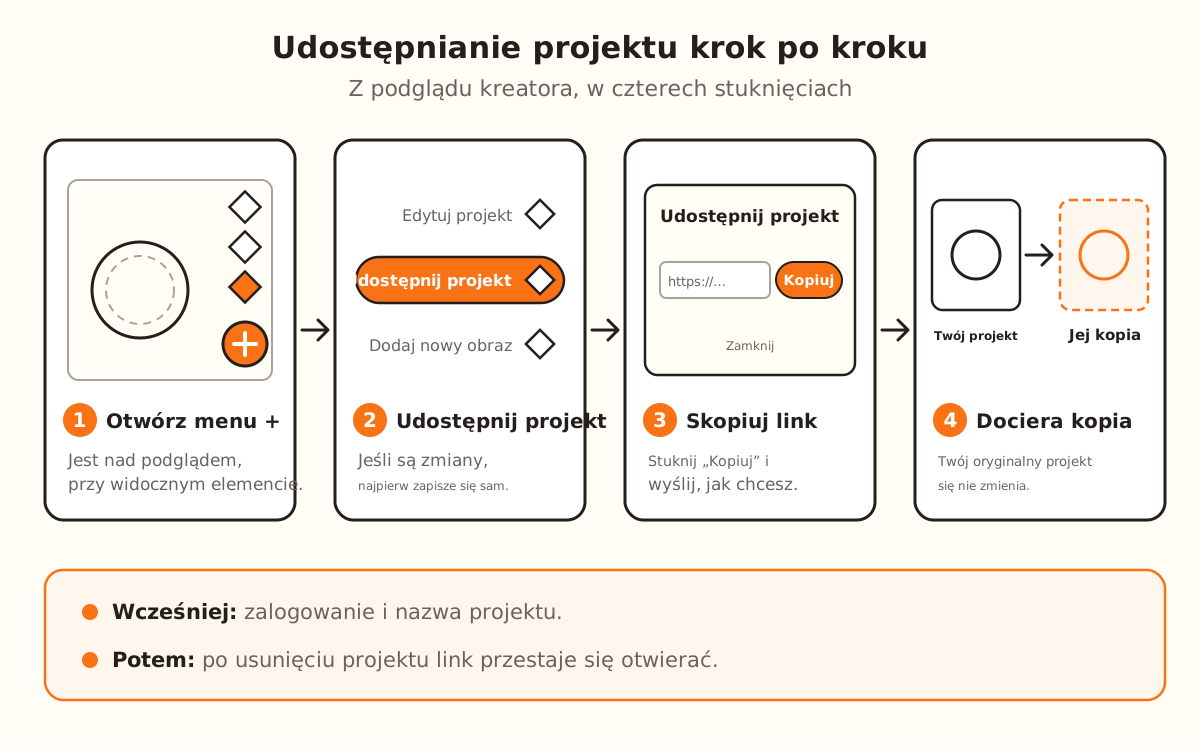
Gdy jesteś zalogowany, a projekt ma nazwę, stuknij przycisk + nad podglądem i „Udostępnij projekt”. Strona zapisze zmiany, utworzy link, a Ty skopiujesz go przyciskiem „Kopiuj”. Kto go otworzy, dostaje kopię w swoim kreatorze; Twój oryginał się nie zmienia.
Link powstaje z zapisanego projektu; kto go otworzy, dostaje kopię, a Twój oryginał się nie zmienia.
Co robi link, a czego nie
Załatwia strona
Zapisuje projekt przed utworzeniem linku, jeśli nie był jeszcze zapisany albo zmienił się od ostatniego razu
Podpisuje link na serwerze: nie da się go odgadnąć ani zbudować ręcznie, nawet jeśli ktoś zna projekt
Otwiera w kreatorze odbiorcy kopię z nazwą, produktem, ustawieniami i kształtem
Czyta projekt w chwili otwarcia linku: zawsze pokazuje to, co zapisałeś jako ostatnie
Nie pokazuje otwierającemu ani Twojego imienia, ani e-maila
→ Zostaje po Twojej stronie
→Wysłać link: kopiujesz go i wklejasz gdzie chcesz, do wiadomości, e-maila czy sieci społecznościowej
→Nadać projektowi nazwę: bez nazwy się nie zapisze, a bez zapisu nie ma linku
→Wybrać, kto go otworzy: każdy, kto ma link, dostaje kopię, z kontem lub bez
→Go wyłączyć: link przestaje się otwierać dopiero wtedy, gdy usuniesz projekt
Jak działa link
Link wskazuje Twój zapisany projekt, a nie jego zdjęcie. Ma podpis tworzony przez serwer własnym kluczem: bez tego podpisu link niczego nie otwiera, więc nikt nie stworzy linku do innego projektu, zmieniając litery w adresie.
Kto go otworzy, trafia do swojego kreatora z kopią: tym samym produktem, tymi samymi ustawieniami, tym samym kształtem i tą samą nazwą. Kopia nie jest związana z Twoim projektem. Jeśli ta osoba ją zapisze, powstaje nowy projekt na jej koncie, a Twój zostaje bez zmian.
Ponieważ projekt jest czytany za każdym razem, gdy ktoś otwiera link, jeśli później coś zmienisz i zapiszesz, osoba, która otworzy go ponownie, zobaczy nową wersję. Jeśli usuniesz projekt, link pokaże „Ten link jest nieprawidłowy lub projekt już nie istnieje.”
Link może utworzyć tylko ten, kto zapisał projekt. Utworzenie linku i jego otwarcie nie zużywa kredytów.
1
Nadaj nazwę i zaloguj się
W panelu po prawej wpisz nazwę w polu „Nazwa Twojego projektu”. Bez nazwy strona nie zapisze projektu i pokaże „Nadaj projektowi nazwę przed zapisaniem”.
Udostępnianie wymaga zalogowania. Jeśli nie jesteś zalogowany, po stuknięciu „Udostępnij projekt” pojawi się „Zaloguj się, aby udostępniać swoje projekty.”
2
Otwórz szybkie akcje podglądu
Gdy jest już kształt albo wygenerowany element, nad podglądem pojawia się okrągły przycisk ze znakiem +. Po stuknięciu rozwijają się szybkie akcje: „Wymiary”, „Edytuj projekt”, „Udostępnij projekt”, „Dodaj nowy obraz” i „Zapisz w bibliotece”.
Menu zamyka się po stuknięciu poza nim albo klawiszem Escape.
3
Stuknij „Udostępnij projekt”
Jeśli projekt nie był zapisany albo ma zmiany, najpierw zapisuje się tak samo jak przy „Zapisz w bibliotece”. Jeśli masz już inny projekt o tej samej nazwie, strona zapyta, czy go nadpisać: wybierz „Nadpisz” albo zmień nazwę i stuknij ponownie „Udostępnij projekt”.
Po zapisaniu projektu otwiera się okno „Udostępnij projekt”, które pokazuje „Tworzenie linku…”, gdy go przygotowuje.
4
Skopiuj link i wyślij go
Gdy pojawi się link, stuknij „Kopiuj”: przycisk na kilka sekund zmieni się na „Skopiowano”. Jeśli przeglądarka nie pozwala kopiować, link zostaje zaznaczony w polu, żebyś skopiował go ręcznie.
Wklej go, gdzie chcesz. Okno zamyka się przyciskiem „Zamknij”, klawiszem Escape albo stuknięciem poza nim.
5
Kto go otworzy, dostaje kopię
Po otwarciu linku kreator wczytuje kopię w tym samym języku, w którym utworzyłeś link, i pokazuje komunikat z nazwą Twojego projektu z prośbą o zapisanie kopii, żeby miała ją w swojej bibliotece.
Żeby ją zapisać, ta osoba potrzebuje własnego konta. Przy zapisie powstaje jej własny projekt, oddzielny od Twojego.
Szybkie wskazówki
Jeśli zmienisz projekt po wysłaniu linku, zapisz go: kto otworzy go później, zobaczy tę wersję, bez wysyłania nowego linku.
Zmiana nazwy i zapis nie tworzą innego projektu: zmieniają nazwę tego samego, a link, który już wysłałeś, nadal otwiera ten projekt z nową nazwą.
Jeśli nie chcesz, żeby link się otwierał, usuń ten projekt z „Moje projekty”. Stary link nie otworzy się ponownie, nawet jeśli zapiszesz inny projekt o tej samej nazwie.
Podróżuje projekt, a nie plik STL: kto go otworzy, generuje element we własnym kreatorze.
Dane
Czy jest w kopii?
Nazwa projektu
Tak
Produkt
Tak
Ustawienia produktu
Tak
Kształt (kontur)
Tak
Twoje imię i e-mail
Nie
Powiązanie z Twoim projektem
Nie: kopia zapisuje się osobno
Jeśli coś poszło inaczej, niż oczekiwałeś
Nie widzę przycisku + nad podglądem
Pojawia się, gdy jest już kształt albo wygenerowany element: najpierw wgraj obraz albo wybierz kształt
Pojawia się „Zaloguj się, aby udostępniać swoje projekty.”
Zaloguj się na konto i stuknij ponownie „Udostępnij projekt”
Pojawia się „Nadaj projektowi nazwę przed zapisaniem”
Wpisz nazwę w polu „Nazwa Twojego projektu” i stuknij ponownie „Udostępnij projekt”
Pojawia się informacja, że osiągnąłeś limit zapisanych projektów w swoim planie
Usuń w „Moje projekty” projekt, którego nie używasz, albo przejdź na wyższy plan przez „Zobacz plany”
Okno mówi „Udostępnianie nie jest jeszcze dostępne.”
To nie zależy od Ciebie: strona nie ma jeszcze gotowego klucza do linków. Napisz do wsparcia
Kto otwiera link, widzi „Ten link jest nieprawidłowy lub projekt już nie istnieje.”
Link dotarł niepełny albo projekt został usunięty: utwórz link ponownie i wyślij go w całości
Rozwiązywanie problemów
Stuknąłem „Udostępnij projekt” i nie otworzyło się żadne okno
Przyczyna:Projektu nie udało się wcześniej zapisać: brakuje nazwy, brakuje logowania, osiągnąłeś limit planu albo inny projekt o tej samej nazwie czeka na Twoją odpowiedź.
Rozwiązanie:Przeczytaj komunikat, który się pojawił, i rozwiąż to; potem stuknij „Udostępnij projekt” ponownie.
Jeśli problem nie znika:Najpierw zapisz przez „Zapisz w bibliotece”, a gdy pojawi się „Projekt zapisany”, udostępnij.
Okno mówi „Nie udało się utworzyć linku. Spróbuj ponownie.”
Przyczyna:Połączenie się przerwało albo poprosiłeś o zbyt wiele linków z rzędu (ponad 30 w minutę).
Rozwiązanie:Zamknij okno, poczekaj chwilę i stuknij „Udostępnij projekt” jeszcze raz.
Jeśli problem nie znika:Odśwież stronę: Twój zapisany projekt nadal jest w „Moje projekty”.
Okno mówi „Udostępnianie nie jest jeszcze dostępne.”
Przyczyna:Serwer nie ma klucza, którym podpisuje linki.
Rozwiązanie:Nie naprawisz tego po swojej stronie: napisz do wsparcia.
Jeśli problem nie znika:W międzyczasie zostaw projekt zapisany: gdy wszystko znów zadziała, link powstanie z tego samego projektu.
„Kopiuj” niczego nie skopiowało
Przyczyna:Przeglądarka nie dała stronie zgody na użycie schowka.
Rozwiązanie:Link jest zaznaczony w polu: skopiuj go skrótem Ctrl+C (Cmd+C na Macu) albo z menu przeglądarki.
Jeśli problem nie znika:Stuknij pole z linkiem: po stuknięciu zaznacza się w całości.
Druga osoba widzi „Ten link jest nieprawidłowy lub projekt już nie istnieje.”
Przyczyna:Link dotarł niepełny przy kopiowaniu lub wklejaniu albo usunąłeś projekt.
Rozwiązanie:Utwórz link ponownie i wyślij go w całości, bez ucinania.
Jeśli problem nie znika:Jeśli usunąłeś projekt, stary link już się nie otworzy: otwórz w „Moje projekty” projekt, który chcesz pokazać, przyciskiem „Otwórz” i utwórz stamtąd nowy link.
Druga osoba widzi inną wersję niż ta na moim ekranie
Przyczyna:Link otwiera ostatnio zapisaną wersję: zmiany, których nie zapisałeś, nie podróżują.
Rozwiązanie:Zapisz projekt tak, jak chcesz go pokazać, i poproś, żeby otworzyła link jeszcze raz.
Jeśli problem nie znika:Jeśli druga osoba chce zachować tę wersję, niech zapisze swoją kopię: zostaje na jej koncie i już się nie zmienia, gdy zmieniasz swój projekt.
Druga osoba nie może zapisać kopii
Przyczyna:Zapis wymaga konta: pojawia się „Zaloguj się, aby zapisać projekt”.
Rozwiązanie:Niech zaloguje się na konto albo je założy i zapisze ponownie.
Jeśli problem nie znika:Niech otworzy link jeszcze raz, będąc już zalogowana, i zapisze stamtąd.
Częste pytania
Czy kto dostanie link, może zmienić mój projekt?
Nie. Dostaje kopię w swoim kreatorze. To, co zmieni i zapisze, zostaje na jej koncie; Twój projekt nie jest ruszany.
Czy osoba, która go otwiera, potrzebuje konta?
Żeby go zobaczyć, nie: link otwiera kopię z kontem lub bez. Żeby zapisać ją w swojej bibliotece, tak.
Czy link wygasa?
Nie ma daty ważności. Przestaje się otwierać, jeśli usuniesz projekt.
Czy widzi moje imię lub e-mail?
Nie. Link przekazuje tylko nazwę projektu, produkt, ustawienia i kształt.
Czy mogę udostępnić projekt, który ktoś mi udostępnił?
Tak, po zapisaniu kopii: od tej chwili to Twój projekt i ma własny link. Projekt tamtej osoby może udostępniać tylko ona.
Czy udostępnianie zużywa kredyty?
Nie. Utworzenie linku i jego otwarcie nie zużywa kredytów.
Gotowy stworzyć własny?
Prześlij obraz i otrzymaj STL gotowy do druku w kilka sekund.