Selg designene dine på Cults3D, steg for steg
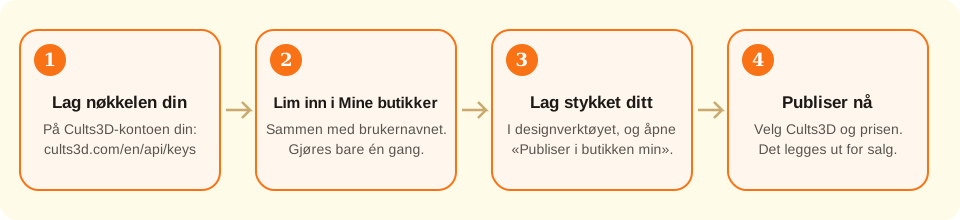
Med Studio-planen lager du en API-nøkkel på Cults3D-kontoen din, limer den inn under Studioet mitt → Mine butikker sammen med brukernavnet ditt, og i designverktøyet legger «Publiser i butikken min» STL-filen av stykket ditt ut for salg.
Hva nettstedet gjør, og hva du gjør
- Sjekker med Cults3D at brukernavnet og nøkkelen din virker før de lagres, og lagrer nøkkelen kryptert på kontoen din
- Laster opp til Cults3D den samme STL-filen som du får med «Last ned», allerede orientert for utskrift
- Lager bildene av stykket med «Foto for å selge» og, hvis du ber om det, bildet av den ferdige kjeksen med KI (1 kreditt)
- Skriver tittel, beskrivelse og tagger med KI på ditt språk, hvis du ber om det (1 kreditt)
- Velger Cults3D-kategori etter produktet (for eksempel kjøkken for en kakeform)
- Setter lisensen «Privat bruk»: kjøperen skriver det ut til seg selv og kan ikke videreselge filen
- →Å ha en konto på Cults3D og lage nøkkelen der: det kan ikke nettstedet gjøre for deg
- →Prisen: den bestemmer du, i euro, fra 0,50 €
- →Å få betalt for salgene: hvordan og når Cults3D betaler deg, ser du på kontoen din der
- →Å redigere eller slette annonsen etter at den er publisert: det gjør du fra Cults3D-kontoen din
- →Å ha rett til å selge tegningen: figurer og merkevarer har som regel en eier
Hva en API-nøkkel er, forklart enkelt
Cults3D er en butikk med filer for 3D-utskrift: folk kjøper STL-filen og skriver den ut hjemme. Det du lager i designverktøyet, er nettopp det, en STL-fil, så du kan selge den der.
Etsy og Shopify kobles til med en knapp som tar deg til siden deres for å gi tillatelse. Cults3D har ikke en slik knapp. I stedet lar den deg lage en «API-nøkkel»: en lang tekst som fungerer som en reservenøkkel til kontoen din, laget for programmer som KingsCutter.
Med den nøkkelen kan nettstedet laste opp design til Cults3D-kontoen din. Passordet ditt på Cults3D skrives aldri inn her, og vi ser det ikke. Nøkkelen lagres kryptert, og du kan stenge tilgangen når du vil: ved å koble fra Cults3D under Mine butikker og slette nøkkelen på Cults3D.
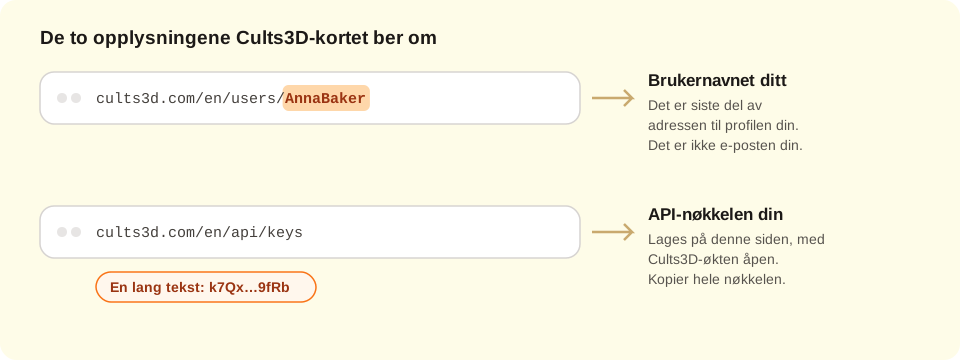
Brukernavnet er navnet ditt på Cults3D, det som står på slutten av adressen til profilen din: i cults3d.com/en/users/AnnaBaker er brukernavnet AnnaBaker. Det er ikke e-postadressen din.
Å koble til Cults3D er en del av Studio-planen, som alt i «Publiser i butikken min».
Gjør klar Cults3D-kontoen din
Hvis du ikke har en konto på Cults3D ennå, lager du en på cults3d.com. Hvordan og når Cults3D betaler deg for salgene, stiller du inn på kontoen din der.
Logg inn på Cults3D i den samme nettleseren som du bruker til KingsCutter: da går de neste stegene raskere.
Finn brukernavnet ditt
Åpne profilen din på Cults3D og se på adressen øverst i nettleseren. Den slutter med brukernavnet ditt: i cults3d.com/en/users/AnnaBaker er brukernavnet AnnaBaker.
Skriv det ned nøyaktig som det står, med store og små bokstaver. Du skal lime det inn i steg 4.
Lag API-nøkkelen din
Med Cults3D-økten åpen går du til cults3d.com/en/api/keys. Du kommer også dit med lenken «Lag nøkkelen min på Cults3D» på Cults3D-kortet, under Mine butikker.
Lag en ny nøkkel. Hvis Cults3D lar deg gi den et navn, skriver du «KingsCutter», så kjenner du den igjen senere.
Hvis du får tilbud om en nøkkel med bare lesetilgang, ikke velg den: med den kan du koble til, men ikke publisere.
Kopier hele nøkkelen. Det er en lang tekst med bokstaver og tall; mangler det en bit, virker den ikke. Ta vare på den som på et passord: den som har den, kan laste opp design til kontoen din.
Koble den til under Mine butikker
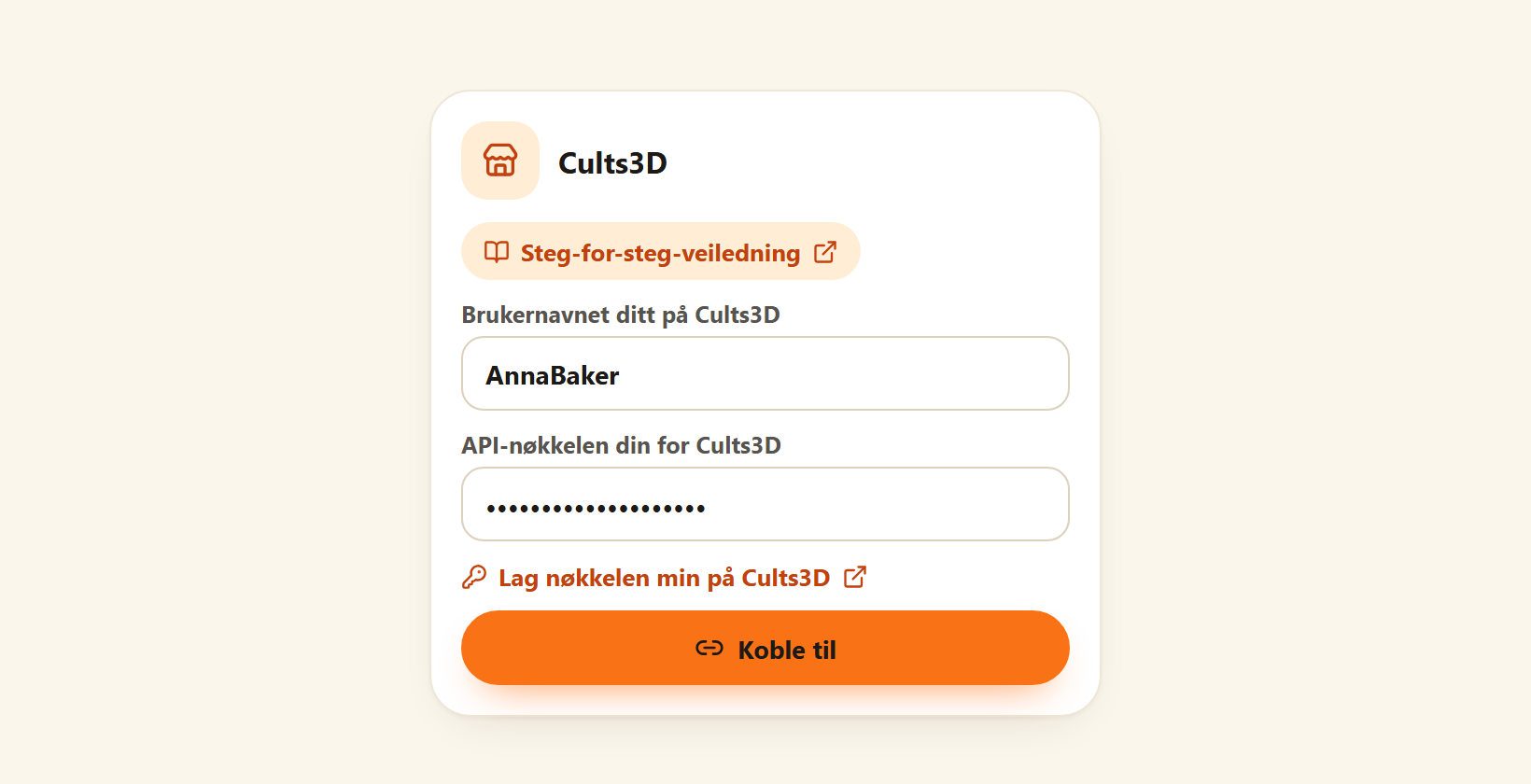
På KingsCutter går du til Studioet mitt → Mine butikker og finner Cults3D-kortet. Lim inn brukernavnet ditt i «Brukernavnet ditt på Cults3D» og nøkkelen i «API-nøkkelen din for Cults3D». Trykk «Koble til».
Nettstedet spør Cults3D om nøkkelen virker. Hvis den gjør det, vises «Ferdig: Cults3D er koblet til» øverst, og du ser den under «Tilkoblede butikker». Hvis ikke, forteller kortet deg hva du skal sjekke.
Dette gjør du bare én gang. Etterpå er det bare å publisere.
Lag stykket ditt i designverktøyet
Design som vanlig: last opp bildet, velg produkt og juster målene. Når stykket er generert, vises «Publiser i butikken min · Studio» under «For å selge i serie». Åpne det.
Velg Cults3D og skriv annonsen
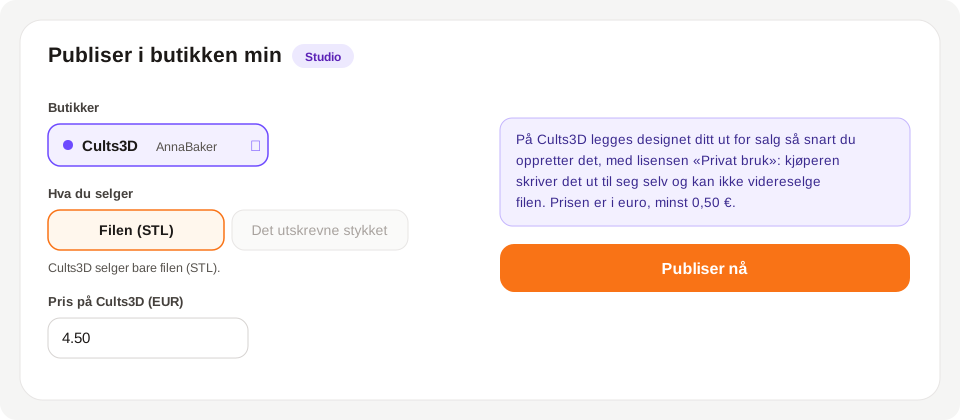
Under «Butikker» huker du av for Cults3D. «Hva du selger» står på «Filen (STL)»: Cults3D selger bare filer.
Skriv inn prisen i euro, fra 0,50 €.
Tittel, beskrivelse og tagger skriver du selv, eller du ber KI-en om dem med «Skriv med KI» (1 kreditt). Til høyre viser forhåndsvisningen hvordan annonsen kommer til å se ut.
Velg bildene: de tre fra «Foto for å selge» kommer av seg selv; bildet av den ferdige kjeksen med KI er valgfritt.
Hvis du huker av for Cults3D sammen med Mercado Libre, slås knappen av: Mercado Libre selger bare det utskrevne stykket og Cults3D bare filen. Publiser først i den ene og så i den andre.
Les varselet og trykk «Publiser nå»
Før knappen vises et varsel i en ramme: på Cults3D legges designet ut for salg så snart du oppretter det, med lisensen «Privat bruk». Cults3D har ikke utkast, så se over alt før du trykker på knappen.
Trykk «Publiser nå». Først ser du «Laster opp filen…» (STL-filen lastes opp i deler) og så resultatet: «Ferdig: designet ditt er nå til salgs», med knappen «Se annonsen».
Hvis du huket av for andre butikker i tillegg til Cults3D, lages det et utkast i dem, som vanlig.
Etter publisering
Trykk «Se annonsen» og sjekk teksten, bildene og filen på Cults3D. Vil du endre noe, gjør du det fra Cults3D-kontoen din: nettstedet redigerer ikke annonser som allerede er laget.
Under Mine butikker, i «Siste annonser», ligger hver publisering med lenken sin.