KingsCutter
  • Bibliotek
  • Be om tilbud
  • Prissetting
  • Kalkulator
  • Veiledninger
Logg påStart gratis
Guider›Lagre designene dine og åpne dem igjen
DIN KONTO 5 minOppdatert: Oktober 2026

Lagre designene dine og åpne dem igjen

Raskt svar

Når du er logget inn, gir du designet et navn og trykker «Lagre i Mine design». Det havner i Mitt verksted → Mine design med produkt, innstillinger og form; «Åpne» henter det tilbake til designeren. Gratisplanen lagrer opptil 5 design.

Hva lagringen gjør, og hva som er opp til deg

Løst av nettstedet
  • Lagrer navnet, produktet, alle innstillingene, miniatyrbildet og formen på tegningen din
  • Foreslår et navn når du laster opp bildet: filnavnet, eller produktet og datoen hvis filen ikke sier noe
  • Hvis du allerede har et annet design med samme navn, spør det før det overskriver, i stedet for å lage en kopi
  • Viser ved siden av navnet om det er endringer som er «Ikke lagret», eller om det er «Lagret»
  • Varsler deg før du åpner et annet design hvis du har ulagrede endringer
  • Hvis du åpner et design fra Biblioteket og endrer det, lagres det som din egen kopi
→ Opp til deg
  • →Lagre: det finnes ingen automatisk lagring; hver gang du vil beholde en endring, trykker du på knappen
  • →Velge det endelige navnet: det nettstedet foreslår, endrer du selv, og det er også navnet på filen når du laster ned
  • →Gjøre plass når du når grensen for planen din: du sletter design du ikke bruker lenger, eller går til en høyere plan

Slik fungerer det

Lagring gjøres manuelt. Knappen «Lagre i Mine design» finnes tre steder, og alle gjør det samme: nederst i steg 3, i panelet til høyre og i vinduet «Designet ditt er klart», som åpnes når du laster ned, så lenge det finnes ulagrede endringer.

Navnet skriver du i feltet «Navn på designet ditt» i panelet til høyre. Det er navnet du ser i Mine design, og det filen du laster ned får.

Et navn identifiserer ett design: hvis du lagrer med et navn du allerede har brukt på et annet, spør nettstedet om det skal overskrive. Hvis du lagrer det samme designet som er åpent, oppdateres det uten å spørre.

Lagring koster ingen kreditter. Det som begrenser, er planen: 5 design med gratisplanen, 20 med Starter, 50 med Pro og ingen grense med Studio.
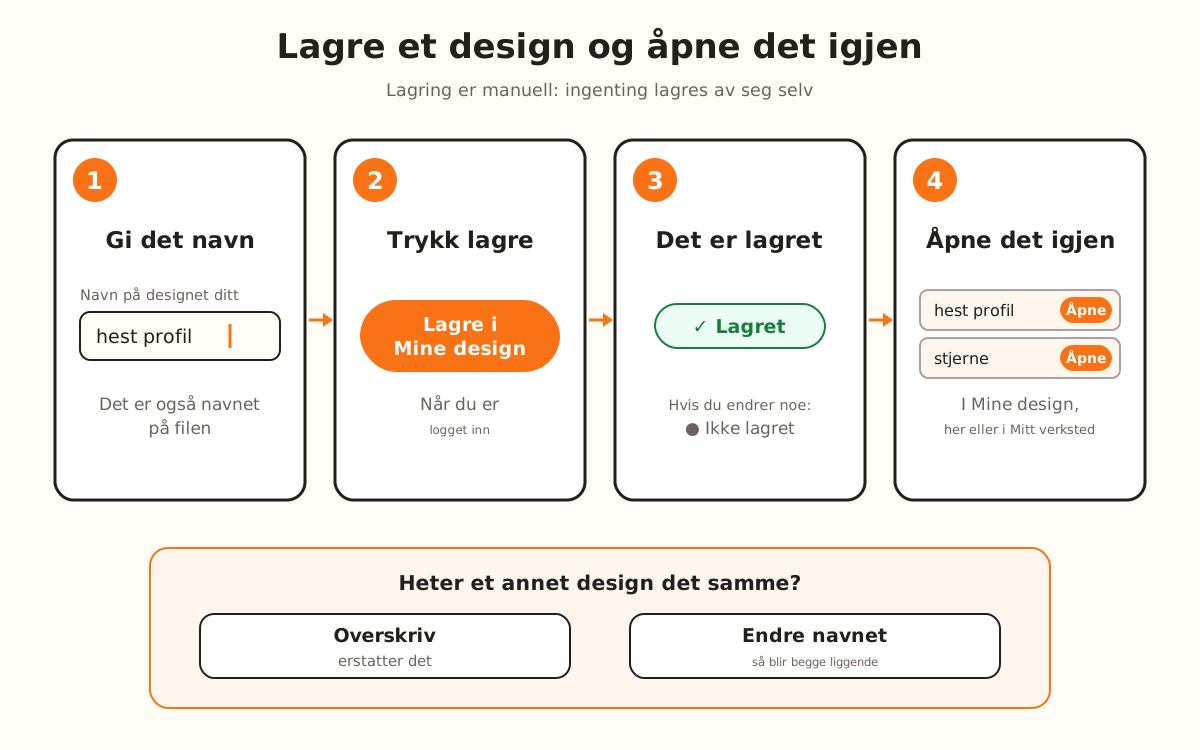
Fire steg på rad: gi designet et navn, trykke på Lagre i Mine design, se merket Lagret og åpne det igjen fra Mine design.
Hvis navnet allerede finnes på et annet design, spør nettstedet før lagring om det skal overskrive.
1

Logg inn på kontoen din

Lagring krever en konto. Uten innlogging ser du «Logg inn for å lagre designet» når du trykker på knappen.

Hvis du logger inn fra nedlastingsvinduet, kan du lagre med en gang: du trenger ikke laste siden på nytt.

2

Gi det et navn

Skriv navnet i «Navn på designet ditt». Hvis du lastet opp et bilde, har feltet allerede et: filnavnet («hest-profil.png» blir «hest profil»), eller produktet og datoen hvis filen har et kamera- eller WhatsApp-navn.

Med tomt felt lagres ikke designet: du ser «Gi designet et navn før du lagrer».

3

Trykk «Lagre i Mine design»

Knappen blir til «Lagrer…», og så vises «Design lagret», med en «Mine design»-knapp for å se listen. Ved siden av navnet endres merket fra «● Ikke lagret» til «✓ Lagret».

Hvis du endrer noe etterpå, går merket tilbake til «● Ikke lagret»: trykk på knappen igjen for å beholde endringen.

4

Hvis navnet allerede finnes, bestem deg

Hvis et annet design av deg allerede heter det samme, ser du «Du har allerede et design som heter «…». Skal det overskrives?». «Overskriv» erstatter det designet med det som er åpent, og bekreftes med «Design overskrevet».

Hvis du ikke vil miste det andre, la varselet gå, endre navnet og lagre på nytt: da blir begge liggende.

5

Åpne det igjen

Inne i designeren åpner knappen «Mine design» i linjen øverst listen over de lagrede designene dine, med «Åpne», «Dupliser» og «Slett». Det som vises på skjermen, står som «Åpen nå».

Fra Mitt verksted → Mine design har hvert design «Åpne» og «Bestill utskrift», og øverst kan du søke etter dem på navn. «Åpne» laster designet inn i designeren med produkt, innstillinger og form.

6

Rydd i listen din

«Dupliser» lager en kopi med «(kopi)» på slutten av navnet, så du kan prøve endringer uten å røre originalen. Kopien teller med i grensen for planen din.

«Slett» ber om bekreftelse («Slette «…»? Dette kan ikke angres.»). Designet du har åpent, kan ikke slettes: åpne et annet først.

Raske tips
Bruk navn som sier hva det er («Hundepote 8 cm»): navnet vises i Mine design, i søket og på filen du laster ned.
Før du prøver en variant, trykk «Dupliser» i «Mine design»: originalen blir som den var.
Lagre før du deler: delingslenken åpner en kopi av det lagrede designet, og hvis det finnes ulagrede endringer, lagrer nettstedet dem først.
I Mitt verksted finner søkefeltet øverst («Søk i designene mine…») designene dine på en del av navnet, uavhengig av store og små bokstaver.
I vinduet «Designet ditt er klart», hvis du allerede har lagret, ser du i stedet for knappen hvor det havnet: «Det er lagret under Min konto → Mine design».
PlanLagrede design
Gratisopptil 5
Starteropptil 20
Proopptil 50
Studioingen grense
HvorHva du serHva du kan gjøre
Designer → «Mine design» (øverst)Designene dine, opptil de 60 nyeste«Åpne», «Dupliser», «Slett»
Mitt verksted → Mine designOpptil de 120 nyeste, med søk«Åpne», «Bestill utskrift»
Mitt verksted → StartDe siste 6, under «Nyeste design»Trykk på ett for å åpne det i designeren

Hvis noe ikke ble som forventet

«Logg inn for å lagre designet»
Logg inn på kontoen din og trykk «Lagre i Mine design» igjen
«Gi designet et navn før du lagrer»
Skriv et navn i «Navn på designet ditt» og lagre på nytt
«Du har nådd grensen på … lagrede design i planen din»
Slett design du ikke bruker lenger, eller trykk «Se planer» for å gå til en høyere
«Lagret som din egen kopi»
Det designet var fra Biblioteket: endringene dine havnet i en kopi som er din, originalen er uendret
«Du har ulagrede endringer. Hvis du åpner et annet design, går de tapt.»
Lagre først, eller trykk «Åpne likevel» hvis du ikke bryr deg om å miste dem
Knappen «Slett» svarer ikke på ett design
Det er det du har åpent («Du kan ikke slette designet du har åpent.»): åpne et annet og slett det etterpå

Feilsøking

Jeg lagret, men merket gikk tilbake til «● Ikke lagret»
Årsak: Du endret noe etter at du lagret: en innstilling, produktet, formen eller navnet.
Løsning: Trykk «Lagre i Mine design» igjen.
Hvis det vedvarer: Hvis du ikke vil beholde endringen, åpne designet på nytt fra «Mine design».
Varselet om overskriving forsvant, og jeg rørte ingenting
Årsak: Uten å trykke «Overskriv» lagres ingenting: verken det nye designet eller det andre endres.
Løsning: Trykk «Lagre i Mine design» igjen og velg «Overskriv», eller endre navnet først.
Hvis det vedvarer: Bruk et eget navn for hvert design du vil beholde.
Et gammelt design åpnes uten bildet
Årsak: Design som ble lagret før 18. september 2026, lagret ikke formen, bare innstillingene.
Løsning: Last opp bildet på nytt og lagre: fra nå av følger formen med designet.
Hvis det vedvarer: Skriv til oss fra «Støtte» i Mitt verksted med navnet på designet.
Jeg finner ikke et design i listen i designeren
Årsak: Listen i designeren viser de 60 nyeste («Viser de … nyeste av …»).
Løsning: Finn det i Mitt verksted → Mine design, med søkefeltet øverst.
Hvis det vedvarer: Hvis det heller ikke dukker opp der, søk etter en del av navnet.
«Mine design» sier «Vi kunne ikke laste designene dine.»
Årsak: Listen kom ikke fram, på grunn av tilkoblingen eller fordi det ble gjort mange forespørsler på rad.
Løsning: Trykk «Prøv igjen».
Hvis det vedvarer: Vent et minutt og åpne listen på nytt.
Når jeg dupliserer eller sletter, står det «Det gikk ikke. Prøv igjen.»
Årsak: Handlingen ble ikke lagret.
Løsning: Prøv igjen om litt.
Hvis det vedvarer: Skriv til oss fra «Støtte» i Mitt verksted med navnet på designet.
Når jeg dupliserer, står det «Du har nådd grensen på … design i planen din.»
Årsak: Kopien teller som ett design til, og du er allerede på grensen for planen din.
Løsning: Slett et design du ikke bruker, og dupliser på nytt.
Hvis det vedvarer: Trykk «Se planer» for å gå til en plan med mer plass.

Ofte stilte spørsmål

Lagres det av seg selv?
Nei. Lagring gjøres manuelt, med «Lagre i Mine design». Merket «● Ikke lagret» ved siden av navnet varsler deg når det finnes endringer du ikke har lagret ennå.
Koster det kreditter å lagre?
Nei. Det eneste som begrenser, er antall design i planen din: 5 med gratisplanen, 20 med Starter, 50 med Pro og ingen grense med Studio.
Hva lagres egentlig?
Navnet, produktet, alle innstillingene, miniatyrbildet og formen på tegningen din. Når du åpner det, laster designeren det inn akkurat slik du lot det stå.
Kan jeg be om at det skrives ut?
Ja: i Mitt verksted → Mine design har hvert design «Bestill utskrift».
Kan jeg lagre et design fra Biblioteket?
Ja. Hvis du åpner det og endrer det, blir det lagret som din egen kopi («Lagret som din egen kopi»); originalen endres ikke.

Klar til å lage din egen?

Last opp bildet ditt og få en utskriftsklar STL på sekunder.

Åpne designeren →

Les videre

Mitt verksted: panelet ditt, del for del →Slik lager du din første utstikker →Publiser i butikken din fra designeren →
KingsCutter

Den mest komplette generatoren for 3D-kakeutstikkere. Laget for bakeentusiaster, tilgjengelig på 15 språk.

Rask kontakt
Produkt
  • 3D-editor
  • Verktøy
  • Bibliotek
  • Prissetting
  • Slik fungerer det
  • Galleri
Tjenester
  • Be om tilbud
  • For selgere
  • Tilknyttede selskaper
  • Blogg
Juridisk
  • Vilkår
  • Privatliv
  • Refusjoner
  • Sammenligning
  • FAQ
  • Kontakt

© 2026 KingsCutter · Laget for bakere over hele verden

kingscutter