KingsCutter
  • Bibliotek
  • Be om tilbud
  • Prissetting
  • Kalkulator
  • Veiledninger
Logg påStart gratis
Guider›Mitt verksted: panelet ditt, del for del
DIN KONTO 6 minOppdatert: Oktober 2026

Mitt verksted: panelet ditt, del for del

Raskt svar

Mitt verksted er kontoen din hos KingsCutter. Start viser kredittene, planen, månedens gratis nedlastinger og bestillingene dine; menyen fører til Mine design, Bestill en utskrift, Bibliotek, Mine butikker og Støtte, og nederst finner du kontoinnstillingene.

Hva Mitt verksted gjør, og hva som er opp til deg

Løst av nettstedet
  • Samler kreditter, plan, gratis nedlastinger du har igjen denne måneden og pågående bestillinger i fire kort
  • Viser de siste 5 bestillingene dine med beløp, dato og status, fra «Mottatt» til «Levert»
  • Lister de siste 6 designene og de siste 6 kredittbevegelsene dine, med hva hver la til og hva hver trakk fra
  • Søker i designene dine på navn fra linjen øverst
  • Gir deg varsler når en bestilling endrer status, når kreditter legges til eller refunderes, og når vi svarer på saken din
→ Opp til deg
  • →Kjøpe kreditter eller bytte plan: knappene fører til Priser, der du velger og betaler
  • →Bytte kort: det gjøres i Stripes sikre portal, som «Administrer kortet mitt» fører deg til
  • →Fylle ut leveringsopplysningene dine før du bestiller en utskrift
  • →Designe: designeren åpnes med «Nytt design» eller «Åpne designeren»

Slik er det bygd opp

På datamaskinen ligger menyen til venstre: øverst «Nytt design», deretter «Start», «Mine design», «Mine bestillinger», «Bestill en utskrift», «Bibliotek», «Mine butikker», «Støtte» og «Min konto». Nederst i menyen ser du «Kredittene dine» med «Kjøp flere» og knappen «Logg ut». Ved siden av «Mine design» og «Mine bestillinger» kan det dukke opp et tall.

På mobilen flytter menyen seg til bunnen av skjermen: «Start», «Design», knappen i midten for et nytt design, «Bestillinger» og «Mer». «Mer» åpner resten av seksjonene, «Kjøp kreditter» og «Logg ut».

I linjen øverst finner du søkefeltet («Søk i designene mine…»), knappen «Varslene dine» og «Åpne designeren».

«Mine bestillinger» og «Min konto» er ikke egne sider: de er deler av startsiden. Når du trykker på dem, ruller siden ned til den delen.
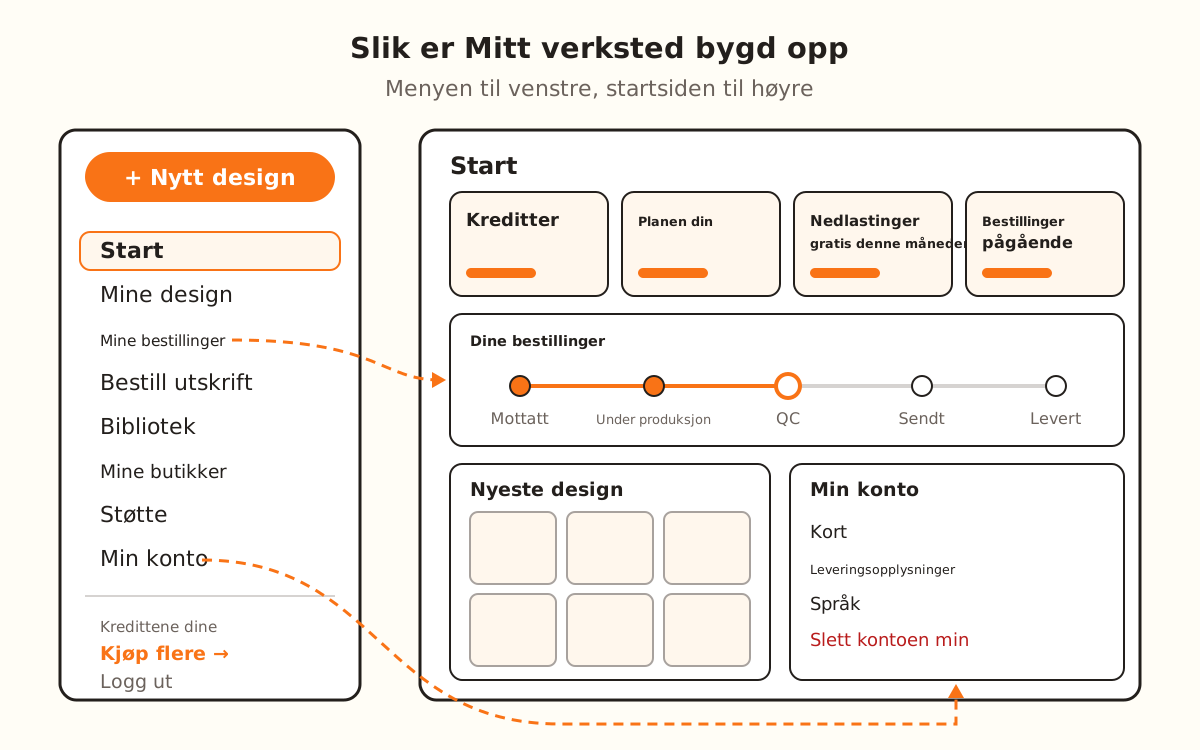
Kart over Mitt verksted: menyen til venstre med de åtte seksjonene og, til høyre, startsiden med de fire kortene, bestillingene, nyeste design og kontoinnstillingene.
«Mine bestillinger» og «Min konto» er deler av startsiden; de andre seksjonene åpner sin egen side.
1

Se tallene dine på startsiden

«Kreditter» viser hvor mange du har, med regelen «1 AI-funksjon = 1 kreditt» og knappen «Kjøp kreditter».

«Planen din» forteller hvilken plan du har. Med en betalt plan vises «Neste trekk:» med pris og dato; med gratisplanen står det «Ingen aktivt abonnement». «Bytt plan» fører til Priser.

«Gratis nedlastinger denne måneden»: med gratisplanen er det 5 i måneden, og en linje viser hvor mange du har igjen («De fornyes den 1. hver måned»). Nedlastinger av Utstikker bruker ikke opp denne kvoten. Med en betalt plan står det «Ubegrenset med planen din».

«Pågående bestillinger» teller de som ennå ikke er levert, uten kansellerte og refunderte; «Se bestillingene mine» ruller ned til listen.

2

Følg bestillingene dine

Under «Dine bestillinger» ligger de siste 5, hver med nummer («Bestilling #…»), status, beløp og dato. Den nyeste vises åpen.

Trykk på en bestilling for å se fremdriften: «Mottatt», «Under produksjon», «QC», «Sendt» og «Levert». Hvis du ikke har bestilt noe ennå, fører knappen «Bestill en utskrift» deg til bestillingen.

3

Gå tilbake til designene dine

«Nyeste design» viser de 6 siste du lagret; trykk på ett, så åpnes det i designeren akkurat slik du lot det stå. «Se alle» fører til Mine design.

I Mine design ser du hvor mange du har lagret og hvor mange planen din tillater («{n} av {max} design i planen din»), hvert design med «Åpne» og «Bestill en utskrift», og egne seksjoner for de du fikk i Biblioteket.

4

Fyll ut leveringsopplysningene dine

Hvis noe mangler, sier startsiden fra med «Leveringsopplysningene dine mangler». Trykk «Fyll inn opplysningene» og fyll ut «Mottakers navn», «Telefon / WhatsApp», «Land», «By», «Postnummer», «Delstat / provins» og «Adresse (gate og nummer)».

Trykk «Lagre opplysninger». Med navn, telefon, land, by og adresse går raden «Leveringsopplysninger» fra «Ufullstendige» til «Komplette».

5

Juster kontoen din

Under «Kontoinnstillinger» ligger kortet: «Legg til kort» eller «Oppdater kort» åpner et vindu med «Administrer kortet mitt», som fører til Stripes sikre portal. Der finner du også kvitteringene og abonnementet ditt.

Raden «Språk» viser språket du bruker; når du velger et annet, åpnes Mitt verksted på nytt på det språket. Under «Min profil» endrer «Rediger» navnet vi hilser deg med.

«Slett kontoen min» ber deg bekrefte og forteller hva du ville miste: kreditter, abonnement, design, bestillingshistorikk og vervelenken din.

6

Bruk de andre seksjonene

«Bestill en utskrift» er for at vi skal skrive ut et av designene dine. «Bibliotek» er nettstedets katalog med design. «Mine butikker» kobler til butikken din, slik at du kan publisere fra designeren, med Studio-planen.

Under «Støtte» åpner du en sak med «Emne» og «Melding» og sender den med «Send sak». Svaret havner i saken, og vi varsler deg på e-post.

Raske tips
Søk etter et design med en del av navnet i linjen øverst: du kommer til Mine design med resultatene.
Hvis en kreditt ikke stemmer, se på «Siste aktivitet»: hver rad viser dato, formål og hvor mange kreditter som ble lagt til eller trukket fra.
Fyll ut leveringsopplysningene før den første bestillingen: da blir du ikke stoppet når du vil bestille utskriften.
«Inviter og tjen» gir deg lenken din (kingscutter.com/r/ og koden din) med en «Kopier»-knapp, så du kan sende den videre.
«Kjøp kreditter», «Kjøp flere» og «Bytt plan» fører til samme side, Priser.
SeksjonHva du gjør der
«Start»Du ser kreditter, plan, gratis nedlastinger, bestillinger, nyeste design og bevegelser
«Mine design»Du åpner, søker i og bestiller utskrift av de lagrede designene dine
«Mine bestillinger»Du følger de siste 5 bestillingene dine (en del av startsiden)
«Bestill en utskrift»Du ber oss skrive ut et av designene dine
«Bibliotek»Du blar i nettstedets katalog med design
«Mine butikker»Du kobler til butikken din for å publisere, med Studio-planen
«Støtte»Du åpner en sak og leser svarene
«Min konto»Kort, leveringsopplysninger, språk og sletting av kontoen (en del av startsiden)
PlanLagrede designGratis nedlastinger i måneden
Gratisopptil 55 (Utstikker, ubegrenset)
Starteropptil 20ubegrenset
Proopptil 50ubegrenset
Studioingen grenseubegrenset

Hvis noe ikke ble som forventet

Jeg ser ikke en gammel bestilling
Startsiden viser bare de 5 nyeste bestillingene
Et design er ikke i «Nyeste design»
Der vises de 6 siste: trykk «Se alle» eller søk etter det på navn øverst
Varselet om leveringsopplysninger dukker stadig opp
Trykk «Fyll inn opplysningene», fyll ut navn, telefon, land, by og adresse, og trykk «Lagre opplysninger»
«Gratis nedlastinger denne måneden» står på 0
Du har brukt de 5 på gratisplanen: de fornyes den 1. hver måned, eller du kan gå til en betalt plan fra «Bytt plan». Utstikker kan fortsatt lastes ned uten grense
Kortene i «Mine butikker» er grået ut
Å koble til butikker hører til Studio-planen
«Inviter og tjen» sier «Lenken din opprettes når du åpner kontoen din.»
Logg ut og logg inn igjen

Feilsøking

Startsiden blir stående på «Laster inn …»
Årsak: Siden klarte ikke å hente kontoopplysningene dine.
Løsning: Last siden på nytt.
Hvis det vedvarer: Logg ut, logg inn igjen, og hvis det fortsatt er likt, skriv til oss fra «Støtte».
Når jeg lagrer leveringsopplysningene, står det «Noe gikk galt. Prøv igjen.»
Årsak: Opplysningene kunne ikke lagres.
Løsning: Sjekk tilkoblingen din og trykk «Lagre opplysninger» på nytt.
Hvis det vedvarer: Skriv til oss fra «Støtte» med landet og byen du prøver å lagre.
Når jeg endrer navnet mitt, står det «Skriv navnet ditt (maks. 80 tegn).»
Årsak: Feltet er tomt, eller navnet er lengre enn 80 tegn.
Løsning: Skriv et kortere navn og trykk «Lagre navn».
Hvis det vedvarer: Bruk bare fornavn og etternavn.
«Administrer kortet mitt» sier «Kunne ikke åpne betalingsportalen. Prøv igjen.»
Årsak: Stripe-portalen svarte ikke.
Løsning: Vent litt og trykk «Administrer kortet mitt» igjen.
Hvis det vedvarer: Skriv til oss fra «Støtte».
Søket finner ikke designet mitt
Årsak: Det søker på navnet på designet, ikke på produktet.
Løsning: Prøv med en del av navnet, uavhengig av store og små bokstaver.
Hvis det vedvarer: Trykk «Se alle» i Mine design og finn det i listen.
Støtte sier «Du har opprettet mange saker på rad. Vent litt og prøv igjen.»
Årsak: Det er en grense for nye saker på kort tid.
Løsning: Vent litt og skriv i saken du allerede har åpen.
Hvis det vedvarer: Hvis du ikke har noen åpen, prøv igjen senere.
Jeg trykket «Ja, slett kontoen min», og kontoen finnes fortsatt
Årsak: Kontoen slettes ikke med en gang: forespørselen blir liggende, og du ser «Vi har mottatt forespørselen din. Vi skriver til deg på e-post for å bekrefte den.»
Løsning: Vent på bekreftelsen.
Hvis det vedvarer: Skriv til oss fra «Støtte» for å følge opp forespørselen.

Ofte stilte spørsmål

Hva er en kreditt?
Det AI-funksjonene bruker («1 AI-funksjon = 1 kreditt») og kjøp av design fra Biblioteket. Nedlastinger betales ikke med kreditter. Du kjøper dem fra «Kjøp kreditter» og ser dem på startsiden og nederst i menyen.
Hvor mange design kan jeg lagre?
Det avhenger av planen: 5 med gratisplanen, 20 med Starter, 50 med Pro og ingen grense med Studio.
Hvor bytter jeg kort?
Under «Kontoinnstillinger», med «Oppdater kort» eller «Legg til kort» og deretter «Administrer kortet mitt». Du kommer til Stripes sikre portal; kortnummeret ditt går ikke gjennom serverne våre.
Kan jeg bytte språk?
Ja: i raden «Språk» velger du et annet, og Mitt verksted åpnes på det språket. Det er språket vi bruker på nettstedet og i varslene vi sender deg.
Hva mister jeg hvis jeg sletter kontoen min?
De gjenværende kredittene og abonnementet ditt, de lagrede designene og bestillingshistorikken, og vervelenken din. Det kan ikke angres.

Klar til å lage din egen?

Last opp bildet ditt og få en utskriftsklar STL på sekunder.

Åpne Mitt verksted →

Les videre

Lagre designene dine og åpne dem igjen →Publiser i butikken din fra designeren →Slik lager du din første utstikker →
KingsCutter

Den mest komplette generatoren for 3D-kakeutstikkere. Laget for bakeentusiaster, tilgjengelig på 15 språk.

Rask kontakt
Produkt
  • 3D-editor
  • Verktøy
  • Bibliotek
  • Prissetting
  • Slik fungerer det
  • Galleri
Tjenester
  • Be om tilbud
  • For selgere
  • Tilknyttede selskaper
  • Blogg
Juridisk
  • Vilkår
  • Privatliv
  • Refusjoner
  • Sammenligning
  • FAQ
  • Kontakt

© 2026 KingsCutter · Laget for bakere over hele verden

kingscutter