KingsCutter
  • Bibliotek
  • Be om tilbud
  • Prissetting
  • Kalkulator
  • Veiledninger
Logg påStart gratis
Guider›Papirpregestempel (tørrstempel)
STEMPEL 6 minOppdatert: Oktober 2026

Papirpregestempel (tørrstempel)

Raskt svar

Papirpregestempelet er to plater som presser logoen, teksten eller monogrammet ditt i relieff på papiret. Standard er 50 × 45 × 4 mm, med relieff på 1,2 mm og 4 magneter per plate. Lastes ned med Studio-planen.

Hva generatoren gjør, og hva den ikke gjør

Generatoren ordner
  • Lager platen med motivet i relieff og den andre med hulrommet i speilbilde, større med «Papirklaring»
  • Åpner magnetlommene i flaten på hver plate, i de 4 hjørnene eller på diagonalen, eller bygger et hengsel som skrives ut ferdig montert
  • Hvis motivet ikke får plass på platen, krymper den det så det kommer ut helt, uten å kutte det, og sier fra hva som holder det igjen
  • Gjør teksten din om til bokstaver med skrifttypen du velger: bilde eller tekst, ett av dem
  • Legger de to platene med motivet opp i filen, klare til utskrift uten støtte
→ Dette står du for
  • →Kjøpe neodymmagneter og lime dem med polene riktig vei
  • →Velge papiret: det fungerer best fra 120 til 300 g
  • →Presse hardt og jevnt i noen sekunder så relieffet merker seg
  • →Gjøre motivet og platen større hvis linjene blir for tynne

Slik fungerer papirpregestempelet

Det er to plater som passer sammen. Den ene bærer motivet ditt i relieff: 1,2 mm som standard. Den andre bærer samme motiv nedsunket og i speilbilde, litt større og 0,25 mm dypere enn relieffet: den ekstra plassen er til papiret.

Du legger papiret mellom de to og presser: relieffet skyver papiret ned i hulrommet og motivet står fram. I forhåndsvisningen ser platen med relieffet lys ut og platen med hulrommet blå.

Platene festes sammen på to måter, under «Lukking». Med «Magneter», standard, er det to løse plater, med magneter på Ø6 × 2 mm i hjørnene; i filen ligger de 8 mm fra hverandre. Med «Hengsel» er det én enkelt del som skrives ut ferdig montert, uten magneter eller lim.
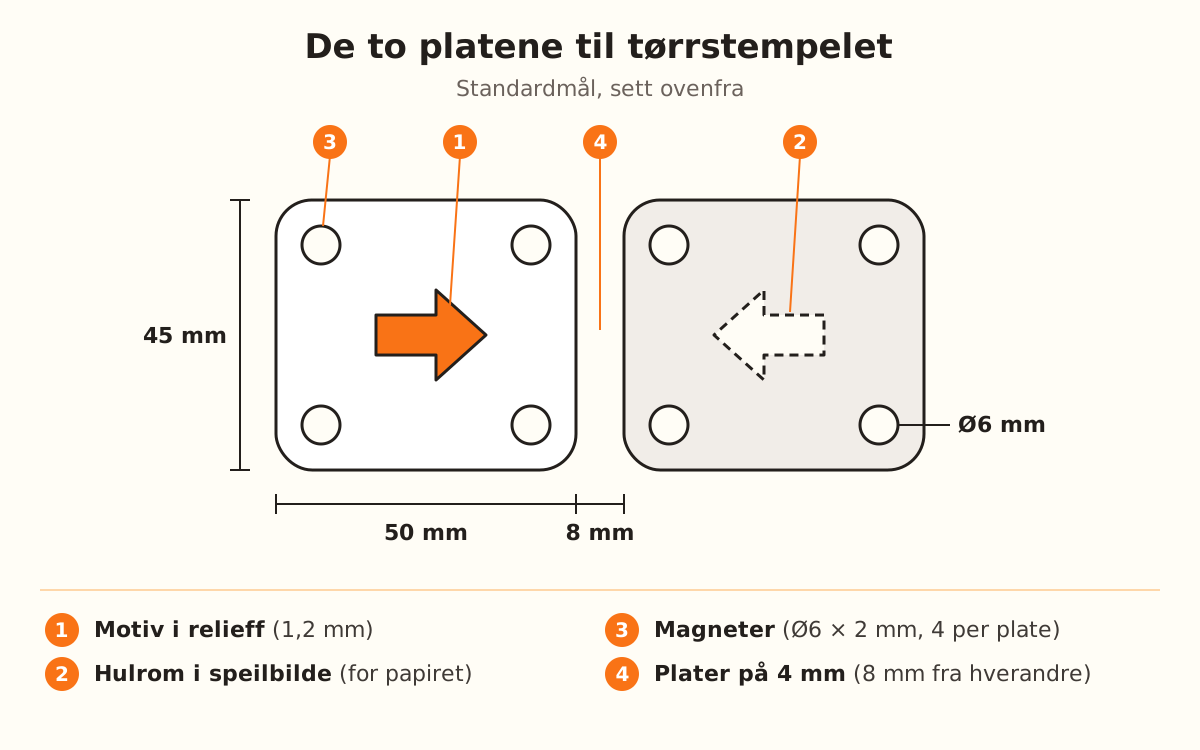
De to platene til tørrstempelet sett ovenfra, 8 mm fra hverandre: den til venstre med motivet i relieff og den til høyre med hulrommet i speilbilde, hver på 50 × 45 mm med en magnet på Ø6 mm i hvert hjørne.
De to platene slik de ligger i filen, med standardmålene.
1

Velg produkt og motiv

Velg Papirpregestempel i produktvelgeren. Det har merket STUDIO: det er gratis å designe det, men for å laste det ned trenger du Studio-planen.

Designeren åpner i modusen «Enkelt», som bare viser størrelsen. For å se «Lukking», «Motiv» og «Plater» velger du «Flere valg» under «Hvor mye vil du justere?».

2

Last opp logoen din eller skriv en tekst

Under «Motiv» velger du «Opplastet bilde», standard, eller «Tekst eller monogram». Du bruker ett av dem, aldri begge samtidig.

Med tekst skriver du opptil 60 tegn i «Skriv teksten din», velger «Skrifttype» (Pacifico som standard) og «Bokstavhøyde»: 12 mm, fra 5 til 40. Tykke bokstaver uten sirkler og snirkler, som Poppins Bold, skrives best ut.

3

Velg lukking

Under «Lukking», med «Magneter», har «Magnet» størrelser fra Ø5 × 1 til Ø12 × 2 mm, «Uten magneter» og «Annen størrelse»; standard er Ø6 × 2 mm. «Antall» har «4, i hjørnene» (standard) eller «2, diagonalt», som gir mer plass til motivet.

Med «Hengsel» kommer «Hengselklaring» fram: 0,4 mm, fra 0,2 til 0,6. Hjelpeteksten merker den som under utprøving, ennå ikke bekreftet med en ekte utskrift: hvis den ikke svinger når du tar den av byggeplaten, øk den; hvis den blir løs, senk den.

4

Juster platene og størrelsen

Under «Plater» er «Platebredde» 50 mm og «Platelengde» 45 som standard, begge fra 40 til 150. Med hengsel er lengden siden der hengselet sitter. Størrelsen på motivet angir du i «Total størrelse», under «Dimensjoner»: 34 mm som standard.

Under «Avanserte innstillinger» finner du «Platetykkelse» (4 mm, fra 3 til 8), «Hjørneradius» (6 mm, fra 0 til 20), «Relieffhøyde» (1,2 mm, fra 0,6 til 2,5) og «Papirklaring» (0,25 mm, fra 0,1 til 0,6).

5

Skriv ut og lim på magnetene

Skriv ut de to platene med motivet opp, uten støtte: filen kommer allerede slik. PLA eller PETG fungerer.

Med magneter trenger du 8 neodymmagneter (4 hvis du velger 2 per plate) og superlim. Stable dem før du limer, og lim dem én og én, slik at hvert par ligger som det satt sammen: da trekker platene seg til hverandre av seg selv. Med hengsel åpner og lukker du det noen ganger til det svinger fritt.

6

Prege papiret

Legg papiret på platen med relieffet (den lyse) og lukk den andre over: motivet står fram på oversiden.

Press hardt og jevnt i noen sekunder. For tykk kartong øker du «Papirklaring»; for tynt papir senker du den.

Raske tips
Test polene før du limer: platene skal trekke hverandre til seg, ikke støte hverandre fra seg.
Med «2, diagonalt» bruker du færre magneter og motivet får mer plass på platen.
Et høyere relieff merker papiret mer, men kan rive det hvis det er tynt.
Tynn skjønnskrift mister detaljer etter utskrift: for et monogram, prøv tykke bokstaver.
Hvis designeren sier at motivet har nådd kanten eller magnetene, gjør platen større eller bruk mindre magneter.
ParameterStandardOmråde
LukkingMagneterMagneter eller Hengsel
Platebredde50 mm40-150 mm
Platelengde45 mm40-150 mm
Platetykkelse4 mm3-8 mm
Hjørneradius6 mm0-20 mm
Relieffhøyde1,2 mm0,6-2,5 mm
Papirklaring0,25 mm0,1-0,6 mm
MagnetØ6 × 2 mmØ5 × 1 til Ø12 × 2 mm, eller annen størrelse
Antall magneter4, i hjørnene4 eller 2 per plate
Hengselklaring0,4 mm0,2-0,6 mm
Bokstavhøyde12 mm5-40 mm
Total størrelse (motiv)34 mm30-150 mm

Relieffet blir ikke bra: hva du tar først

Du bruker tykk kartong
Øk «Papirklaring», opptil 0,6 mm
Tynt papir river
Senk «Relieffhøyde»
Relieffet merker lite
Øk «Relieffhøyde» og press hardere
Platene trekker seg ikke til hverandre
Når du limer, stabler du magnetene og lar hvert par ligge som det satt sammen
Motivet blir ikke større når størrelsen økes
Gjør platen større eller bruk mindre magneter
Hengselet svinger ikke
Åpne og lukk det flere ganger; hvis det fortsatt er stivt, øk «Hengselklaring»

Feilsøking

Det står «Motivet når allerede ut til kanten av platen»
Årsak: Motivet fikk ikke plass på platen og ble krympet for å komme ut helt: fra da av endrer ikke økt størrelse delen lenger.
Løsning: Øk «Platebredde» eller «Platelengde».
Hvis det fortsetter: Utover den grensen gir økt «Total størrelse» den samme delen: det som endrer resultatet er platen.
Det står «Motivet når allerede ut til magnetene»
Årsak: Magnetlommene tar opp hjørnene, og motivet kan ikke gå over dem.
Løsning: Gjør platen større eller velg en mindre magnet i «Magnet».
Hvis det fortsetter: Prøv «2, diagonalt» i «Antall», eller «Hengsel», som ikke har magneter.
Varsel om svært fine detaljer
Årsak: Tegningen har små hull eller prikker som kanskje ikke kommer med i utskriften.
Løsning: Slå på «Fjern svært fine detaljer»: den fyller de små hullene og fjerner løse prikker, uten å røre linjene i tegningen.
Hvis det fortsetter: Hvis varselet gjelder svært tynne linjer, gjør du motivet og platen større.
Magneten passer ikke i lommen
Årsak: Magneten har en annen størrelse enn den som er valgt i «Magnet».
Løsning: Velg størrelsen på magneten din i listen, eller «Annen størrelse», og fyll ut «Magnetdiameter» og «Lommedybde»: lommen blir akkurat litt større så magneten går inn uten å tvinges.
Hvis det fortsetter: «Lommedybde» går på det meste til tykkelsen på platen minus 1 mm: er magneten din høyere, øker du «Platetykkelse».
Jeg kan ikke øke «Relieffhøyde» mer
Årsak: Relieffet avhenger av tykkelsen på platen, og går aldri over 2,5 mm.
Løsning: Hvis platen er tynn, øker du «Platetykkelse»: med 4 mm når relieffet allerede 2,5 mm.
Hvis det fortsetter: Når du gjør platen tynnere, går relieffet og magneten ned av seg selv sammen med den.
Teksten kommer ut mindre enn «Bokstavhøyde»
Årsak: Hvis teksten ikke får plass på platen, krympes den av seg selv.
Løsning: Gjør platen større eller skriv en kortere tekst.
Hvis det fortsetter: Senk «Bokstavhøyde» til teksten får plass helt.
Jeg ser ikke «Lukking» og «Plater» i panelet
Årsak: Modusen «Enkelt» viser bare størrelsen.
Løsning: Velg «Flere valg» under «Hvor mye vil du justere?».
Hvis det fortsetter: Innstillingene du ikke ser, brukes likevel med standardverdiene.

Ofte stilte spørsmål

Hvilken plan trenger jeg?
Det er gratis å designe det; for å laste det ned trenger du Studio-planen.
Kan jeg bruke et bilde og en tekst sammen?
Nei: under «Motiv» velger du «Opplastet bilde» eller «Tekst eller monogram», ett av dem.
Hvor mange magneter trenger jeg?
Med «4, i hjørnene» 8 neodymmagneter. Med «2, diagonalt» 4. Med «Hengsel» ingen.
Hvilket papir fungerer?
Det fungerer best med papir på 120 til 300 g. For tykk kartong øker du «Papirklaring».
Hvilket filament skal jeg bruke?
PLA eller PETG. De to platene skrives ut med motivet opp, uten støtte.

Klar til å lage din egen?

Last opp bildet ditt og få en utskriftsklar STL på sekunder.

Lag mitt tørrstempel →

Les videre

Personlig 3D-stempel — komplett guide →Personlig preger (embosser) — komplett guide →PLA, PETG og TPU: hva du bør bruke til hvert produkt →Utskriftsinnstillinger per produkt →
KingsCutter

Den mest komplette generatoren for 3D-kakeutstikkere. Laget for bakeentusiaster, tilgjengelig på 15 språk.

Rask kontakt
Produkt
  • 3D-editor
  • Verktøy
  • Bibliotek
  • Prissetting
  • Slik fungerer det
  • Galleri
Tjenester
  • Be om tilbud
  • For selgere
  • Tilknyttede selskaper
  • Blogg
Juridisk
  • Vilkår
  • Privatliv
  • Refusjoner
  • Sammenligning
  • FAQ
  • Kontakt

© 2026 KingsCutter · Laget for bakere over hele verden

kingscutter